- 1. Giới thiệu chung về khả năng thu âm trên iPhone
- 2. Kiến thức cơ bản về âm thanh và micro trên iPhone
- 2.1. Cấu trúc micro của iPhone
- 2.2. Các yếu tố ảnh hưởng tới chất lượng âm thanh
- 3. Sử dụng ứng dụng Thu âm mặc định (Voice Memos)
- 3.1. Cài đặt và khởi động
- 3.2. Các tính năng chính
- 3.3. Mẹo tối ưu khi dùng Voice Memos
- 4. Các ứng dụng thu âm chuyên nghiệp cho iPhone
- 4.1. Ferrite Recording Studio
- 4.2. GarageBand
- 4.3. TwistedWave Audio Editor
- 4.4. Rode Reporter
- 5. Sử dụng micro ngoài để nâng cao chất lượng
- 5.1. Loại micro phổ biến
- 5.2. Cách kết nối micro ngoài với iPhone
- 5.3. Thiết lập và kiểm tra âm thanh
- 6. Kỹ thuật thu âm chuyên nghiệp trên iPhone
- 6.1. Chuẩn bị môi trường
- 6.2. Thiết lập mức âm lượng (Gain Staging)
- 6.3. Sử dụng hiệu ứng và xử lý ngay trên iPhone
- 6.4. Ghi âm đa kênh (Multi‑track)
- 7. Quy trình hậu kỳ: Chỉnh sửa và xuất file
- 7.1. Cắt ghép và loại bỏ phần không cần
- 7.2. Áp dụng hiệu ứng nâng cao
- 7.3. Định dạng và lưu trữ
- 8. Các mẹo và thủ thuật hữu ích
- 9. Ứng dụng thực tiễn: Các trường hợp sử dụng phổ biến
- 9.1. Ghi âm ý tưởng nhanh
- 9.2. Podcast cá nhân
- 9.3. Phỏng vấn ngoài trời
- 9.4. Ghi âm nhạc (đàn guitar, piano)
- 10. Tổng kết
Có thể bạn quan tâm: Cách Xóa Theo Dõi Trên Iphone: Hướng Dẫn Chi Tiết Từng Bước Để Quản Lý Tài Khoản Mạng Xã Hội An Toàn Và Riêng Tư
1. Giới thiệu chung về khả năng thu âm trên iPhone
iPhone không chỉ là một chiếc điện thoại thông minh mạnh mẽ, mà còn là một công cụ ghi âm đa năng, đáp ứng nhu cầu từ người dùng cá nhân đến các chuyên gia truyền thông. Với phần cứng chất lượng cao, micro tích hợp và hệ sinh thái ứng dụng phong phú, iPhone cho phép bạn thu âm âm thanh trong nhiều tình huống: ghi lại ý tưởng, phỏng vấn, podcast, nhạc cụ, hay thậm chí là tạo nội dung cho video TikTok, YouTube. Bài viết này sẽ cung cấp cho bạn một hướng dẫn chi tiết, từ cách sử dụng tính năng thu âm mặc định đến việc tối ưu hoá chất lượng âm thanh bằng các ứng dụng và phụ kiện bên ngoài.
Có thể bạn quan tâm: Cách Kiểm Tra Hiệu Năng Iphone: Hướng Dẫn Chi Tiết Từ A Đến Z
2. Kiến thức cơ bản về âm thanh và micro trên iPhone
2.1. Cấu trúc micro của iPhone
- Micro đa hướng (Omnidirectional): Thu âm từ mọi hướng, thích hợp cho ghi âm môi trường hoặc hội thoại nhóm.
- Micro hướng (Directional): Thường nằm ở phía dưới hoặc phía sau thiết bị, giảm tiếng ồn môi trường, phù hợp cho phỏng vấn một‑một.
2.2. Các yếu tố ảnh hưởng tới chất lượng âm thanh
| Yếu tố | Mô tả | Cách tối ưu |
|---|---|---|
| Tần số mẫu (Sample Rate) | Số lần lấy mẫu âm thanh mỗi giây (Hz). Thông thường 44.1 kHz (CD) hoặc 48 kHz (video). | Chọn tần số phù hợp với mục đích (44.1 kHz cho nhạc, 48 kHz cho video). |
| Độ sâu bit (Bit Depth) | Độ chi tiết của mỗi mẫu (16‑bit, 24‑bit). | Đối với podcast, 16‑bit đủ, nhưng nếu muốn chất lượng phòng thu, nên dùng 24‑bit (cần app hỗ trợ). |
| Tỷ lệ nén (Compression) | Định dạng file (MP3, AAC, WAV, AIFF). | WAV/AIFF không nén cho chất lượng tối đa, AAC/MP3 cho file nhẹ. |
| Môi trường thu âm | Nhiệt độ, độ ẩm, tiếng ồn nền. | Thu âm trong phòng yên tĩnh, sử dụng bọt biển hoặc bìa âm thanh. |
Có thể bạn quan tâm: Cách Tắt Cảm Biến Ánh Sáng Trên Iphone: Hướng Dẫn Chi Tiết Và Những Lưu Ý Quan Trọng
3. Sử dụng ứng dụng Thu âm mặc định (Voice Memos)
3.1. Cài đặt và khởi động
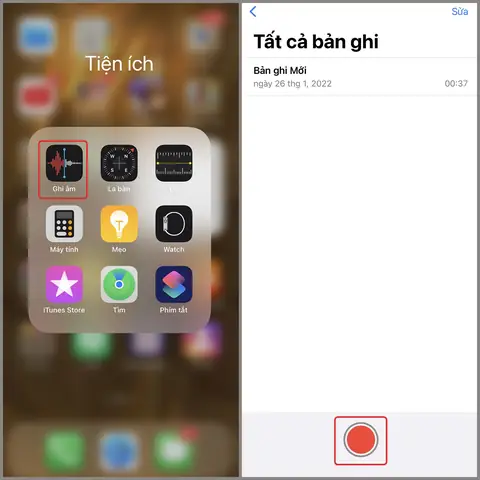
- Mở ứng dụng Voice Memos (Ghi âm) có sẵn trên iPhone.
- Nếu chưa có, tải từ App Store (miễn phí).
3.2. Các tính năng chính
- Bắt đầu/ dừng ghi âm: Nhấn nút đỏ lớn để ghi, nhấn lại để dừng.
- Cắt ghép: Sau khi ghi, nhấn “Edit” (Chỉnh sửa) → “Trim” (Cắt) để loại bỏ phần không cần.
- Đổi tên: Nhấn vào tên “Untitled” và nhập tên mới.
- Chia sẻ: Nhấn biểu tượng chia sẻ để gửi qua Mail, Messages, hoặc lưu vào iCloud/Dropbox.
3.3. Mẹo tối ưu khi dùng Voice Memos
- Đặt iPhone gần nguồn âm thanh: Đối với ghi âm giọng nói, giữ iPhone cách miệng khoảng 15‑20 cm.
- Sử dụng tai nghe có micro: Khi kết nối tai nghe (AirPods, tai nghe có dây), micro của tai nghe sẽ thay thế micro tích hợp, giảm tiếng ồn môi trường.
- Kích hoạt chế độ “Noise Cancellation”: Vào Settings > Accessibility > Audio/Visual > Phone Noise Cancellation để giảm tiếng ồn nền.
4. Các ứng dụng thu âm chuyên nghiệp cho iPhone
4.1. Ferrite Recording Studio
- Đặc điểm: Giao diện thân thiện, hỗ trợ đa track, chỉnh sửa chi tiết (cắt, kéo, fade).
- Cách dùng: Tạo project mới → Nhấn “Record” → Sau khi ghi, dùng thanh timeline để cắt ghép.
- Giá: Miễn phí (có mua trong‑app để mở tính năng nâng cao).
4.2. GarageBand
- Đặc điểm: Phần mềm tạo nhạc đầy đủ, hỗ trợ ghi âm đa kênh, hiệu ứng âm thanh, công cụ ảo (synthesizer).
- Cách dùng: Mở GarageBand → Chọn “Audio Recorder” → Chọn loại micro (Built‑in, External) → Bắt đầu ghi.
- Lưu ý: Đặt “Audio Buffer Size” thấp (256 samples) để giảm độ trễ khi ghi âm trực tiếp.
4.3. TwistedWave Audio Editor
- Đặc điểm: Hỗ trợ định dạng WAV, AIFF, MP3, FLAC; cho phép thay đổi tần số mẫu và độ sâu bit.
- Cách dùng: Nhấn “+” → “New Recording” → Chọn “Sample Rate” và “Bit Depth” → Ghi âm.
4.4. Rode Reporter
- Đặc điểm: Được thiết kế cho phóng viên, hỗ trợ ghi âm đa kênh, đồng thời cho phép gắn thẻ vị trí GPS.
- Cách dùng: Mở app → Bật “Record” → Sau khi dừng, nhập tiêu đề, mô tả và đồng bộ lên Dropbox.
5. Sử dụng micro ngoài để nâng cao chất lượng
5.1. Loại micro phổ biến
| Loại | Ưu điểm | Nhược điểm | Giá tham khảo |
|---|---|---|---|
| Lavalier (lapel) mic | Gọn nhẹ, thu âm giọng rõ ràng, ít tiếng môi trường. | Cần dây dài, có thể bị nhiễu nếu dây chạm vật kim loại. | 30‑150 USD |
| Shotgun mic | Hướng thu âm một hướng, giảm tiếng ồn nền. | Cặng, không thích hợp cho di chuyển nhanh. | 150‑500 USD |
| USB Condenser mic | Độ nhạy cao, phù hợp thu nhạc, podcast. | Cần nguồn điện, thường dùng với iPad hoặc adapter. | 100‑300 USD |
| Stereo XY mic | Ghi âm âm thanh không gian, phù hợp cho môi trường tự nhiên. | Đòi hỏi kỹ năng định vị micro. | 200‑600 USD |
5.2. Cách kết nối micro ngoài với iPhone
- Lightning to 3.5mm Adapter: Dành cho micro có jack 3.5mm.
- USB‑C to USB‑A Adapter (đối với iPhone 15 trở lên): Dùng cho micro USB.
- Audio Interface (iRig, Apogee, Focusrite iTrack): Cho phép kết nối micro XLR, cung cấp phantom power cho mic condenser.
5.3. Thiết lập và kiểm tra âm thanh
- Kết nối micro → Mở Settings > Privacy & Security > Microphone và bật quyền cho ứng dụng bạn sẽ dùng.
- Mở ứng dụng ghi âm → Kiểm tra mức âm lượng (meter) để không bị clipping (điểm đỏ).
- Thực hiện “test record” 5‑10 giây, nghe lại để chắc chắn không có tiếng nhiễu.
6. Kỹ thuật thu âm chuyên nghiệp trên iPhone
Có thể bạn quan tâm: Cách Thiết Lập Iphone 11: Hướng Dẫn Chi Tiết Từ A Đến Z
6.1. Chuẩn bị môi trường
- Cách âm tạm thời: Dùng chăn dày, thảm, hoặc bìa nhựa để giảm tiếng vang.
- Vị trí micro: Đặt micro cách nguồn âm thanh 6‑12 inch (15‑30 cm) tùy loại giọng.
- Kiểm tra tạp âm: Tắt máy lạnh, quạt, điện thoại khác.
6.2. Thiết lập mức âm lượng (Gain Staging)
- Bắt đầu ghi âm ở mức trung bình (‑12 dBFS) để có không gian headroom.
- Tránh ghi âm quá to (điểm “clipping” > 0 dBFS) vì sẽ mất chi tiết âm thanh.
6.3. Sử dụng hiệu ứng và xử lý ngay trên iPhone
- EQ (Equalizer): Cắt tần số thấp dưới 80 Hz để loại bỏ tiếng rì rầm.
- Compression: Giảm độ chênh lệch âm lượng, làm cho giọng nói đồng đều.
- Noise Gate: Loại bỏ tiếng ồn nền khi không có âm thanh chính.
- Các hiệu ứng này có thể được thêm bằng app Ferrite, GarageBand, hoặc Auphonic (điện toán đám mây).
6.4. Ghi âm đa kênh (Multi‑track)
- Dùng GarageBand hoặc Ferrite để tạo nhiều track riêng (giọng, nhạc nền, âm thanh môi trường).
- Khi ghi âm đồng thời, sử dụng Audio Interface với nhiều đầu vào XLR.
7. Quy trình hậu kỳ: Chỉnh sửa và xuất file
7.1. Cắt ghép và loại bỏ phần không cần
- Sử dụng tính năng Trim trong Voice Memos hoặc Edit > Trim trong Ferrite.
- Đối với podcast, cắt phần “uh”, “um”, và khoảng dừng dài.
7.2. Áp dụng hiệu ứng nâng cao
- De‑esser: Loại bỏ “s” quá chói.
- Limiter: Đảm bảo mức âm không vượt quá 0 dBFS.
- Reverb (nếu cần): Thêm không gian âm thanh cho giọng nói trong podcast.
7.3. Định dạng và lưu trữ
| Định dạng | Khi nào dùng | Lưu ý |
|---|---|---|
| WAV (PCM 16‑bit, 44.1 kHz) | Thu âm nhạc, podcast chất lượng cao | Kích thước lớn, không nén |
| AIFF | Đối tượng Apple, chất lượng không nén | Tương tự WAV |
| AAC (256 kbps) | Podcast, chia sẻ online | Độ nén tốt, chất lượng cao |
| MP3 (320 kbps) | Khi cần file nhẹ, tương thích rộng | Mất một chút chất lượng |
Sau khi xuất, lưu file lên iCloud, Google Drive, hoặc Dropbox để sao lưu và chia sẻ.
8. Các mẹo và thủ thuật hữu ích
- Sử dụng “Do Not Disturb”: Kích hoạt chế độ này khi thu âm để tránh thông báo làm gián đoạn.
- Sạc pin đầy: Thu âm dài (hơn 30 phút) có thể tiêu tốn năng lượng, nên sạc đầy hoặc cắm sạc.
- Sử dụng “Airplane Mode”: Ngăn mạng di động gây nhiễu hoặc gián đoạn khi thu âm phỏng vấn.
- Đặt iPhone ở chế độ “Portrait”: Khi ghi âm video kèm âm thanh, giữ iPhone thẳng đứng để micro hướng đúng.
- Kiểm tra cập nhật phần mềm: iOS mới thường cải thiện thuật toán giảm tiếng ồn và hỗ trợ thiết bị ngoại vi.
9. Ứng dụng thực tiễn: Các trường hợp sử dụng phổ biến
9.1. Ghi âm ý tưởng nhanh
- Mở Voice Memos → Ghi âm ngay → Đặt tiêu đề ngắn gọn.
- Sử dụng Siri: “Hey Siri, start a new voice memo.”
9.2. Podcast cá nhân
- Dùng Ferrite hoặc GarageBand → Thu âm từng đoạn → Thêm intro/outro, chèn nhạc nền.
- Xuất file dưới dạng AAC 256 kbps → Đăng lên Anchor, Spotify.
9.3. Phỏng vấn ngoài trời
- Mang lavalier mic + Windshield (dead cat) để giảm tiếng gió.
- Bật Noise Cancellation trên iPhone → Thu âm trên Rode Reporter để đồng bộ GPS.
9.4. Ghi âm nhạc (đàn guitar, piano)
- Sử dụng USB Condenser Mic + Audio Interface (iRig).
- Thu âm ở 48 kHz, 24-bit trong GarageBand → Thêm EQ và compression.
10. Tổng kết
Thu âm trên iPhone không chỉ đơn giản là nhấn nút “record”. Để đạt được chất lượng âm thanh chuyên nghiệp, bạn cần hiểu rõ về phần cứng micro, cấu hình âm thanh (sample rate, bit depth), lựa chọn ứng dụng phù hợp và biết cách tối ưu môi trường thu âm. Bằng việc kết hợp các công cụ mặc định như Voice Memos, các ứng dụng nâng cao như Ferrite, GarageBand, và các phụ kiện micro ngoài, bạn có thể tạo ra các bản ghi âm sắc nét, rõ ràng, phục vụ mọi nhu cầu từ ghi chú cá nhân, podcast, tới sản xuất nhạc chuyên nghiệp. Hãy áp dụng những kỹ thuật và mẹo trong bài viết này, thực hành thường xuyên, và bạn sẽ nhanh chóng trở thành một “nhà thu âm di động” thực thụ trên iPhone của mình.
Lưu ý: Bài viết này được cập nhật đến phiên bản iOS 17 và các mẫu iPhone mới nhất tính đến năm 2026. Nếu bạn sử dụng phiên bản iOS cũ hơn, một số tính năng có thể không khả dụng.
