- 1. Tại Sao Việc Kiểm Tra Hiệu Năng iPhone Lại Quan Trọng?
- 1.1. Phát Hiện Sớm Các Vấn Đề Phần Cứng
- 1.2. Đánh Giá Độ Ổn Định Sau Khi Cập Nhật iOS
- 1.3. Tối Ưu Hoá Trải Nghiệm Người Dùng
- 2. Các Công Cụ Nội Bật Để Kiểm Tra Hiệu Năng iPhone
- 2.1. Bộ Công Cụ “Battery Health” (Sức Khỏe Pin)
- 2.2. “Analytics & Improvements” (Phân Tích & Cải Tiến)
- 2.3. “Screen Time” (Thời Gian Sử Dụng)
- 2.4. “Storage” (Bộ Nhớ Lưu Trữ)
- 3. Sử Dụng Ứng Dụng Bên Thứ Ba Để Đánh Giá Hiệu Năng iPhone
- 3.1. Geekbench 6
- 3.2. 3DMark
- 3.3. Battery Life – Test & Calibration
- 3.4. System Status – RAM, CPU Usage
- 4. Các Bước Thực Hiện Kiểm Tra Hiệu Năng Cụ Thể
- Bước 1: Chuẩn Bị Thiết Bị
- Bước 2: Kiểm Tra Pin và Hiệu Năng CPU
- Bước 3: Đánh Giá Đồ Họa
- Bước 4: Kiểm Tra Ảnh Hưởng Của Ứng Dụng Nặng
- Bước 5: Đánh Giá Thời Gian Pin Thực Tế
- Bước 6: Phân Tích Log và Crash Report
- 5. Cách Đọc Và Hiểu Kết Quả Kiểm Tra
- 5.1. Điểm Số Geekbench
- 5.2. FPS trong 3DMark
- 5.3. Thời Gian Pin
- 5.4. Jetsam Logs
- 6. Các Biện Pháp Tối Ưu Hóa Hiệu Năng iPhone
- 6.1. Xóa Bớt Ứng Dụng Không Cần Thiết
- 6.2. Tắt Background App Refresh
- 6.3. Vô Hiệu Hóa “Location Services” Khi Không Cần
- 6.4. Giảm Hiệu Ứng Đồ Họa
- 6.5. Cập Nhật iOS Đều Đặn
- 6.6. Reset Settings (Cài Đặt Lại)
- 6.7. Thay Thế Pin (Nếu Cần)
- 7. Khi Nào Nên Mang iPhone Đến Trung Tâm Bảo Hành?
- 8. Những Sai Lầm Thường Gặp Khi Kiểm Tra Hiệu Năng
- 9. Tổng Kết
Trong thời đại công nghệ hiện nay, iPhone không chỉ là một chiếc điện thoại thông minh thông thường mà còn là một công cụ đa năng, phục vụ cho công việc, giải trí và cả việc quản lý sức khỏe. Tuy nhiên, dù bạn sở hữu một chiếc iPhone mới nhất hay một mẫu cũ hơn, việc kiểm tra hiệu năng của thiết bị luôn là điều quan trọng để đảm bảo rằng máy luôn hoạt động mượt mà, ổn định và đáp ứng nhu cầu sử dụng hàng ngày. Bài viết dưới đây sẽ cung cấp cho bạn một hướng dẫn chi tiết, từng bước một, để kiểm tra hiệu năng iPhone, từ các công cụ tích hợp sẵn trong iOS, đến các ứng dụng bên thứ ba, cũng như cách tối ưu hoá hiệu suất để máy luôn trong trạng thái tốt nhất.
Có thể bạn quan tâm: Cách Thêm Email Trên Iphone: Hướng Dẫn Chi Tiết Từ A Đến Z
1. Tại Sao Việc Kiểm Tra Hiệu Năng iPhone Lại Quan Trọng?
1.1. Phát Hiện Sớm Các Vấn Đề Phần Cứng
- Pin hao nhanh: Nếu hiệu năng giảm, thường đi kèm là thời lượng pin giảm đáng kể.
- Bộ nhớ RAM: Các vấn đề về RAM có thể dẫn đến việc ứng dụng bị treo, chậm hoặc thậm chí không mở được.
1.2. Đánh Giá Độ Ổn Định Sau Khi Cập Nhật iOS
- Mỗi lần Apple phát hành bản cập nhật hệ điều hành, một số thiết bị có thể gặp khó khăn trong việc thích nghi. Kiểm tra hiệu năng giúp bạn nhanh chóng nhận ra nếu bản cập nhật mới gây ra lag hoặc giảm tốc độ.
1.3. Tối Ưu Hoá Trải Nghiệm Người Dùng
- Khi biết được điểm yếu của thiết bị, bạn có thể thực hiện các biện pháp tối ưu như xoá bớt ứng dụng không cần thiết, tắt những tính năng không dùng, hoặc thay đổi cài đặt để tiết kiệm tài nguyên.
Có thể bạn quan tâm: Cách Sập Nguồn Iphone 11: Hướng Dẫn Chi Tiết Từ Cơ Bản Đến Nâng Cao
2. Các Công Cụ Nội Bật Để Kiểm Tra Hiệu Năng iPhone
2.1. Bộ Công Cụ “Battery Health” (Sức Khỏe Pin)
Cách truy cập:
1. Vào Settings (Cài đặt) → Battery (Pin) → Battery Health & Charging (Sức khỏe Pin & Sạc).
2. Tại đây bạn sẽ thấy “Maximum Capacity (Dung lượng tối đa)” và “Peak Performance Capability (Khả năng hiệu năng tối đa)”.
Những gì cần chú ý:
– Maximum Capacity dưới 80% thường là dấu hiệu pin đã mất đáng kể, có thể ảnh hưởng tới hiệu năng CPU khi thực hiện các tác vụ nặng.
– Nếu “Peak Performance Capability” hiển thị “Performance Management Applied”, nghĩa là iPhone đã giảm tốc độ xử lý để tránh việc pin quá nóng hoặc sụp điện.
2.2. “Analytics & Improvements” (Phân Tích & Cải Tiến)
Cách truy cập:
1. Settings → Privacy & Security → Analytics & Improvements → Analytics Data.
Công dụng:
– Danh sách các file log (ví dụ: CrashReporter, Jetsam) cho biết các ứng dụng nào đã gây ra sự cố, treo hoặc tiêu thụ quá nhiều bộ nhớ.
– Bạn có thể tải các file này lên máy tính và mở bằng TextEdit để xem chi tiết. Các mục “Jetsam” thường chỉ ra việc iOS đã buộc đóng một số ứng dụng để giải phóng RAM.
2.3. “Screen Time” (Thời Gian Sử Dụng)
Cách truy cập:
1. Settings → Screen Time.
Lợi ích:
– Cho biết thời gian sử dụng từng ứng dụng, giúp bạn phát hiện ra ứng dụng nào tiêu tốn tài nguyên quá mức (ví dụ: game nặng, video streaming).
2.4. “Storage” (Bộ Nhớ Lưu Trữ)
Cách truy cập:
1. Settings → General → iPhone Storage.
Phân tích:
– Khi bộ nhớ lưu trữ gần đầy (đặc biệt dưới 10% tổng dung lượng), iOS sẽ tự động giảm hiệu năng để tránh treo hệ thống.
– Ở mục này, iOS còn đưa ra gợi ý “Offload Unused Apps” (Gỡ bỏ các ứng dụng không dùng) và “Review Large Attachments” (Xem lại các tệp đính kèm lớn).
Có thể bạn quan tâm: Cách Sạc Pin Iphone Mới: Hướng Dẫn Chi Tiết Để Tối Đa Hóa Tuổi Thọ Pin Và Hiệu Suất
3. Sử Dụng Ứng Dụng Bên Thứ Ba Để Đánh Giá Hiệu Năng iPhone
Mặc dù iOS cung cấp một số công cụ nội bộ, nhưng để có cái nhìn chi tiết hơn, bạn có thể cài đặt các ứng dụng chuyên dụng từ App Store.
3.1. Geekbench 6
- Mô tả: Đánh giá hiệu năng CPU và GPU qua các benchmark chuẩn quốc tế.
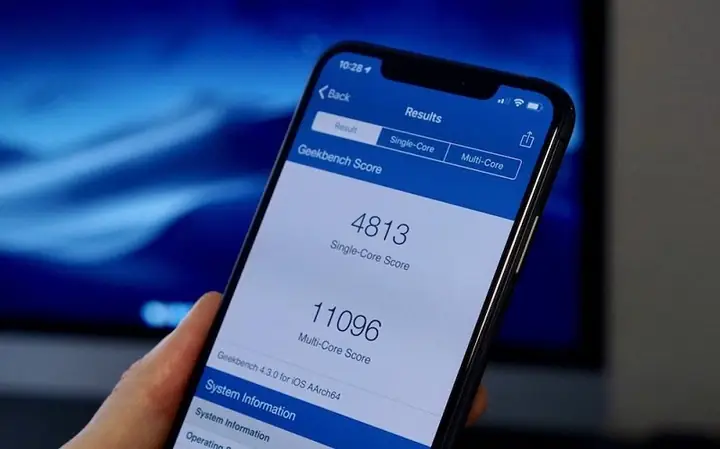
- Cách sử dụng: Mở app, chọn “Run Benchmark”. Kết quả sẽ hiển thị điểm số Single-Core và Multi-Core, cho phép so sánh với các mẫu iPhone khác.
- Lưu ý: Đảm bảo iPhone ở chế độ “Low Power Mode” tắt và không có ứng dụng chạy nền để kết quả chuẩn xác.
3.2. 3DMark
- Mô tả: Kiểm tra khả năng xử lý đồ họa 3D, rất hữu ích cho game thủ.
- Cách thực hiện: Chọn “Sling Shot” hoặc “Wild Life” để chạy các bài kiểm tra đồ họa nặng.
- Kết quả: Điểm số sẽ cho biết khả năng render hình ảnh, khung hình trung bình (FPS) và so sánh với các thiết bị cùng cấp.
3.3. Battery Life – Test & Calibration
- Mô tả: Đo thời gian sử dụng pin thực tế dưới các tải trọng khác nhau (đọc email, xem video, chơi game).
- Cách sử dụng: Chọn một kịch bản, để iPhone chạy tới khi pin cạn và ghi lại thời gian.
3.4. System Status – RAM, CPU Usage
- Mô tả: Hiển thị mức sử dụng RAM, CPU theo thời gian thực.
- Ứng dụng: “System Status” hoặc “CPU-X” là những lựa chọn phổ biến.
- Lợi ích: Giúp bạn quan sát mức tải CPU và RAM khi mở các ứng dụng nặng, từ đó quyết định tắt tính năng nào hoặc gỡ bỏ app nào.
4. Các Bước Thực Hiện Kiểm Tra Hiệu Năng Cụ Thể
Bước 1: Chuẩn Bị Thiết Bị
- Sạc đầy pin (đạt ít nhất 80%).
- Tắt chế độ Low Power Mode (Settings → Battery → Low Power Mode).
- Khởi động lại iPhone để xóa bộ nhớ tạm thời và các tiến trình nền không cần thiết.
Bước 2: Kiểm Tra Pin và Hiệu Năng CPU
Có thể bạn quan tâm: Cách Tắt Cảm Biến Ánh Sáng Trên Iphone: Hướng Dẫn Chi Tiết Và Những Lưu Ý Quan Trọng
- Mở Battery Health → ghi lại “Maximum Capacity”.
- Mở Geekbench 6, chạy benchmark cả Single-Core và Multi-Core.
- Ghi lại điểm số và so sánh với chuẩn của model iPhone tương ứng (có thể tra trên trang web của Geekbench).
Bước 3: Đánh Giá Đồ Họa
- Mở 3DMark, chạy “Sling Shot”.
- Ghi lại FPS trung bình và điểm số tổng.
Bước 4: Kiểm Tra Ảnh Hưởng Của Ứng Dụng Nặng
- Mở System Status.
- Mở một ứng dụng nặng (ví dụ: PUBG Mobile, Genshin Impact) trong 5-10 phút.
- Quan sát mức CPU và RAM trong khi chơi; nếu CPU vượt 90% và RAM gần 100% trong thời gian dài, có thể là dấu hiệu thiết bị đang “đốt nóng”.
Bước 5: Đánh Giá Thời Gian Pin Thực Tế
- Mở Battery Life – Test & Calibration, chọn “Video Playback”.
- Phát video 1080p trong vòng 30 phút, sau đó để iPhone trong trạng thái nghỉ (không chạm vào màn hình) cho đến khi pin cạn.
- Ghi lại thời gian sử dụng thực tế và so sánh với thời gian quảng cáo của Apple.
Bước 6: Phân Tích Log và Crash Report
- Vào Analytics Data, tải các file “Jetsam” và “CrashReporter”.
- Mở file trong TextEdit, tìm từ khóa “Jetsam” để xem các tiến trình bị hệ thống buộc đóng vì thiếu RAM.
- Nếu xuất hiện nhiều “CrashReporter” liên quan tới một ứng dụng cụ thể, cân nhắc gỡ bỏ hoặc cập nhật lại.
5. Cách Đọc Và Hiểu Kết Quả Kiểm Tra
5.1. Điểm Số Geekbench
- iPhone 15 Pro Max (chip A17 Bionic): Single-Core ~ 1900, Multi-Core ~ 6500.
- iPhone 13 (chip A15): Single-Core ~ 1700, Multi-Core ~ 5600.
- Nếu điểm số của bạn thấp hơn 10% so với chuẩn, có thể do phần cứng đã lỗi hoặc do phần mềm đang chiếm quá nhiều tài nguyên.
5.2. FPS trong 3DMark
- ≥ 60 FPS: Đánh giá tốt, phù hợp cho game 3D.
- 30-60 FPS: Đủ dùng cho game nhẹ, nhưng có thể gặp lag trong các tựa game nặng.
- <30 FPS: Thiết bị đang gặp vấn đề về GPU hoặc nhiệt độ quá cao.
5.3. Thời Gian Pin
- iPhone 14 Pro: Khoảng 22-24 giờ sử dụng liên tục (theo Apple).
- Nếu thực tế dưới 18 giờ khi thực hiện các bài test tiêu chuẩn, hãy xem xét thay pin hoặc tối ưu cài đặt.
5.4. Jetsam Logs
- Khi có nhiều mục “Jetsam” với tên ứng dụng như “Safari”, “Mail”, “Photos”, nghĩa là iOS đang buộc đóng các ứng dụng này để giải phóng RAM.
- Bạn có thể giảm số lượng mở đồng thời, hoặc tắt “Background App Refresh” cho các ứng dụng không cần thiết (Settings → General → Background App Refresh).
6. Các Biện Pháp Tối Ưu Hóa Hiệu Năng iPhone
6.1. Xóa Bớt Ứng Dụng Không Cần Thiết
- Vào iPhone Storage, chọn “Offload Unused Apps” hoặc tự động gỡ bỏ các app không dùng trong 6 tháng.
6.2. Tắt Background App Refresh
- Settings → General → Background App Refresh → Chọn “Wi‑Fi” hoặc “Off” cho các ứng dụng ít quan trọng.
6.3. Vô Hiệu Hóa “Location Services” Khi Không Cần
- Settings → Privacy & Security → Location Services → Tắt cho các app không cần vị trí.
6.4. Giảm Hiệu Ứng Đồ Họa
- Settings → Accessibility → Motion → Bật “Reduce Motion”. Điều này giảm các animation mượt mà, giúp giảm tải CPU/GPU.
6.5. Cập Nhật iOS Đều Đặn
- Apple thường phát hành bản vá sửa lỗi và tối ưu hiệu năng. Đảm bảo Settings → General → Software Update luôn ở trạng thái mới nhất.
6.6. Reset Settings (Cài Đặt Lại)
- Nếu vẫn gặp lag sau khi thực hiện các bước trên, có thể thử Settings → General → Transfer or Reset iPhone → Reset → Reset All Settings. Điều này không xóa dữ liệu cá nhân nhưng sẽ đưa các cài đặt về mặc định.
6.7. Thay Thế Pin (Nếu Cần)
- Khi “Maximum Capacity” dưới 80%, cân nhắc thay pin tại trung tâm bảo hành Apple hoặc các cửa hàng uy tín. Pin mới không chỉ kéo dài thời gian sử dụng mà còn phục hồi khả năng xử lý CPU khi nhiệt độ tăng.
7. Khi Nào Nên Mang iPhone Đến Trung Tâm Bảo Hành?
| Dấu Hiệu | Hành Động Đề Xuất |
|---|---|
| Pin giảm nhanh, “Maximum Capacity” < 80% | Đổi pin tại Apple Store |
| Điểm Geekbench thấp hơn 10% chuẩn, không cải thiện sau tối ưu | Kiểm tra phần cứng, có thể thay thế bo mạch |
| 3DMark FPS < 30 trong các mẫu mới | Kiểm tra GPU, có thể cần thay thế hoặc bảo hành |
| iPhone tự động tắt, khởi động lại liên tục | Kiểm tra logic board, thăm trung tâm bảo hành |
| Nhiệt độ quá cao (> 45°C) trong thời gian dài | Kiểm tra cảm biến nhiệt, làm sạch bên trong nếu cần |
8. Những Sai Lầm Thường Gặp Khi Kiểm Tra Hiệu Năng
- Không tắt chế độ Low Power Mode: Khi bật chế độ này, CPU sẽ tự động giảm tốc độ, làm sai lệch kết quả benchmark.
- Chạy benchmark khi có nhiều ứng dụng chạy nền: Điều này sẽ giảm điểm số so với thực tế khi thiết bị sạch.
- Quên cập nhật iOS: Các bản cập nhật mới thường sửa lỗi hiệu năng, bỏ qua sẽ khiến bạn đánh giá sai thiết bị.
- So sánh điểm số giữa các model iPhone khác nhau: Mỗi chip, mỗi phiên bản iOS có tiêu chuẩn riêng; cần so sánh trong cùng model hoặc cùng chip.
- Không kiểm tra nhiệt độ: Nhiệt độ cao sẽ làm giảm hiệu năng tạm thời; nên để thiết bị ở môi trường mát khi benchmark.
9. Tổng Kết
Việc kiểm tra hiệu năng iPhone không chỉ đơn giản là chạy một vài benchmark mà còn là quá trình tổng hợp các thông tin từ pin, bộ nhớ, CPU, GPU và thậm chí là các file log hệ thống. Nhờ các công cụ tích hợp sẵn trong iOS và những ứng dụng bên thứ ba mạnh mẽ, bạn có thể:
- Đánh giá chính xác mức độ “sức khỏe” của thiết bị.
- Phát hiện sớm các vấn đề phần cứng hoặc phần mềm.
- Tối ưu hoá cài đặt để máy chạy mượt mà hơn.
- Quyết định đúng thời điểm thay pin hoặc mang máy đến trung tâm bảo hành.
Hãy thực hiện các bước trên một cách thường xuyên, ít nhất mỗi 6 tháng một lần, hoặc sau mỗi bản cập nhật iOS lớn. Khi bạn nắm vững cách kiểm tra và tối ưu hoá hiệu năng, iPhone của bạn sẽ luôn ở trạng thái tốt nhất, sẵn sàng đồng hành cùng bạn trong mọi công việc và giải trí.
Chúc bạn thành công và luôn có một chiếc iPhone “vàng” trong tay!
