- 1. Giới thiệu chung về cảm biến ánh sáng trên iPhone
- 2. Cơ chế hoạt động của cảm biến ánh sáng iPhone
- 2.1. Vị trí và chức năng
- 2.2. Tác động tới pin và mắt
- 3. Tại sao người dùng muốn tắt cảm biến ánh sáng?
- 4. Cách tắt cảm biến ánh sáng trên iPhone (các phương pháp thực tế)
- 4.1. Phương pháp 1: Vô hiệu hoá tính năng “Tự động điều chỉnh độ sáng” (cách chính thống)
- 4.2. Phương pháp 2: Sử dụng “Guided Access” để khóa độ sáng (đối với trường hợp đặc biệt)
- 4.3. Phương pháp 3: Sử dụng Shortcut (Phím tắt) để nhanh chuyển đổi độ sáng
- 4.4. Phương pháp 4: Sử dụng jailbreak (không khuyến khích)
- 4.5. Phương pháp 5: Che phủ cảm biến (giải pháp vật lý)
- 5. Các cài đặt liên quan cần chú ý khi tắt cảm biến ánh sáng
- 6. Những lợi ích và hạn chế khi tắt cảm biến ánh sáng
- 6.1. Lợi ích
- 6.2. Hạn chế
- 7. Khi nào không nên tắt cảm biến ánh sáng?
- 8. Cách khôi phục lại cài đặt gốc (bật lại cảm biến ánh sáng)
- 9. Câu hỏi thường gặp (FAQ)
- 9.1. iPhone có thể tắt hoàn toàn cảm biến ánh sáng không?
- 9.2. Tắt Auto-Brightness có ảnh hưởng tới Face ID?
- 9.3. Có cách nào giữ True Tone mà tắt Auto-Brightness không?
- 9.4. Khi nào nên sử dụng “Guided Access” để khóa độ sáng?
- 9.5. Liệu có nguy cơ gây hỏng phần cứng khi che phủ cảm biến?
- 10. Kết luận
Có thể bạn quan tâm: Cách Sập Nguồn Iphone 11: Hướng Dẫn Chi Tiết Từ Cơ Bản Đến Nâng Cao
1. Giới thiệu chung về cảm biến ánh sáng trên iPhone
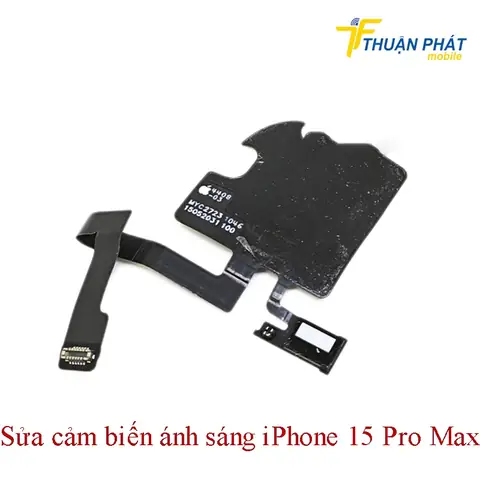
Cảm biến ánh sáng (hay còn gọi là Ambient Light Sensor – ALS) là một thành phần quan trọng trong các dòng iPhone hiện đại. Nó giúp thiết bị tự động điều chỉnh độ sáng màn hình dựa trên môi trường xung quanh, tiết kiệm pin và mang lại trải nghiệm nhìn thoải mái hơn cho người dùng. Tuy nhiên, trong một số trường hợp, người dùng có thể muốn tắt cảm biến ánh sáng để:
- Tránh việc màn hình tự động thay đổi độ sáng khi có ánh sáng mạnh hoặc yếu.
- Giữ độ sáng cố định khi chụp ảnh/video trong môi trường ánh sáng không ổn định.
- Sử dụng iPhone trong các tình huống đặc biệt như đọc sách trong bóng tối, làm việc trong phòng tối hoặc trò chơi mà muốn kiểm soát hoàn toàn độ sáng.
Bài viết dưới đây sẽ cung cấp hướng dẫn chi tiết cách tắt hoặc tối ưu cảm biến ánh sáng trên iPhone, đồng thời giải thích những rủi ro và lợi ích đi kèm, giúp bạn quyết định nên thực hiện hay không.
Có thể bạn quan tâm: Cách Sạc Pin Iphone Mới: Hướng Dẫn Chi Tiết Để Tối Đa Hóa Tuổi Thọ Pin Và Hiệu Suất
2. Cơ chế hoạt động của cảm biến ánh sáng iPhone
2.1. Vị trí và chức năng
- Vị trí: Cảm biến ánh sáng thường nằm ở phía trên màn hình, gần loa tai nghe hoặc trong khe cắm tai nghe (đối với các mẫu iPhone cũ hơn). Đối với iPhone X trở lên, cảm biến được tích hợp trong cảm biến Face ID.
- Chức năng: Thu thập dữ liệu về cường độ ánh sáng môi trường (lux) và truyền tới hệ thống phần mềm để tự động điều chỉnh độ sáng màn hình. Đồng thời, cảm biến còn hỗ trợ chế độ Night Shift và True Tone, giúp cân bằng màu sắc hiển thị.
2.2. Tác động tới pin và mắt
- Khi bật tự động điều chỉnh độ sáng, iPhone sẽ giảm độ sáng trong môi trường tối, giúp tiết kiệm năng lượng và giảm áp lực lên mắt.
- Ngược lại, trong môi trường sáng, độ sáng sẽ tăng lên để duy trì độ tương phản, tránh mỏi mắt.
Có thể bạn quan tâm: Cách Share Wi‑fi Cho Iphone: Hướng Dẫn Chi Tiết Từ A‑z
3. Tại sao người dùng muốn tắt cảm biến ánh sáng?
| Lý do | Mô tả chi tiết |
|---|---|
| Kiểm soát độ sáng cố định | Khi muốn duy trì độ sáng nhất định cho game, video hoặc khi làm việc với màu sắc chính xác. |
| Tránh hiện tượng flicker | Một số ứng dụng (đặc biệt là game) có thể bị giật khi độ sáng thay đổi liên tục. |
| Tiết kiệm pin trong môi trường ổn định | Nếu môi trường luôn tối hoặc sáng, việc tắt cảm biến giúp tránh các lần điều chỉnh không cần thiết. |
| Bảo mật và quyền riêng tư | Trong một số trường hợp, người dùng lo ngại rằng cảm biến ánh sáng có thể “bắt” thông tin môi trường, dù thực tế không có bằng chứng nào chứng minh. |
| Sử dụng trong môi trường đặc biệt | Đèn flash, ánh sáng laser, hoặc môi trường ánh sáng cực kỳ mạnh/ yếu có thể gây sai lệch cho cảm biến. |
4. Cách tắt cảm biến ánh sáng trên iPhone (các phương pháp thực tế)
4.1. Phương pháp 1: Vô hiệu hoá tính năng “Tự động điều chỉnh độ sáng” (cách chính thống)
Mở Settings (Cài đặt)
Truy cập biểu tượng bánh răng trên màn hình chính.Chọn “Display & Brightness” (Màn hình & Độ sáng)
Đây là mục quản lý các cài đặt liên quan đến màn hình.Tắt công tắc “Auto-Brightness” (Tự động điều chỉnh độ sáng)
- Đối với iOS 16 trở lên, tùy chọn này nằm trong Accessibility > Display & Text Size > Auto-Brightness.
- Bật Accessibility → Display & Text Size → Auto-Brightness → Tắt.
Lưu ý: Khi tắt tính năng này, mọi thay đổi độ sáng sẽ phải được thực hiện thủ công bằng cách kéo thanh độ sáng trong Control Center hoặc trong Settings.
4.2. Phương pháp 2: Sử dụng “Guided Access” để khóa độ sáng (đối với trường hợp đặc biệt)
Guided Access thường dùng để khóa thiết bị vào một ứng dụng duy nhất, nhưng nó cũng cho phép khóa độ sáng:
- Mở Settings → Accessibility → Guided Access và bật tính năng này.
- Kích hoạt “Display Zoom” và chọn “Standard” (đảm bảo không có thay đổi độ sáng tự động).
- Khi khởi động Guided Access trong một ứng dụng (bằng cách nhấn ba lần nút Home hoặc nút Side), bạn sẽ thấy một biểu tượng Brightness ở góc trên bên phải. Kéo thanh này để đặt độ sáng cố định và khóa.
Ưu điểm: Độ sáng sẽ không thay đổi ngay cả khi cảm biến ánh sáng còn hoạt động.
Nhược điểm: Phải khởi động mỗi lần trong một ứng dụng và không áp dụng toàn hệ thống.
4.3. Phương pháp 3: Sử dụng Shortcut (Phím tắt) để nhanh chuyển đổi độ sáng
Apple Shortcuts cho phép tạo automation để tắt/tắt tự động độ sáng dựa trên thời gian hoặc vị trí:
- Mở Shortcuts → Automation → Create Personal Automation.
- Chọn “Time of Day” hoặc “Leave” (đi ra khỏi một địa điểm).
- Thêm hành động “Set Brightness” và đặt giá trị cố định (ví dụ: 50%).
- Thêm hành động “Set Auto-Brightness” → Off.
- Lưu và bật automation.
Cách này không thực sự “tắt” cảm biến, nhưng cho phép bạn đặt độ sáng cố định và tự động tắt tính năng Auto-Brightness theo lịch trình.
4.4. Phương pháp 4: Sử dụng jailbreak (không khuyến khích)
Nếu bạn đã jailbreak iPhone, có thể cài đặt tweak “Brightness Slider” hoặc “AutoBrightnessToggle” từ Cydia/Preference. Những tweak này cho phép:
- Bật/tắt cảm biến ánh sáng từ Control Center.
- Đặt độ sáng cố định cho từng ứng dụng.
Cảnh báo: Jailbreak làm mất bảo hành, tăng nguy cơ bảo mật và có thể gây lỗi hệ thống. Chỉ nên thực hiện nếu bạn hiểu rõ rủi ro.
4.5. Phương pháp 5: Che phủ cảm biến (giải pháp vật lý)
Nếu bạn không muốn can thiệp phần mềm, có thể che phủ cảm biến ánh sáng bằng một miếng băng dính mỏng (ví dụ: băng dính gaffer). Đặt băng lên vị trí cảm biến (thường là góc trên màn hình) để ngăn ánh sáng tới cảm biến.
Ưu điểm: Đơn giản, không thay đổi cài đặt.
Nhược điểm: Có thể ảnh hưởng tới Face ID, True Tone, và Night Shift; làm mất thẩm mỹ và có thể để lại dấu bám.
5. Các cài đặt liên quan cần chú ý khi tắt cảm biến ánh sáng
Có thể bạn quan tâm: Cách Thêm Email Trên Iphone: Hướng Dẫn Chi Tiết Từ A Đến Z
| Cài đặt | Mô tả | Ảnh hưởng nếu tắt cảm biến |
|---|---|---|
| True Tone | Điều chỉnh màu sắc màn hình dựa trên ánh sáng môi trường. | Nếu cảm biến bị tắt, True Tone sẽ không hoạt động chính xác; màu sắc có thể bị lệch. |
| Night Shift | Giảm ánh sáng xanh vào buổi tối để bảo vệ mắt. | Vẫn hoạt động dựa trên thời gian, không phụ thuộc vào ALS, nên không bị ảnh hưởng. |
| Auto-Lock | Thời gian tự động khóa màn hình. | Không liên quan trực tiếp, nhưng nếu độ sáng quá cao trong môi trường tối, có thể khiến mắt mỏi khi mở lại. |
| Raise to Wake | Bật màn hình khi nâng iPhone. | Không ảnh hưởng, tuy nhiên độ sáng cố định có thể làm cảm giác “bật” không mượt mà. |
6. Những lợi ích và hạn chế khi tắt cảm biến ánh sáng
6.1. Lợi ích
- Kiểm soát độ sáng hoàn toàn: Thích hợp cho người dùng chuyên nghiệp (designer, video editor) cần màu sắc ổn định.
- Tránh hiện tượng flicker: Khi chơi game hoặc xem video, độ sáng cố định giảm hiện tượng nhấp nháy.
- Tiết kiệm pin: Nếu môi trường không thay đổi, việc tắt tự động điều chỉnh giảm số lần thay đổi công suất đèn nền.
6.2. Hạn chế
- Mất tính năng tiết kiệm pin tự động: Khi môi trường thay đổi, bạn sẽ phải điều chỉnh thủ công, có thể dẫn đến tiêu thụ pin nhanh hơn.
- Mắt mỏi: Độ sáng không phù hợp với môi trường có thể gây căng thẳng cho mắt.
- Giảm hiệu năng của các tính năng liên quan: True Tone và Face ID có thể hoạt động kém hoặc không chính xác.
- Cần nhớ điều chỉnh thủ công: Đối với người không quen, việc luôn phải thay đổi độ sáng có thể gây phiền.
7. Khi nào không nên tắt cảm biến ánh sáng?
- Sử dụng iPhone trong môi trường thay đổi liên tục (đi lại, di chuyển giữa trong nhà và ngoài trời).
- Bạn phụ thuộc vào Face ID: Cảm biến ánh sáng hỗ trợ nhận dạng khuôn mặt trong các điều kiện ánh sáng kém.
- Bạn có vấn đề về mắt và cần giảm độ sáng tự động để tránh mỏi mắt.
- Bạn chưa quen với việc điều chỉnh độ sáng thủ công và muốn có trải nghiệm “điểm chạm” tự nhiên.
8. Cách khôi phục lại cài đặt gốc (bật lại cảm biến ánh sáng)
Nếu bạn quyết định quay lại chế độ tự động, thực hiện các bước sau:
- Settings → Accessibility → Display & Text Size → Auto-Brightness → Bật lại.
- Settings → Display & Brightness → True Tone → Bật nếu đã tắt.
- Nếu đã dùng Shortcut để tắt tự động, xóa hoặc tắt automation trong Shortcuts.
- Nếu đã che phủ cảm biến, gỡ băng dính và làm sạch bề mặt màn hình.
9. Câu hỏi thường gặp (FAQ)
9.1. iPhone có thể tắt hoàn toàn cảm biến ánh sáng không?
Không có tùy chọn “tắt cảm biến” ở cấp độ phần cứng trong iOS chuẩn. Bạn chỉ có thể vô hiệu hoá tính năng tự động điều chỉnh độ sáng hoặc che phủ cảm biến.
9.2. Tắt Auto-Brightness có ảnh hưởng tới Face ID?
Có thể. Khi môi trường ánh sáng yếu, Face ID dựa vào hồng ngoại và ánh sáng môi trường để xác định khuôn mặt. Nếu độ sáng màn hình quá cao hoặc quá thấp, quá trình nhận dạng có thể chậm hơn.
9.3. Có cách nào giữ True Tone mà tắt Auto-Brightness không?
True Tone sử dụng cảm biến ánh sáng riêng, vì vậy khi tắt Auto-Brightness, True Tone vẫn hoạt động nếu bạn không tắt nó. Tuy nhiên, nếu bạn che phủ cảm biến, cả hai tính năng sẽ bị ảnh hưởng.
9.4. Khi nào nên sử dụng “Guided Access” để khóa độ sáng?
Khi bạn muốn khóa độ sáng cho một ứng dụng cụ thể (ví dụ: khi chơi game hoặc xem video) mà không muốn thay đổi cài đặt toàn hệ thống.
9.5. Liệu có nguy cơ gây hỏng phần cứng khi che phủ cảm biến?
Nếu dùng băng dính chất lượng tốt và không gây áp lực lên màn hình, nguy cơ hỏng là rất thấp. Tuy nhiên, nếu băng dính để lại cặn hoặc làm méo hình, có thể ảnh hưởng tới cảm biến và Face ID.
10. Kết luận
Việc tắt cảm biến ánh sáng trên iPhone không phải là một thao tác khó khăn, nhưng nó đòi hỏi người dùng hiểu rõ về các cài đặt và hậu quả đi kèm. Với các phương pháp từ cài đặt hệ thống, shortcut, guided access cho tới giải pháp vật lý, bạn có thể:
- Kiểm soát hoàn toàn độ sáng khi cần,
- Tối ưu hoá pin trong môi trường ổn định,
- Tránh hiện tượng flicker trong các hoạt động giải trí.
Tuy nhiên, hãy cân nhắc rủi ro như mất tính năng True Tone, giảm độ chính xác Face ID, và mỏi mắt nếu không điều chỉnh độ sáng phù hợp. Khi không còn nhu cầu, việc khôi phục lại cài đặt gốc là rất đơn giản và giúp iPhone trở lại trạng thái tối ưu nhất.
Hy vọng bài viết đã cung cấp cho bạn toàn bộ thông tin cần thiết để quyết định có nên tắt cảm biến ánh sáng trên iPhone hay không, cũng như cách thực hiện một cách an toàn và hiệu quả. Nếu còn thắc mắc, hãy để lại bình luận hoặc tìm kiếm thêm tài liệu trên trang hỗ trợ của Apple. Chúc bạn có trải nghiệm iPhone thoải mái và phù hợp nhất!
