- 1. Hiểu Về Bảo Mật 2 Lớp (Two‑Factor Authentication – 2FA) Trên iPhone
- 1.1 Định Nghĩa 2FA
- 1.2 Vì Sao 2FA Quan Trọng Đối Với iPhone?
- 2. Các Thành Phần Của Bảo Mật 2 Lớp Trên iPhone
- 2.1 Mật khẩu (Passcode) Mạnh
- 2.2 Xác Thực Hai Yếu Tố Apple ID
- 2.3 Thiết Bị Tin Cậy (Trusted Devices)
- 2.4 Mật khẩu Dùng Một Lần (One‑Time Password – OTP)
- 3. Hướng Dẫn Kích Hoạt Bảo Mật 2 Lớp Cho Apple ID
- Bước 1: Kiểm Tra Phiên Bản iOS
- Bước 2: Đăng Nhập Vào Apple ID
- Bước 3: Bật Xác Thực Hai Yếu Tố
- Bước 4: Xác Nhận Thiết Bị Tin Cậy
- Bước 5: Hoàn Tất
- 4. Tối Ưu Hóa Bảo Mật 2 Lớp: Các Thêm Tính Năng Và Thực Hành Tốt Nhất
- 4.1 Sử Dụng Mật Khẩu Alphanumeric Cho Passcode
- 4.2 Kích Hoạt Face ID / Touch ID
- 4.3 Bảo Vệ iCloud Keychain
- 4.4 Sử Dụng Xác Thực Hai Yếu Tố Cho Các Dịch Vụ Bên Thứ Ba
- 4.5 Kiểm Tra Thiết Bị Tin Cậy Thường Xuyên
- 4.6 Bảo Vệ Tin Nhắn Xác Thực (SMS) Bằng Cách
- 4.7 Thực Hành Quản Lý Mật Khẩu
- 4.8 Cập Nhật Phần Mềm Định Kỳ
- 4.9 Kích Hoạt Find My iPhone (Tìm iPhone Của Tôi)
- 4.10 Sử Dụng Secure Enclave Đúng Cách
- 5. Các Rủi Ro Thường Gặp Khi Bảo Mật 2 Lớp Không Được Cấu Hình Đúng
- 6. Các Bước Cụ Thể Khi iPhone Bị Mất Hoặc Bị Đánh Cắp
- 7. So Sánh Bảo Mật 2 Lớp iPhone Với Các Hệ Thống Khác
- 8. Những Câu Hỏi Thường Gặp (FAQ)
- 1. Tôi có thể tắt 2FA cho Apple ID không?
- 2. Nếu tôi không có thiết bị tin cậy, làm sao để nhận mã xác thực?
- 3. Có thể sử dụng ứng dụng Authenticator thay cho tin nhắn?
- 4. Khi đổi mật khẩu Apple ID, có cần phải bật lại 2FA?
- 5. Nếu tôi mất iPhone và không bật Find My iPhone, dữ liệu của tôi có an toàn không?
- 9. Kết Luận
Trong thời đại công nghệ số, iPhone không chỉ là một thiết bị liên lạc mà còn là kho dữ liệu quan trọng chứa những thông tin cá nhân, tài chính và công việc của người dùng. Vì vậy, việc bảo mật iPhone trở thành một trong những ưu tiên hàng đầu để tránh rơi vào những rủi ro như mất dữ liệu, bị hack, hoặc bị theo dõi trái phép. Bài viết này sẽ tập trung vào bảo mật 2 lớp iPhone, giải thích khái niệm, lợi ích, cách cấu hình và các lưu ý thực tiễn để bạn có thể tối ưu hoá an ninh cho thiết bị Apple của mình.
Có thể bạn quan tâm: Iphone Bảo Hành Mấy Năm? Tất Cả Những Gì Bạn Cần Biết Về Thời Gian Bảo Hành, Quyền Lợi Và Cách Tận Dụng Tối Đa
1. Hiểu Về Bảo Mật 2 Lớp (Two‑Factor Authentication – 2FA) Trên iPhone
1.1 Định Nghĩa 2FA
Two‑Factor Authentication (2FA) hay còn gọi là xác thực hai yếu tố là một phương thức bảo mật yêu cầu người dùng cung cấp hai bằng chứng khác nhau để chứng minh danh tính. Thông thường, yếu tố đầu tiên là mật khẩu (điều gì đó bạn biết), và yếu tố thứ hai là một thiết bị tin cậy (điều gì đó bạn có) như mã xác thực được gửi tới iPhone, iPad, hoặc Apple Watch.
1.2 Vì Sao 2FA Quan Trọng Đối Với iPhone?
- Ngăn chặn truy cập trái phép: Ngay cả khi kẻ tấn công có được mật khẩu, họ vẫn không thể đăng nhập nếu không có mã xác thực từ thiết bị tin cậy.
- Bảo vệ tài khoản Apple ID: Apple ID là chìa khóa mở ra iCloud, App Store, iMessage, FaceTime và nhiều dịch vụ khác. 2FA giúp ngăn chặn việc lấy cắp tài khoản.
- Giảm thiểu rủi ro từ phishing: Khi có 2FA, việc lừa người dùng cung cấp mật khẩu sẽ không đủ để xâm nhập.
- Tuân thủ tiêu chuẩn bảo mật: Nhiều doanh nghiệp và tổ chức yêu cầu nhân viên sử dụng 2FA để bảo vệ dữ liệu công ty.
Có thể bạn quan tâm: Bảo Hành Iphone Cần Thơ: Hướng Dẫn Chi Tiết Từ A Đến Z Cho Người Dân Thành Phố Nắng Gió
2. Các Thành Phần Của Bảo Mật 2 Lớp Trên iPhone
2.1 Mật khẩu (Passcode) Mạnh
Mặc dù 2FA không yêu cầu mật khẩu phức tạp, nhưng một passcode mạnh (ít nhất 6 chữ số hoặc một mật khẩu alphanumeric) là lớp bảo vệ đầu tiên. Khi iPhone bị khóa, người dùng phải nhập passcode để mở khóa thiết bị.
2.2 Xác Thực Hai Yếu Tố Apple ID
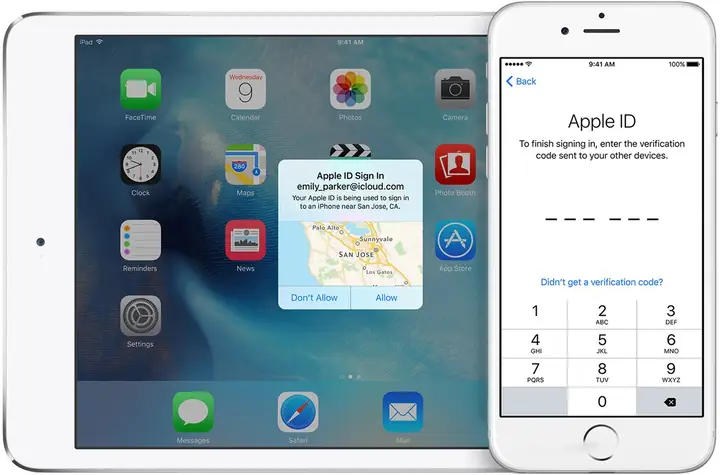
Khi bật 2FA cho Apple ID, mỗi lần đăng nhập trên một thiết bị mới hoặc trình duyệt mới, Apple sẽ yêu cầu:
- Mã xác thực được gửi qua tin nhắn SMS hoặc điện thoại đã đăng ký.
- Mã xác thực được tạo bởi ứng dụng Xác thực (Authenticator) như Google Authenticator, Microsoft Authenticator, hoặc Authy (đối với tài khoản Apple, thường là mã được gửi qua thiết bị Apple tin cậy).
2.3 Thiết Bị Tin Cậy (Trusted Devices)
Các thiết bị Apple đã đăng nhập vào Apple ID và đã được xác thực sẽ trở thành thiết bị tin cậy. Khi bạn cố gắng đăng nhập trên một thiết bị mới, Apple sẽ gửi thông báo tới các thiết bị tin cậy để bạn xác nhận.
2.4 Mật khẩu Dùng Một Lần (One‑Time Password – OTP)
Mỗi lần đăng nhập, hệ thống sẽ tạo một OTP duy nhất, có thời hạn ngắn (thường 30 giây đến 1 phút). Điều này làm giảm nguy cơ mã bị sử dụng lại.
Có thể bạn quan tâm: Iphone Bảo Hành Bao Lâu? – Tìm Hiểu Chi Tiết Thời Gian, Điều Kiện Và Cách Gia Hạn Bảo Hành Cho Thiết Bị Apple
3. Hướng Dẫn Kích Hoạt Bảo Mật 2 Lớp Cho Apple ID
Bước 1: Kiểm Tra Phiên Bản iOS
- Đảm bảo iPhone của bạn đang chạy iOS 9 trở lên (đối với 2FA) hoặc iOS 13 trở lên (đối với tính năng mới hơn như Xác thực Hai Yếu Tố Đa Yếu Tố).
- Vào Cài đặt > Cài đặt chung > Cập nhật phần mềm để kiểm tra và cập nhật nếu cần.
Bước 2: Đăng Nhập Vào Apple ID
- Mở Cài đặt, chạm vào Tên của bạn ở trên cùng.
- Chọn Mật khẩu & Bảo mật.
Bước 3: Bật Xác Thực Hai Yếu Tố
- Trong mục Xác thực hai yếu tố, chạm vào Bật Xác thực Hai Yếu tố.
- Nhập mật khẩu Apple ID để xác nhận.
Bước 4: Xác Nhận Thiết Bị Tin Cậy
- Chọn một thiết bị tin cậy (iPhone, iPad, Mac) để nhận mã xác thực.
- Bạn có thể chọn Nhận mã qua SMS hoặc Nhận mã qua thông báo.
Bước 5: Hoàn Tất
- Nhập mã xác thực mà bạn nhận được.
- Khi quá trình hoàn tất, Apple sẽ hiển thị một thông báo xác nhận 2FA đã được bật.
Lưu ý: Đối với người dùng doanh nghiệp, Apple còn cung cấp Xác thực Hai Yếu Tố Dành Cho Doanh Nghiệp (Enterprise 2FA), tích hợp với Microsoft Azure AD, Okta, hoặc OneLogin để quản lý người dùng tập trung.
4. Tối Ưu Hóa Bảo Mật 2 Lớp: Các Thêm Tính Năng Và Thực Hành Tốt Nhất
4.1 Sử Dụng Mật Khẩu Alphanumeric Cho Passcode
- Vào Cài đặt > Face ID & Mật khẩu (hoặc Touch ID & Mật khẩu) > Thay đổi mật khẩu.
- Chọn Mật khẩu tùy chỉnh và tạo một mật khẩu alphanumeric (kết hợp chữ, số và ký tự đặc biệt). Điều này làm tăng độ khó brute‑force gấp nhiều lần so với mật khẩu 4‑6 chữ số.
4.2 Kích Hoạt Face ID / Touch ID
- Face ID (hoặc Touch ID) cung cấp lớp bảo mật sinh trắc học bổ sung.
- Khi người dùng cố gắng mở khóa, thiết bị sẽ yêu cầu xác thực sinh trắc học trước khi yêu cầu nhập passcode (trong trường hợp không nhận diện được).
4.3 Bảo Vệ iCloud Keychain
- iCloud Keychain lưu trữ mật khẩu, thông tin thẻ tín dụng và các dữ liệu nhạy cảm khác.
- Đảm bảo Xác thực hai yếu tố đã bật cho Apple ID, vì iCloud Keychain dựa vào 2FA để bảo vệ dữ liệu.
- Vào Cài đặt > Tên > iCloud > Keychain và bật iCloud Keychain.
4.4 Sử Dụng Xác Thực Hai Yếu Tố Cho Các Dịch Vụ Bên Thứ Ba
Có thể bạn quan tâm: Bảo Hành Iphone Xách Tay: Những Điều Bạn Cần Biết Để Đảm Bảo Quyền Lợi Của Mình
- Nhiều dịch vụ như Google, Facebook, Twitter, Dropbox cho phép bật 2FA.
- Khi đăng nhập từ iPhone, sử dụng Authenticator apps để tạo mã OTP cho các tài khoản này.
4.5 Kiểm Tra Thiết Bị Tin Cậy Thường Xuyên
- Vào Cài đặt > Tên > Mật khẩu & Bảo mật > Thiết bị tin cậy.
- Xóa các thiết bị không còn sử dụng hoặc không nhận dạng được để giảm bớt điểm tấn công.
4.6 Bảo Vệ Tin Nhắn Xác Thực (SMS) Bằng Cách
- SMS có thể bị chặn hoặc chuyển hướng (SIM swapping). Vì vậy, ưu tiên thông báo push tới thiết bị tin cậy thay vì SMS.
- Nếu phải dùng SMS, kích hoạt mã PIN cho thẻ SIM và đăng ký SIM lock tại nhà mạng.
4.7 Thực Hành Quản Lý Mật Khẩu
- Dùng trình quản lý mật khẩu (Password Manager) như 1Password, LastPass, Bitwarden để tạo và lưu mật khẩu mạnh.
- Đảm bảo mật khẩu chính (Apple ID) không được lưu trong các trình duyệt web.
4.8 Cập Nhật Phần Mềm Định Kỳ
- Mỗi bản cập nhật iOS thường bao gồm các bản vá bảo mật quan trọng. Tự động cập nhật giúp giảm thiểu lỗ hổng.
- Vào Cài đặt > Cài đặt chung > Cập nhật phần mềm và bật Cập nhật tự động.
4.9 Kích Hoạt Find My iPhone (Tìm iPhone Của Tôi)
- Khi thiết bị bị mất, Find My iPhone cho phép bạn:
- Định vị, khóa, hoặc xóa dữ liệu từ xa.
- Kích hoạt Activation Lock – không ai có thể kích hoạt lại iPhone nếu không có Apple ID và mật khẩu.
- Vào Cài đặt > Tên > Find My > Find My iPhone và bật Find My iPhone cùng Send Last Location.
4.10 Sử Dụng Secure Enclave Đúng Cách
- iPhone có chip Secure Enclave chịu trách nhiệm lưu trữ dữ liệu sinh trắc học và mã bảo mật.
- Khi bật Face ID/Touch ID, dữ liệu này được mã hoá và không thể truy cập từ hệ thống iOS bình thường.
5. Các Rủi Ro Thường Gặp Khi Bảo Mật 2 Lớp Không Được Cấu Hình Đúng
| Rủi ro | Nguyên nhân | Hậu quả | Giải pháp |
|---|---|---|---|
| SIM swapping | Kẻ tấn công lừa nhà mạng chuyển số sang thẻ SIM mới | Nhận mã OTP qua SMS, truy cập Apple ID | Sử dụng push notification, bật PIN cho SIM |
| Phishing | Người dùng nhập mật khẩu vào trang giả | Bảo mật tài khoản bị xâm nhập | Kiểm tra URL, không chia sẻ mật khẩu |
| Thiết bị tin cậy bị mất | Quên xóa thiết bị cũ | Kẻ tấn công nhận mã OTP | Thường xuyên kiểm tra và xóa thiết bị không dùng |
| Mật khẩu yếu | Dùng 4‑6 chữ số | Dễ bị brute‑force | Sử dụng mật khẩu alphanumeric dài |
| Không cập nhật iOS | Lỗ hổng bảo mật chưa được vá | Tấn công khai thác | Bật cập nhật tự động |
| Không bật Find My iPhone | Thiết bị mất không thể khóa từ xa | Dữ liệu bị lộ | Bật Find My iPhone và Activation Lock |
6. Các Bước Cụ Thể Khi iPhone Bị Mất Hoặc Bị Đánh Cắp
- Kích hoạt Find My iPhone ngay lập tức từ một thiết bị khác (iPad, Mac, hoặc web iCloud).
- Đánh dấu thiết bị là mất (Mark as Lost) – hiển thị tin nhắn tùy chỉnh và khóa thiết bị bằng mật khẩu.
- Xóa dữ liệu từ xa nếu không thể lấy lại thiết bị (Erase iPhone). Dữ liệu sẽ được xóa và không thể khôi phục.
- Thay đổi mật khẩu Apple ID và các tài khoản quan trọng (Google, Facebook, ngân hàng) từ một thiết bị an toàn.
- Liên hệ nhà mạng để khoá SIM và ngăn chặn việc chuyển đổi số.
- Báo cáo vụ việc tới cơ quan chức năng nếu nghi ngờ có hành vi tội phạm.
7. So Sánh Bảo Mật 2 Lớp iPhone Với Các Hệ Thống Khác
| Tiêu chí | iPhone (Apple) | Android (Google) | Windows Phone |
|---|---|---|---|
| 2FA | Apple ID 2FA, Push Notification, SMS | Google Account 2FA, Authenticator, SMS | Microsoft Account 2FA |
| Secure Enclave | Có (chip riêng) | Không (được phần mềm bảo vệ) | Không |
| Find My Device | Find My iPhone + Activation Lock | Find My Device (Google) | Find My Phone (Microsoft) |
| Mã sinh trắc học | Face ID / Touch ID (Secure Enclave) | Fingerprint (Pixel, Samsung Knox) | Windows Hello (có) |
| Cập nhật bảo mật | Tất cả thiết bị nhận cập nhật cùng lúc | Tùy nhà sản xuất, chậm hơn | Đã ngừng hỗ trợ |
Kết quả cho thấy iPhone có lợi thế về tính đồng nhất trong việc triển khai bảo mật 2FA và Secure Enclave, giúp bảo vệ dữ liệu người dùng một cách chặt chẽ hơn.
8. Những Câu Hỏi Thường Gặp (FAQ)
1. Tôi có thể tắt 2FA cho Apple ID không?
Có, nhưng Apple khuyến cáo không tắt. Để tắt, vào Cài đặt > Tên > Mật khẩu & Bảo mật > Tắt Xác thực Hai Yếu Tố. Tuy nhiên, khi tắt 2FA, tài khoản sẽ trở nên dễ bị tấn công hơn.
2. Nếu tôi không có thiết bị tin cậy, làm sao để nhận mã xác thực?
Bạn có thể chọn Nhận mã qua SMS. Tuy nhiên, hãy chắc chắn rằng số điện thoại được liên kết với Apple ID là chính xác và bạn có quyền truy cập vào tin nhắn.
3. Có thể sử dụng ứng dụng Authenticator thay cho tin nhắn?
Apple không hỗ trợ trực tiếp các ứng dụng Authenticator cho Apple ID, nhưng bạn có thể sử dụng chúng cho các dịch vụ khác (Google, Facebook). Đối với Apple ID, vẫn phải dùng push notification hoặc SMS.
4. Khi đổi mật khẩu Apple ID, có cần phải bật lại 2FA?
Không. Khi bạn đổi mật khẩu, 2FA vẫn hoạt động. Bạn chỉ cần nhập mật khẩu mới trong lần đăng nhập tiếp theo và nhập mã xác thực.
5. Nếu tôi mất iPhone và không bật Find My iPhone, dữ liệu của tôi có an toàn không?
Nếu không bật Find My iPhone, bạn sẽ không thể khóa hoặc xóa dữ liệu từ xa. Dữ liệu sẽ vẫn được bảo vệ bởi passcode và 2FA, nhưng nếu kẻ tấn công phá khóa và có mật khẩu Apple ID, họ có thể truy cập iCloud và đồng bộ dữ liệu.
9. Kết Luận
Bảo mật 2 lớp iPhone không chỉ là một tính năng phụ trợ mà là cột trụ bảo vệ toàn bộ hệ sinh thái Apple của bạn. Khi passcode mạnh, Face ID/Touch ID, Xác thực Hai Yếu Tố, và Find My iPhone được cấu hình đồng thời, rủi ro bị xâm nhập giảm xuống mức tối thiểu. Để duy trì an toàn, người dùng cần:
- Luôn bật 2FA cho Apple ID và các tài khoản quan trọng.
- Sử dụng mật khẩu alphanumeric cho passcode.
- Kiểm tra và quản lý thiết bị tin cậy thường xuyên.
- Cập nhật iOS và các ứng dụng bảo mật.
- Kích hoạt Find My iPhone và Activation Lock.
Thực hiện những bước trên, bạn sẽ có một chiếc iPhone không chỉ mạnh mẽ về chức năng mà còn được bảo vệ chặt chẽ trước mọi mối đe dọa hiện đại. Hãy nhớ rằng bảo mật là một quá trình liên tục, không chỉ là một lần thiết lập. Hãy luôn cảnh giác, thường xuyên kiểm tra và cập nhật để bảo vệ dữ liệu cá nhân và tài sản số của mình một cách tối ưu nhất.
