- 1. Tại sao nên bật phụ đề trên iPhone?
- 2. Kiểm tra phiên bản iOS và cập nhật phần mềm
- 3. Bật phụ đề trong ứng dụng Apple TV (TV App)
- 3.1. Bật phụ đề khi xem video
- 3.2. Đặt phụ đề mặc định
- 4. Bật phụ đề trên YouTube
- 4.1. Bật phụ đề cho video riêng lẻ
- 4.2. Đặt phụ đề mặc định trên YouTube
- 4.3. Sử dụng phụ đề tự động (Auto-Generated Captions)
- 5. Bật phụ đề trên Netflix
- 5.1. Bật phụ đề khi xem
- 5.2. Đặt phụ đề mặc định trên Netflix
- 6. Bật phụ đề cho video tải về (Files, Photos)
- 6.1. Thêm phụ đề vào video
- 6.2. Bật phụ đề trong Photos (iOS 15+)
- 7. Tùy chỉnh giao diện phụ đề
- 7.1. Điều chỉnh trong Cài đặt Truy cập (Accessibility)
- 7.2. Tùy chỉnh phụ đề trong từng ứng dụng
- 8. Phụ đề cho người khiếm thính: Closed Caption vs Subtitles
- 9. Xử lý các vấn đề thường gặp
- 10. Các ứng dụng hỗ trợ phụ đề mạnh mẽ trên iPhone
- 11. Bật phụ đề nhanh bằng Siri
- 12. Kết luận
Trong thời đại công nghệ số, iPhone đã trở thành một trong những thiết bị di động phổ biến nhất trên thế giới. Với khả năng hỗ trợ đa dạng các tính năng, iPhone không chỉ giúp chúng ta liên lạc, giải trí mà còn là công cụ hỗ trợ học tập và làm việc hiệu quả. Một trong những tính năng quan trọng, đặc biệt hữu ích cho người dùng khi xem video, phim ảnh, hoặc học ngoại ngữ, chính là phụ đề (captions). Việc bật phụ đề trên iPhone không chỉ giúp người dùng nghe rõ hơn, mà còn hỗ trợ người khiếm thính, người học ngôn ngữ mới, và cả những ai muốn xem nội dung trong môi trường yên tĩnh mà không gây ồn ào.
Bài viết này sẽ cung cấp cho bạn một hướng dẫn chi tiết, từng bước một, về cách bật phụ đề trên iPhone trong các tình huống khác nhau: từ việc sử dụng các ứng dụng tích hợp sẵn như Apple TV, YouTube, Netflix, cho tới việc cài đặt phụ đề cho các video được tải về máy. Ngoài ra, chúng tôi cũng sẽ giới thiệu một số mẹo và thủ thuật để tùy chỉnh giao diện phụ đề, giúp trải nghiệm xem video trở nên thoải mái và cá nhân hoá hơn.
Có thể bạn quan tâm: Điều Khiển Máy Lạnh Bằng Iphone: Hướng Dẫn Chi Tiết Từ A Đến Z
1. Tại sao nên bật phụ đề trên iPhone?
Trước khi đi vào chi tiết cách bật, hãy cùng tìm hiểu một số lý do khiến phụ đề trở thành một tính năng không thể thiếu:
| Lợi ích | Mô tả |
|---|---|
| Hỗ trợ người khiếm thính | Phụ đề cung cấp thông tin âm thanh, lời thoại, âm nhạc, và các âm thanh nền quan trọng. |
| Học ngoại ngữ | Khi xem phim/ video bằng ngôn ngữ nước ngoài, phụ đề giúp nắm bắt từ vựng, cấu trúc câu. |
| Xem trong môi trường yên tĩnh | Khi không muốn bật âm thanh (thư viện, phòng họp), phụ đề cho phép vẫn hiểu nội dung. |
| Cải thiện hiểu biết | Đối với những người không quen với giọng nói nhanh, phụ đề giúp nắm bắt chi tiết. |
| Tiện lợi khi di chuyển | Khi đang di chuyển trong môi trường ồn ào, phụ đề giúp không bỏ lỡ nội dung. |
Có thể bạn quan tâm: Bật Kính Lúp Trên Iphone: Hướng Dẫn Chi Tiết, Mẹo Sử Dụng Và Giải Pháp Các Vấn Đề Thường Gặp
2. Kiểm tra phiên bản iOS và cập nhật phần mềm
Để sử dụng phụ đề một cách mượt mà, hãy chắc chắn rằng iPhone của bạn đang chạy phiên bản iOS mới nhất. Các tính năng phụ đề thường được cải thiện qua từng bản cập nhật. Thực hiện các bước sau:
- Mở Cài đặt (Settings).
- Chọn Cài đặt chung (General).
- Nhấn Cập nhật phần mềm (Software Update).
- Nếu có bản cập nhật, chọn Tải về và Cài đặt (Download and Install).
Sau khi cập nhật, khởi động lại iPhone để đảm bảo mọi cài đặt mới được áp dụng.
Có thể bạn quan tâm: Tắt Chế Độ Im Lặng Iphone: Hướng Dẫn Chi Tiết Và Mẹo Sử Dụng Hiệu Quả
3. Bật phụ đề trong ứng dụng Apple TV (TV App)
Apple TV là ứng dụng mặc định cho việc phát video trên iPhone, tích hợp sẵn khả năng bật phụ đề cho hầu hết các nội dung.
3.1. Bật phụ đề khi xem video
- Mở ứng dụng TV trên iPhone.
- Chọn một video bạn muốn xem (phim, chương trình TV, hoặc video cá nhân).
- Khi video bắt đầu phát, nhấn vào màn hình để hiển thị các thanh điều khiển.
- Nhấn vào biểu tượng “Âm thanh & phụ đề” (biểu tượng hình bong bóng thoại) ở góc dưới bên phải.
- Trong menu hiện ra, chọn “Phụ đề” (Captions) và chọn ngôn ngữ phụ đề mong muốn (ví dụ: Tiếng Việt, Tiếng Anh, …).
- Nếu muốn tắt phụ đề, chọn “Tắt” (Off).
3.2. Đặt phụ đề mặc định
Bạn có thể đặt một ngôn ngữ phụ đề mặc định để mỗi khi mở video mới, iPhone sẽ tự động bật phụ đề đó.
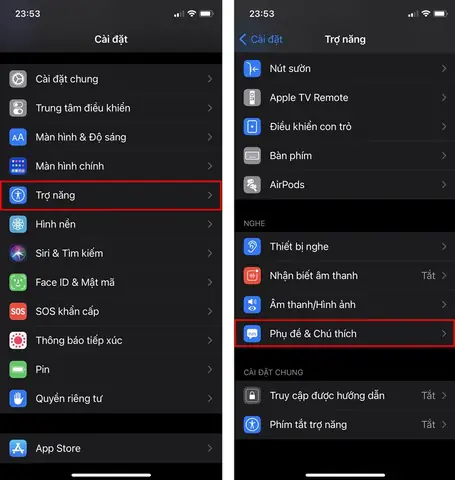
- Mở Cài đặt → Truy cập (Accessibility).
- Chọn Phụ đề & Đọc (Subtitles & Captioning).
- Bật Phụ đề (Captions).
- Chọn Phụ đề mặc định (Default Captioning) và chọn ngôn ngữ bạn muốn.
Sau khi thiết lập, mọi video trong ứng dụng TV sẽ tự động bật phụ đề theo lựa chọn của bạn, trừ khi nội dung không hỗ trợ.
4. Bật phụ đề trên YouTube
YouTube là nền tảng video phổ biến nhất, và iPhone hỗ trợ phụ đề một cách linh hoạt.
4.1. Bật phụ đề cho video riêng lẻ
- Mở ứng dụng YouTube và tìm video muốn xem.
- Khi video bắt đầu, nhấn vào màn hình để hiện các thanh điều khiển.
- Nhấn vào biểu tượng ba chấm (⋮) ở góc trên bên phải hoặc biểu tượng “CC” (Closed Captions) nếu xuất hiện.
- Chọn “Phụ đề” (Captions) → “Bật” (On).
- Nếu có nhiều ngôn ngữ, chọn ngôn ngữ mong muốn từ danh sách.
4.2. Đặt phụ đề mặc định trên YouTube
- Mở YouTube → Nhấn vào ảnh đại diện → Cài đặt (Settings).
- Chọn “Phụ đề” (Captions).
- Bật “Phụ đề mặc định” và chọn ngôn ngữ.
Khi bạn đăng nhập vào tài khoản Google, cài đặt này sẽ đồng bộ trên mọi thiết bị.
4.3. Sử dụng phụ đề tự động (Auto-Generated Captions)
Nếu video không có phụ đề tích hợp, YouTube có thể cung cấp phụ đề tự động (auto-generated). Để bật:
- Nhấn vào biểu tượng “CC” khi xem video.
- Chọn “Tiếng Việt (tự động)” hoặc ngôn ngữ tương ứng.
Lưu ý: Độ chính xác phụ thuộc vào chất lượng âm thanh và ngôn ngữ.
5. Bật phụ đề trên Netflix
Netflix cung cấp phụ đề đa ngôn ngữ cho hầu hết nội dung.
5.1. Bật phụ đề khi xem
- Mở Netflix và chọn bộ phim hoặc series.
- Khi video đang phát, nhấn vào màn hình để hiển thị thanh điều khiển.
- Nhấn vào biểu tượng “Âm thanh & phụ đề” (biểu tượng hình giọt nước).
- Chọn “Phụ đề” và chọn ngôn ngữ mong muốn.
- Để tắt, chọn “Tắt”.
5.2. Đặt phụ đề mặc định trên Netflix
- Vào Trang cá nhân → Tài khoản (Account) → Cài đặt phát lại (Playback settings).
- Ở mục “Phụ đề”, chọn ngôn ngữ mặc định.
- Lưu thay đổi.
Khi bạn mở Netflix trên iPhone, phụ đề sẽ tự động bật theo cài đặt này.
6. Bật phụ đề cho video tải về (Files, Photos)
Nếu bạn có video lưu trong Thư viện ảnh hoặc Files, iPhone hỗ trợ phụ đề thông qua tính năng “Phụ đề trong video”.
Có thể bạn quan tâm: Cách Tắt Nút Home Ảo Trên Iphone: Hướng Dẫn Chi Tiết Từ A Đến Z
6.1. Thêm phụ đề vào video
iPhone không cho phép gắn phụ đề trực tiếp, nhưng bạn có thể đặt file phụ đề (srt, vtt) cùng tên với video và sử dụng ứng dụng VLC for Mobile hoặc Infuse để phát.
Sử dụng VLC:
- Tải VLC từ App Store.
- Chép video và file phụ đề (.srt/.vtt) vào cùng thư mục trong Files. Đảm bảo tên file phụ đề giống tên video (ví dụ:
movie.mp4vàmovie.srt). - Mở VLC, chọn “Mở tệp” và chọn video. VLC sẽ tự động nhận file phụ đề và hiển thị.
Sử dụng Infuse:
- Tải Infuse từ App Store.
- Nhập video và file phụ đề vào Infuse.
- Trong khi phát, nhấn biểu tượng phụ đề để chọn ngôn ngữ.
6.2. Bật phụ đề trong Photos (iOS 15+)
iOS 15 đã cho phép phụ đề trong video nếu video được mã hoá có track phụ đề. Đối với video tải về từ iTunes hoặc các nguồn có track phụ đề, thực hiện:
- Mở video trong Photos.
- Nhấn vào biểu tượng “AA” (trên thanh điều khiển).
- Chọn “Phụ đề” và bật.
Nếu không có tùy chọn này, video không chứa track phụ đề và bạn cần sử dụng ứng dụng bên thứ ba như VLC.
7. Tùy chỉnh giao diện phụ đề
iPhone cho phép người dùng tùy chỉnh phông chữ, màu sắc, kích thước của phụ đề để phù hợp với nhu cầu cá nhân.
7.1. Điều chỉnh trong Cài đặt Truy cập (Accessibility)
- Mở Cài đặt → Truy cập (Accessibility).
- Chọn Phụ đề & Đọc (Subtitles & Captioning).
- Bật Phụ đề (Captions).
- Nhấn “Tùy chỉnh phong cách phụ đề” (Style).
Bạn sẽ thấy các tùy chọn:
- Kiểu chữ: Arial, Helvetica, Verdana, …
- Kích thước: Small, Medium, Large, Extra Large.
- Màu nền: Đen, Đỏ, Xanh dương, …
- Màu chữ: Trắng, Vàng, Xanh lá, …
- Độ trong suốt: Tùy chỉnh mức độ mờ.
Thay đổi và xem trước ngay trên màn hình để chọn phong cách ưng ý. Khi hoàn tất, các phụ đề trong mọi ứng dụng sẽ hiển thị theo phong cách này.
7.2. Tùy chỉnh phụ đề trong từng ứng dụng
Một số ứng dụng như Netflix hoặc YouTube cung cấp tùy chọn phụ đề riêng:
- Netflix: Trong phần “Phụ đề”, nhấn “Tùy chỉnh” để thay đổi kích thước, màu sắc, độ đậm.
- YouTube: Khi bật phụ đề, nhấn vào biểu tượng ba chấm → “Cài đặt” → “Phụ đề” → “Kiểu phụ đề” để thay đổi màu nền, phông chữ.
8. Phụ đề cho người khiếm thính: Closed Caption vs Subtitles
- Closed Caption (CC): Bao gồm lời thoại, âm thanh nền, mô tả âm nhạc. Dành cho người khiếm thính.
- Subtitles: Chỉ hiển thị lời thoại, thường dùng cho việc dịch ngôn ngữ.
Trong các cài đặt phụ đề, bạn sẽ thấy tùy chọn “Closed Caption” hoặc “Subtitles”. Đối với người khiếm thính, hãy chọn Closed Caption để không bỏ lỡ thông tin âm thanh quan trọng.
9. Xử lý các vấn đề thường gặp
| Vấn đề | Nguyên nhân | Giải pháp |
|---|---|---|
| Phụ đề không hiển thị | Video không có track phụ đề hoặc file srt không đặt đúng tên | Sử dụng VLC/Infuse, đặt file phụ đề cùng tên video |
| Phụ đề bị trễ | Độ trễ trong quá trình tải hoặc mã hoá phụ đề | Kiểm tra cài đặt “Delay” trong VLC, hoặc tải lại video |
| Không có ngôn ngữ phụ đề mong muốn | Nội dung không hỗ trợ ngôn ngữ đó | Kiểm tra phần “Available subtitles” hoặc tải phụ đề bên ngoài |
| Phụ đề quá nhỏ/râm | Cài đặt mặc định không phù hợp | Vào Cài đặt → Truy cập → Phụ đề & Đọc → Tùy chỉnh phong cách |
10. Các ứng dụng hỗ trợ phụ đề mạnh mẽ trên iPhone
| Ứng dụng | Đặc điểm nổi bật | Phí |
|---|---|---|
| VLC for Mobile | Hỗ trợ hầu hết định dạng video, phụ đề .srt/.vtt, tùy chỉnh sync | Miễn phí |
| Infuse | Giao diện đẹp, hỗ trợ AirPlay, tự động tải phụ đề từ OpenSubtitles | Miễn phí (Premium có phí) |
| MX Player | Tốc độ phát nhanh, hỗ trợ nhiều codec, phụ đề đa ngôn ngữ | Miễn phí (có quảng cáo) |
| PlayerXtreme | Quản lý thư viện video, hỗ trợ phụ đề đa nền tảng | Miễn phí (có mua trong app) |
| Netflix, Disney+, Amazon Prime Video | Phụ đề tích hợp, đa ngôn ngữ, tùy chỉnh | Thuê gói dịch vụ |
11. Bật phụ đề nhanh bằng Siri
Bạn có thể dùng Siri để bật phụ đề nhanh chóng khi đang xem video:
- Khi xem video trên Apple TV hoặc Netflix: “Hey Siri, bật phụ đề tiếng Việt”.
- Khi đang trong YouTube: “Hey Siri, bật phụ đề”.
Lưu ý: Siri chỉ hoạt động khi ứng dụng hỗ trợ lệnh giọng nói và thiết bị có kết nối internet.
12. Kết luận
Việc bật phụ đề trên iPhone không chỉ đơn giản là một thao tác kỹ thuật, mà còn mở ra nhiều cơ hội học tập, giải trí và hỗ trợ cộng đồng người khiếm thính. Với các hướng dẫn chi tiết ở trên, bạn đã nắm được cách bật phụ đề trong các ứng dụng phổ biến như Apple TV, YouTube, Netflix, cũng như cách xử lý video cá nhân bằng các ứng dụng mạnh mẽ như VLC và Infuse. Đừng quên tùy chỉnh giao diện phụ đề để phù hợp với mắt và sở thích cá nhân, đồng thời sử dụng Siri để tiết kiệm thời gian.
Hy vọng bài viết đã cung cấp đầy đủ thông tin và giúp bạn tận hưởng trải nghiệm xem video trên iPhone một cách trọn vẹn nhất. Chúc bạn có những phút giây giải trí và học tập hiệu quả với phụ đề!
