- Giới Thiệu Tổng Quan
- 1. Công Nghệ Giao Tiếp Giữa iPhone Và Máy Lạnh
- 1.1. Wi‑Fi
- 1.2. Bluetooth (BLE – Bluetooth Low Energy)
- 1.3. Hồng Ngoại (IR – Infrared)
- 1.4. Z‑Wave & Zigbee
- 1.5. Matter (công nghệ mới)
- 2. Phân Loại Máy Lạnh Có Thể Điều Khiển Bằng iPhone
- 2.1. Máy Lạnh Thông Minh (Smart AC)
- 2.2. Máy Lạnh Cũ (Legacy AC) – Cần Retrofit
- 2.3. Máy Lạnh Điện Tử (Mini‑Split, Multi‑Split)
- 3. Ứng Dụng Điều Khiển Trên iPhone
- 3.1. Apple Home (HomeKit)
- 3.2. Ứng Dụng Của Nhà Sản Xuất
- 3.3. Ứng Dụng Bên Thứ Ba
- 4. Hướng Dẫn Cấu Hình Chi Tiết
- 4.1. Kiểm Tra Mạng Wi‑Fi
- 4.2. Thêm Máy Lạnh Vào Apple Home
- 4.3. Thiết Lập Siri Shortcuts
- 4.4. Tạo Automation (Tự Động Hoá)
- 4.5. Tích Hợp Với Home Assistant (Nếu Thiết Bị Không Hỗ Trợ HomeKit
- 5. Mô Hình Tự Động Hoá Thông Minh
- 5.1. Kịch Bản “Về Nhà”
- 5.2. Kịch Bản “Ngủ Ngon”
- 5.3. Kịch Bản “Tiết Kiệm Năng Lượng”
- 5.4. Kịch Bản “Cảnh Báo Sự Cố”
- 6. Tiết Kiệm Năng Lượng Và Bảo Dưỡng Thông Minh
- 6.1. Sử Dụng Chế Độ “Eco” Hoặc “Smart”
- 6.2. Lập Lịch Tự Động
- 6.3. Theo Dõi Năng Lượng
- 6.4. Nhắc Nhở Bảo Dưỡng
- 7. Giải Quyết Các Vấn Đề Thường Gặp
- 7.1. Reset Máy Lạnh và Module
- 7.2. Cập Nhật Firmware
- 8. Các Lựa Chọn Phụ Trợ Để Nâng Cấp Trải Nghiệm
- 9. Tương Lai: Matter và Điểm Nhấn Cho iPhone
- 10. Kết Luận
Có thể bạn quan tâm: Tắt Chế Độ Im Lặng Iphone: Hướng Dẫn Chi Tiết Và Mẹo Sử Dụng Hiệu Quả
Giới Thiệu Tổng Quan
Trong thời đại công nghệ 4.0, việc kết nối mọi thiết bị trong ngôi nhà thông minh trở nên ngày càng phổ biến và tiện lợi. Một trong những nhu cầu thiết yếu của người dùng là khả năng điều khiển máy lạnh (air conditioner – AC) một cách linh hoạt, nhanh chóng và không cần phải rời khỏi vị trí đang ngồi. Đặc biệt, người dùng iPhone – một trong những dòng smartphone được ưa chuộng nhất hiện nay – luôn mong muốn có những giải pháp tích hợp mượt mà với hệ sinh thái iOS.
Bài viết này sẽ cung cấp cho bạn một hướng dẫn chi tiết, đầy đủ và thực tiễn về cách điều khiển máy lạnh bằng iPhone, bao gồm:
- Các công nghệ và chuẩn giao tiếp (Wi‑Fi, Bluetooth, IR, Z‑Wave, Zigbee, Matter…).
- Các loại máy lạnh có thể điều khiển (máy lạnh thông minh, máy lạnh cũ cần retrofit).
- Các ứng dụng chính (Apple Home, ứng dụng của nhà sản xuất, ứng dụng bên thứ ba).
- Cách cấu hình, kết nối và tối ưu hoá (mạng Wi‑Fi, bảo mật, tự động hoá).
- Mô hình tự động hoá và kịch bản thông minh (Siri Shortcuts, HomeKit Automation, IFTTT).
- Mẹo tiết kiệm năng lượng và bảo trì thông qua việc sử dụng iPhone.
- Các vấn đề thường gặp và cách khắc phục.
Sau khi đọc xong, bạn sẽ có thể điều khiển máy lạnh bằng iPhone một cách hoàn hảo, đồng thời tận dụng tối đa các tính năng thông minh để giảm chi phí điện năng và nâng cao chất lượng không gian sống.
Có thể bạn quan tâm: Cách Bật Icloud Drive Trên Iphone: Hướng Dẫn Chi Tiết Từ A Đến Z
1. Công Nghệ Giao Tiếp Giữa iPhone Và Máy Lạnh
1.1. Wi‑Fi
- Mô tả: Máy lạnh có module Wi‑Fi tích hợp, kết nối trực tiếp tới mạng nội bộ (LAN) và internet.
- Ưu điểm: Không cần thiết bị trung gian, tốc độ phản hồi nhanh, hỗ trợ đa nền tảng (iOS, Android, web).
- Nhược điểm: Yêu cầu máy lạnh có sẵn Wi‑Fi; nếu mạng Wi‑Fi yếu, có thể gây trễ.
1.2. Bluetooth (BLE – Bluetooth Low Energy)
- Mô tả: Kết nối trực tiếp qua Bluetooth giữa iPhone và máy lạnh khi ở gần.
- Ưu điểm: Không cần mạng Wi‑Fi, tiêu thụ năng lượng thấp, thích hợp cho các phòng không có router.
- Nhược điểm: Khoảng cách giới hạn (khoảng 10‑15 m), không thể điều khiển từ xa khi ra khỏi nhà.
1.3. Hồng Ngoại (IR – Infrared)
- Mô tả: Sử dụng một thiết bị trung gian (IR blaster) gắn vào iPhone hoặc một hub IR để phát tín hiệu hồng ngoại cho máy lạnh.
- Ưu điểm: Phù hợp với hầu hết các máy lạnh truyền thống không có Wi‑Fi/Bluetooth.
- Nhược điểm: Cần mua thêm thiết bị (IR blaster), yêu cầu máy lạnh phải nhận tín hiệu IR.
1.4. Z‑Wave & Zigbee
- Mô tả: Hai chuẩn truyền thông không dây dành cho nhà thông minh, thường được tích hợp trong hub (ví dụ: Samsung SmartThings, Hubitat).
- Ưu điểm: Mạng lưới lưới (mesh) giúp tín hiệu ổn định, bảo mật cao.
- Nhược điểm: Yêu cầu hub trung gian, không phải mọi máy lạnh đều hỗ trợ.
1.5. Matter (công nghệ mới)
- Mô tả: Chuẩn mở mới nhất, được Apple, Google, Amazon và các nhà sản xuất thiết bị IoT hợp tác phát triển.
- Ưu điểm: Tương thích đa nền tảng, giảm bớt “đứt gãy” trong việc tích hợp thiết bị.
- Nhược điểm: Cần máy lạnh và hub (nếu có) hỗ trợ Matter; hiện tại vẫn đang trong giai đoạn triển khai.
Có thể bạn quan tâm: Hướng Dẫn Chi Tiết Cách Bật Google Assistant Trên Iphone: Từ Cài Đặt Đến Tối Ưu Hoá Trải Nghiệm
2. Phân Loại Máy Lạnh Có Thể Điều Khiển Bằng iPhone
2.1. Máy Lạnh Thông Minh (Smart AC)
- Đặc điểm: Được trang bị module Wi‑Fi/Bluetooth/Matter ngay từ nhà máy.
- Ví dụ: Daikin Emura, Mitsubishi Electric i‑Series, LG ThinQ, Samsung Wind-Free, Panasonic ECONAVI.
- Cách kết nối: Thông thường qua ứng dụng riêng của nhà sản xuất (LG ThinQ, SmartThings, Daikin Comfort, …) và/hoặc tích hợp vào Apple HomeKit.
2.2. Máy Lạnh Cũ (Legacy AC) – Cần Retrofit
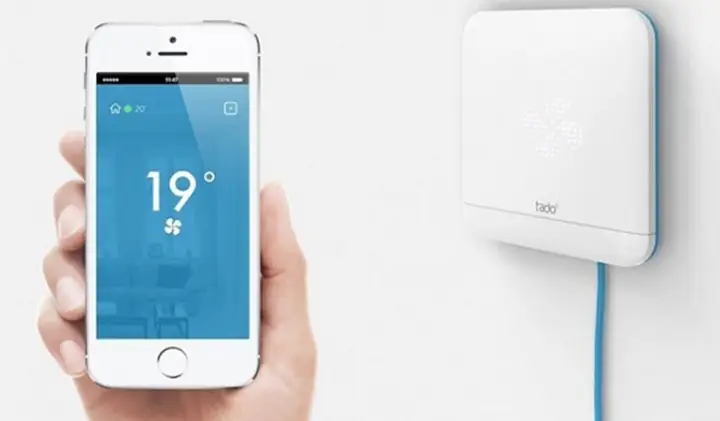
- Cách làm: Gắn module chuyển đổi (smart controller) như Sensibo Sky, Tado Smart AC Control, Cielo Breez, Ambi Climate, hoặc sử dụng hub IR như BroadLink RM4 Pro.
- Lợi ích: Cho phép biến máy lạnh truyền thống thành “máy lạnh thông minh” mà không cần thay mới.
- Lưu ý: Chọn module hỗ trợ nền tảng HomeKit nếu muốn tích hợp sâu vào hệ sinh thái Apple.
2.3. Máy Lạnh Điện Tử (Mini‑Split, Multi‑Split)
- Cấu trúc: Thường có bộ điều khiển riêng biệt, có thể gắn thêm module Wi‑Fi hoặc IR.
- Mẫu phổ biến: Daikin, Mitsubishi, Fujitsu, Gree, Haier.
3. Ứng Dụng Điều Khiển Trên iPhone
3.1. Apple Home (HomeKit)
- Mô tả: Ứng dụng mặc định trên iPhone cho phép quản lý các thiết bị HomeKit.
- Cách thêm thiết bị: Mở “Home”, nhấn “+” → “Add Accessory”, quét mã QR của thiết bị hoặc nhập HomeKit Setup Code.
- Tính năng nổi bật: Điều khiển bằng Siri, tạo “Scenes” (cảnh), tự động hoá (Automation), chia sẻ quyền truy cập.
3.2. Ứng Dụng Của Nhà Sản Xuất
- LG ThinQ: Điều khiển máy lạnh LG, thiết lập chế độ “Eco”, lịch bật/tắt, theo dõi năng lượng.
- Daikin Comfort: Hỗ trợ điều chỉnh nhiệt độ, chế độ “Power Saver”, báo lỗi.
- Mitsubishi Electric Kumo Cloud: Quản lý máy lạnh Mitsubishi, đồng bộ với các cảm biến môi trường.
- Samsung SmartThings: Đối với máy lạnh Samsung, tích hợp vào hub SmartThings để sử dụng cùng các thiết bị Zigbee/Z‑Wave.
3.3. Ứng Dụng Bên Thứ Ba
| Ứng dụng | Hỗ trợ | Điểm mạnh |
|---|---|---|
| Home Assistant (iOS companion) | Wi‑Fi, IR, Z‑Wave, Zigbee, Matter | Tự do cấu hình, tự động hoá mạnh mẽ, mã nguồn mở |
| IFTTT | Nhiều dịch vụ | Tạo “applets” kết nối máy lạnh với email, lịch, vị trí |
| Siri Shortcuts | Tích hợp các API | Tạo lệnh tùy chỉnh, kích hoạt bằng câu lệnh giọng nói |
| Google Home (cũng có iOS) | Khi máy lạnh hỗ trợ Google Assistant | Thay thế hoặc bổ sung HomeKit cho thiết bị không hỗ trợ HomeKit |
| Amazon Alexa (iOS) | Khi máy lạnh hỗ trợ Alexa | Tương tự Google Home, hỗ trợ đa thiết bị |
4. Hướng Dẫn Cấu Hình Chi Tiết
4.1. Kiểm Tra Mạng Wi‑Fi
- Băng tần 2.4 GHz: Hầu hết thiết bị IoT, bao gồm máy lạnh, hoạt động tốt trên băng tần này. Đảm bảo router phát sóng 2.4 GHz.
- Độ mạnh tín hiệu: Đặt router gần khu vực máy lạnh hoặc sử dụng Wi‑Fi extenders/mesh (e.g., Apple AirPort, Eero, Google Nest Wi‑Fi) để tăng cường phủ sóng.
- Đặt mật khẩu mạnh: WPA2‑PSK hoặc WPA3 (nếu router hỗ trợ) để bảo mật.
4.2. Thêm Máy Lạnh Vào Apple Home
- Mở ứng dụng Home trên iPhone.
- Nhấn “+” → “Add Accessory”.
- Đặt máy lạnh gần iPhone, bật chế độ “pairing” (thường nhấn nút Wi‑Fi hoặc Bluetooth trên máy lạnh hoặc module).
- Quét mã QR hoặc nhập HomeKit Setup Code (đi kèm trong hộp hoặc tài liệu hướng dẫn).
- Chọn room (phòng) cho thiết bị, đặt tên (ví dụ: “Máy lạnh phòng khách”).
- Hoàn tất, kiểm tra chức năng On/Off, Temperature, Fan Speed thông qua Home app.
4.3. Thiết Lập Siri Shortcuts
Có thể bạn quan tâm: Bật Kính Lúp Trên Iphone: Hướng Dẫn Chi Tiết, Mẹo Sử Dụng Và Giải Pháp Các Vấn Đề Thường Gặp
- Mở Shortcuts trên iPhone.
- Nhấn Create Shortcut → Add Action → Apps → Home → Control My Home.
- Chọn thiết bị máy lạnh → Set Power → On hoặc Set Temperature → 24°C.
- Đặt tên shortcut (ví dụ: “Bật mát phòng ngủ”) và thêm vào Siri bằng cách nhấn “Add to Siri” → ghi âm lệnh (ví dụ: “Hey Siri, làm mát phòng ngủ”).
4.4. Tạo Automation (Tự Động Hoá)
4.4.1. Dựa trên Thời Gian
- Mục tiêu: Bật máy lạnh vào lúc 7h sáng, tắt lúc 10h tối.
- Cách làm: Trong Home → Automation → “Add Automation” → “A Time of Day Occurs” → Chọn thời gian → Chọn máy lạnh → “Turn On” hoặc “Turn Off”.
4.4.2. Dựa trên Vị Trí
- Mục tiêu: Khi rời khỏi nhà, tự động tắt máy lạnh.
- Cách làm: Automation → “People Arrive” → “When I Leave Home” → Chọn máy lạnh → “Turn Off”.
4.4.3. Dựa trên Nhiệt Độ Ngoài Trời
- Công cụ: Sử dụng Weather sensor trong HomeKit (có thể kết hợp với HomePod, Apple TV hoặc các thiết bị cảm biến nhiệt độ như Eve Weather).
- Automation: Khi nhiệt độ ngoài trời > 30 °C → bật máy lạnh ở chế độ “Cool” với nhiệt độ 24 °C.
4.5. Tích Hợp Với Home Assistant (Nếu Thiết Bị Không Hỗ Trợ HomeKit
- Cài đặt Home Assistant trên Raspberry Pi, Docker, hoặc máy chủ NAS.
- Thêm integration cho máy lạnh (Wi‑Fi, IR, Matter).
- Kích hoạt HomeKit Bridge trong Home Assistant → cho phép các thiết bị Home Assistant xuất hiện trong Apple Home.
- Thực hiện các bước pairing như ở mục 4.2.
5. Mô Hình Tự Động Hoá Thông Minh
5.1. Kịch Bản “Về Nhà”
- Trigger: Khi iPhone (hoặc iPad) phát hiện người dùng về nhà qua Geofencing.
- Hành động:
- Kiểm tra thời tiết hiện tại.
- Nếu nhiệt độ > 28 °C → bật máy lạnh ở chế độ Cool, nhiệt độ 24 °C, vận tốc Auto.
- Nếu trời mưa, độ ẩm cao → bật chế độ Dry để giảm độ ẩm.
5.2. Kịch Bản “Ngủ Ngon”
- Trigger: Lệnh Siri “Hey Siri, ngủ ngon”.
- Hành động:
- Đặt máy lạnh Sleep Mode (nhiệt độ dần tăng lên 26 °C trong 30 phút).
- Tắt đèn phòng ngủ (nếu có HomeKit lights).
- Bật âm thanh trắng (HomePod) hoặc mở Apple Music playlist “Sleep”.
5.3. Kịch Bản “Tiết Kiệm Năng Lượng”
- Trigger: Khi điện năng tiêu thụ trong nhà vượt mức 1 kW (có thể đo bằng smart plug hoặc cảm biến năng lượng).
- Hành động:
- Giảm nhiệt độ máy lạnh 2 °C (từ 24 °C xuống 26 °C) và chuyển sang Eco Mode.
- Gửi thông báo push tới iPhone: “Tiêu thụ năng lượng cao, máy lạnh đã chuyển sang chế độ tiết kiệm”.
5.4. Kịch Bản “Cảnh Báo Sự Cố”
- Trigger: Máy lạnh gửi error code (thông qua API của nhà sản xuất).
- Hành động:
- Gửi thông báo tới iPhone: “Máy lạnh báo lỗi E2 – Lọc không khí bám bẩn. Vui lòng vệ sinh.”
- Hiển thị video hướng dẫn vệ sinh lọc qua Apple TV hoặc Safari.
6. Tiết Kiệm Năng Lượng Và Bảo Dưỡng Thông Minh
6.1. Sử Dụng Chế Độ “Eco” Hoặc “Smart”
- Hầu hết máy lạnh thông minh có chế độ Eco tự động điều chỉnh công suất dựa trên nhiệt độ phòng và nhiệt độ ngoài trời.
- Khi bật qua iPhone, bạn có thể lưu scene “Eco Mode” để kích hoạt nhanh.
6.2. Lập Lịch Tự Động
- Lịch làm việc: Đặt máy lạnh tắt vào giờ không có người (ví dụ 9h sáng – 5h chiều) hoặc khi bạn ra khỏi nhà.
- Lịch nghỉ cuối tuần: Tùy chỉnh nhiệt độ 24 °C vào ngày nghỉ, 27 °C vào ngày làm việc.
6.3. Theo Dõi Năng Lượng
- Nhiều máy lạnh có API cung cấp Power Consumption (tiêu thụ điện). Kết nối với Home Assistant hoặc Apple Shortcuts để lấy dữ liệu và hiển thị trên Widget iPhone.
- Dựa vào dữ liệu, bạn có thể tối ưu thời gian bật/tắt để giảm chi phí điện.
6.4. Nhắc Nhở Bảo Dưỡng
- Tạo Automation để nhắc nhở bạn vệ sinh lọc mỗi 30 ngày hoặc khi máy lạnh báo lỗi.
- Khi nhận thông báo, mở Apple Shortcuts để hiển thị hướng dẫn chi tiết bằng video.
7. Giải Quyết Các Vấn Đề Thường Gặp
| Vấn đề | Nguyên nhân khả dĩ | Giải pháp |
|---|---|---|
| Không thể thêm máy lạnh vào Home | Máy không hỗ trợ HomeKit; Wi‑Fi không bật; mã QR không đọc được | Kiểm tra chế độ pairing, cập nhật firmware; dùng hub (HomeBridge, Home Assistant) để chuyển đổi protocol |
| Điều khiển chậm, trễ | Wi‑Fi yếu; router quá tải; firmware cũ | Đặt router gần máy lạnh; cập nhật firmware; giảm số lượng thiết bị đồng thời kết nối |
| Siri không nhận lệnh | Lệnh không đúng ngữ cảnh; thiết bị chưa được đặt tên đúng; Siri chưa được bật | Đặt tên ngắn gọn, không có ký tự đặc biệt; bật Siri trong Settings → Siri & Search; kiểm tra quyền truy cập Home |
| Máy lạnh bật nhưng không thay đổi nhiệt độ | Chế độ “Turbo” đang bật; lỗi firmware; không tương thích với app | Tắt chế độ Turbo; khởi động lại máy lạnh; cập nhật firmware; kiểm tra log trong app nhà sản xuất |
| Không nhận được thông báo khi có lỗi | Thông báo chưa bật; iPhone trong chế độ Do Not Disturb; API không gửi | Bật thông báo trong Settings → Notifications; tắt DND; kiểm tra webhook trong Home Assistant hoặc IFTTT |
7.1. Reset Máy Lạnh và Module
- Wi‑Fi Reset: Nhấn và giữ nút Wi‑Fi trên máy lạnh trong 5 giây cho đến khi đèn LED nhấp nháy.
- IR Module Reset: Tháo pin ra, chờ 10 giây, lắp lại; sau đó thực hiện lại quá trình pairing.
7.2. Cập Nhật Firmware
- iOS App: Mở app của nhà sản xuất → Settings → Firmware Update.
- Home Assistant:
Supervisor → Add-on Store → Update(nếu dùng add‑on cho máy lạnh).
8. Các Lựa Chọn Phụ Trợ Để Nâng Cấp Trải Nghiệm
- Apple HomePod Mini – làm hub HomeKit, hỗ trợ Thread (mạng mesh cho Matter) và Siri luôn sẵn sàng.
- Apple TV 4K – làm trung tâm Home hub, cho phép tự động hoá khi không có iPhone ở gần.
- Smart Plug (có đo năng lượng) – đặt trước máy lạnh để theo dõi tiêu thụ và tắt nguồn khi không cần.
- Cảm biến nhiệt độ & độ ẩm – Eve Room, Aqara Temperature & Humidity, giúp tự động điều chỉnh nhiệt độ máy lạnh dựa trên môi trường thực tế.
- Màn hình hiển thị Home – Apple iPad hoặc Echo Show (nếu dùng Alexa) để hiển thị trạng thái và cho phép điều khiển nhanh.
9. Tương Lai: Matter và Điểm Nhấn Cho iPhone
- Matter sẽ làm tiêu chuẩn hoá việc tích hợp máy lạnh vào Apple Home mà không cần hub trung gian.
- Với iOS 17 trở lên, Apple đã bổ sung Matter control panel trong Settings, giúp người dùng quản lý thiết bị Matter một cách trực quan.
- Khi máy lạnh hỗ trợ Matter, việc pairing chỉ cần quét QR code duy nhất, và máy sẽ tự động xuất hiện trong Home app, đồng thời có thể điều khiển bằng Siri, Shortcuts, và Automation.
10. Kết Luận
Việc điều khiển máy lạnh bằng iPhone không chỉ mang lại sự tiện lợi mà còn mở ra cơ hội tối ưu hoá năng lượng, nâng cao chất lượng không gian sống và tích hợp sâu vào hệ sinh thái nhà thông minh của Apple. Từ việc lựa chọn đúng công nghệ giao tiếp (Wi‑Fi, Bluetooth, IR, Matter), cấu hình thiết bị trong Apple Home, tạo các Automation thông minh, cho tới việc duy trì bảo dưỡng và giải quyết các vấn đề thường gặp – tất cả đều có thể thực hiện dễ dàng chỉ với vài thao tác trên iPhone.
Hãy bắt đầu ngay hôm nay:
- Xác định loại máy lạnh và công nghệ hỗ trợ.
- Cài đặt app nhà sản xuất và/hoặc HomeKit.
- Kết nối máy lạnh với mạng Wi‑Fi hoặc hub tương thích.
- Tạo các shortcut, automation và scene để máy lạnh luôn hoạt động “theo ý” bạn.
- Theo dõi tiêu thụ năng lượng và thực hiện bảo dưỡng định kỳ.
Với kiến thức và hướng dẫn chi tiết ở trên, bạn sẽ không còn phải lo lắng về việc điều chỉnh nhiệt độ khi đang làm việc, xem phim hay nghỉ ngơi. Chỉ cần một câu lệnh Siri hoặc một chạm nhẹ trên màn hình iPhone, không gian của bạn sẽ luôn mát mẻ, thoải mái và thông minh. Chúc bạn thành công và tận hưởng cuộc sống hiện đại!
