- Mở Đầu: Screen Mirroring Là Gì và Tại Sao Bạn Nên Sử Dụng?
- Phần 1: Kiểm Tra Yêu Cầu Cơ Bản Trước Khi Bắt Đầu
- 1.1. Thiết bị iPhone cần đáp ứng các tiêu chuẩn sau
- 1.2. Thiết bị nhận (đầu ra) phổ biến
- Phần 2: Cách Bật Screen Mirroring Trên iPhone (Cơ Bản)
- 2.1. Bước 1: Kiểm Tra Kết Nối Wi‑Fi
- 2.2. Bước 2: Mở Trung Tâm Điều Khiển (Control Center)
- 2.3. Bước 3: Chọn “Screen Mirroring” (Phản chiếu màn hình)
- 2.4. Bước 4: Nhập Mã Xác Nhận (Nếu có)
- 2.5. Bước 5: Kiểm Tra Kết Quả
- 2.6. Tắt Screen Mirroring
- Phần 3: Các Tình Huống Đặc Biệt và Giải Pháp
- 3.1. Khi Không Thấy Thiết Bị Trong Danh Sách
- 3.2. Giảm Độ Trễ (Lag) Khi Phát Game
- 3.3. Khi Audio Không Đồng Bộ
- 3.4. Sử Dụng Screen Mirroring Với Máy Chiếu
- 3.5. Phát Trực Tiếp (AirPlay) Thay Vì Mirroring
- Phần 4: Sử Dụng Các Ứng Dụng Bên Thứ Ba Để Mở Rộng Khả Năng Mirroring
- 4.1. ApowerMirror
- 4.2. Reflector 4
- 4.3. AirServer
- 4.4. Chromecast + Ứng Dụng “Replica”
- Phần 5: Các Lưu Ý Bảo Mật Khi Sử Dụng Screen Mirroring
- Phần 6: So Sánh Các Phương Pháp Mirroring
- Phần 7: Câu Hỏi Thường Gặp (FAQ)
- Phần 8: Kết Luận – Tối Ưu Hóa Trải Nghiệm Screen Mirroring
Có thể bạn quan tâm: Cách Tắt Nút Home Ảo Trên Iphone: Hướng Dẫn Chi Tiết Từ A Đến Z
Mở Đầu: Screen Mirroring Là Gì và Tại Sao Bạn Nên Sử Dụng?
Screen mirroring (hay còn gọi là chiếu màn hình) là tính năng cho phép bạn sao chép nội dung đang hiển thị trên iPhone, iPad hoặc iPod Touch và truyền trực tiếp tới một màn hình lớn hơn như TV, máy chiếu, hoặc màn hình máy tính. Thay vì chỉ phát nhạc hoặc video qua Bluetooth, screen mirroring giúp bạn hiển thị toàn bộ giao diện của thiết bị di động, bao gồm mọi ứng dụng, trò chơi, web browser và thậm chí là các thao tác cảm ứng.
Lý do bạn có thể muốn bật screen mirroring:
- Xem video, phim, chương trình truyền hình trên màn hình lớn với chất lượng cao.
- Thuyết trình công việc hoặc học tập, chia sẻ slide, tài liệu trực tiếp từ iPhone.
- Chơi game trên TV để có trải nghiệm sống động hơn.
- Trình chiếu ảnh trong các buổi tiệc, sự kiện gia đình.
- Kiểm tra giao diện ứng dụng khi phát triển phần mềm (developer).
Trong bài viết này, chúng tôi sẽ cung cấp hướng dẫn chi tiết, đầy đủ các bước để bật screen mirroring trên iPhone, đồng thời giới thiệu các phương pháp khác nhau tùy thuộc vào loại thiết bị nhận (Apple TV, TV thông minh, máy chiếu, hoặc thiết bị hỗ trợ Chromecast). Bạn sẽ không còn phải lo lắng về việc “không biết làm sao để chiếu màn hình” nữa.
Có thể bạn quan tâm: Điều Khiển Máy Lạnh Bằng Iphone: Hướng Dẫn Chi Tiết Từ A Đến Z
Phần 1: Kiểm Tra Yêu Cầu Cơ Bản Trước Khi Bắt Đầu
1.1. Thiết bị iPhone cần đáp ứng các tiêu chuẩn sau
| Yêu cầu | Mô tả |
|---|---|
| Hệ điều hành | iOS 11 trở lên (đề nghị iOS 14 hoặc mới hơn để có tính năng ổn định). |
| Wi‑Fi | Cả iPhone và thiết bị nhận (Apple TV, TV thông minh…) phải kết nối cùng một mạng Wi‑Fi. |
| AirPlay | Đối với Apple TV và các thiết bị hỗ trợ AirPlay 2, tính năng này được tích hợp sẵn. |
| Bluetooth | Không bắt buộc, nhưng đôi khi giúp việc phát hiện thiết bị nhanh hơn. |
1.2. Thiết bị nhận (đầu ra) phổ biến
| Thiết bị | Hỗ trợ | Cách bật |
|---|---|---|
| Apple TV (4th gen trở lên) | AirPlay 2 tích hợp | Bật AirPlay trong Settings > AirPlay và HomeKit |
| TV thông minh (Samsung, LG, Sony, Vizio…) | AirPlay 2 (mới) hoặc Miracast (cần adapt) | Bật AirPlay trong menu Settings > General > AirPlay |
| Chromecast | Không hỗ trợ AirPlay trực tiếp, cần app bên thứ ba (ví dụ: “Replica”, “AirScreen”) | Cài app trên iPhone và làm theo hướng dẫn |
| Máy chiếu hỗ trợ AirPlay | AirPlay tích hợp hoặc qua dongle | Bật AirPlay trên máy chiếu |
| MacBook/PC | AirPlay (macOS Monterey+) hoặc phần mềm bên thứ ba (5KPlayer, Reflector) | Kích hoạt AirPlay trên máy tính |
Lưu ý: Nếu thiết bị của bạn không hỗ trợ AirPlay, bạn vẫn có thể sử dụng các phần mềm trung gian như AirServer, Reflector hoặc ApowerMirror để thực hiện screen mirroring.
Có thể bạn quan tâm: Bật Kính Lúp Trên Iphone: Hướng Dẫn Chi Tiết, Mẹo Sử Dụng Và Giải Pháp Các Vấn Đề Thường Gặp
Phần 2: Cách Bật Screen Mirroring Trên iPhone (Cơ Bản)
2.1. Bước 1: Kiểm Tra Kết Nối Wi‑Fi
- Mở Settings → Wi‑Fi.
- Đảm bảo iPhone đang kết nối vào cùng một mạng Wi‑Fi với thiết bị nhận.
- Nếu mạng có nhiều băng tần (2.4GHz và 5GHz), thử chuyển sang băng tần 2.4GHz để giảm độ trễ.
2.2. Bước 2: Mở Trung Tâm Điều Khiển (Control Center)
- iPhone X trở lên: Vuốt xuống từ góc trên‑phải của màn hình.
- iPhone 8 trở xuống: Vuốt lên từ dưới cùng của màn hình.
2.3. Bước 3: Chọn “Screen Mirroring” (Phản chiếu màn hình)
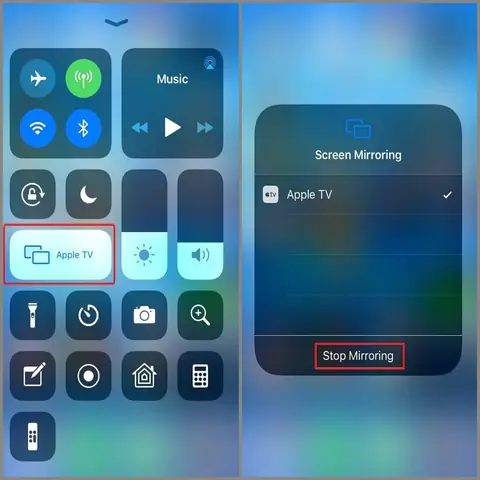
- Trong Control Center, nhấn vào biểu tượng Screen Mirroring (hai hình chữ nhật chồng lên nhau).
- Danh sách các thiết bị khả dụng sẽ hiện ra. Chọn Apple TV hoặc tên TV/đầu ra của bạn.
2.4. Bước 4: Nhập Mã Xác Nhận (Nếu có)
- Một số TV hoặc Apple TV có tính năng Yêu cầu mã để bảo mật. Khi bạn chọn thiết bị, một mã 4‑chữ số sẽ hiện lên màn hình TV. Nhập mã này trên iPhone để xác nhận.
2.5. Bước 5: Kiểm Tra Kết Quả
- Màn hình iPhone sẽ hiện lên TV. Bạn có thể mở bất kỳ ứng dụng nào (YouTube, Netflix, PowerPoint…) và nội dung sẽ được chiếu trực tiếp.
2.6. Tắt Screen Mirroring
- Quay lại Control Center, nhấn Screen Mirroring, rồi chọn Stop Mirroring hoặc Disconnect.
Phần 3: Các Tình Huống Đặc Biệt và Giải Pháp
3.1. Khi Không Thấy Thiết Bị Trong Danh Sách
| Nguyên nhân | Giải pháp |
|---|---|
| iPhone và TV không cùng mạng | Kiểm tra lại Wi‑Fi, tắt và bật lại Wi‑Fi trên cả hai thiết bị. |
| AirPlay chưa được bật trên TV | Vào Settings > AirPlay trên TV, bật tính năng này. |
| Cấu hình router chặn multicast | Vào cài đặt router, bật IGMP Snooping hoặc Multicast. |
| Phiên bản iOS hoặc firmware TV quá cũ | Cập nhật iOS lên phiên bản mới nhất và cập nhật phần mềm TV. |
| Nhiễu sóng Wi‑Fi | Đổi kênh Wi‑Fi, sử dụng băng tần 2.4GHz hoặc kết nối qua Ethernet (đối với Apple TV). |
3.2. Giảm Độ Trễ (Lag) Khi Phát Game
- Sử dụng Ethernet: Kết nối Apple TV hoặc TV có cổng Ethernet với router để giảm độ trễ.
- Tắt tính năng “HDCP” (nếu có) trong cài đặt TV để giảm tải.
- Giảm độ phân giải: Vào Settings > Video và Audio trên Apple TV, chọn 1080p thay vì 4K.
3.3. Khi Audio Không Đồng Bộ
- Kiểm tra chế độ âm thanh: Đảm bảo TV không ở chế độ “Stereo” khi sử dụng tai nghe Bluetooth.
- Khởi động lại thiết bị: Tắt và bật lại AirPlay trên TV và iPhone.
- Cập nhật phần mềm: Đôi khi lỗi đồng bộ âm thanh được khắc phục trong bản cập nhật iOS hoặc firmware TV.
3.4. Sử Dụng Screen Mirroring Với Máy Chiếu
Có thể bạn quan tâm: Bật Phụ Đề Trên Iphone: Hướng Dẫn Chi Tiết Cho Mọi Người Dùng
- Apple TV kết nối với máy chiếu: Dùng cáp HDMI từ Apple TV tới máy chiếu.
- Kết nối iPhone: Thực hiện các bước trong Phần 2 để mirroring.
- Điều chỉnh tỉ lệ: Trong Settings > Video và Audio của Apple TV, chọn “Zoom” hoặc “Fit” để phù hợp với màn chiếu.
3.5. Phát Trực Tiếp (AirPlay) Thay Vì Mirroring
- AirPlay video: Khi bạn mở một video trên YouTube hoặc Apple TV app, nhấn biểu tượng AirPlay (hình tam giác có sóng) và chọn TV. Điều này sẽ chỉ truyền video, không phải toàn bộ màn hình, giúp giảm độ trễ.
- AirPlay music: Tương tự, bạn có thể truyền âm thanh tới loa Bluetooth hoặc TV.
Phần 4: Sử Dụng Các Ứng Dụng Bên Thứ Ba Để Mở Rộng Khả Năng Mirroring
4.1. ApowerMirror
- Tính năng: Mirroring toàn màn hình, ghi màn hình, điều khiển iPhone bằng chuột/keyboard từ PC.
- Cách dùng:
- Tải và cài đặt ApowerMirror trên iPhone và PC (Windows/macOS).
- Cùng kết nối Wi‑Fi.
- Mở app, chọn “Mirror” → “AirPlay” → chọn PC trong danh sách.
- Ưu điểm: Hỗ trợ cả Android và iOS, có tính năng chụp ảnh màn hình, ghi video.
4.2. Reflector 4
- Tính năng: Nhận AirPlay, Google Cast, và Miracast trên máy tính, cho phép chiếu màn hình iPhone lên PC hoặc Mac.
- Cách dùng:
- Cài Reflector trên máy tính.
- Mở Control Center trên iPhone → Screen Mirroring → chọn tên máy tính.
- Ưu điểm: Giao diện đơn giản, hỗ trợ đa nền tảng.
4.3. AirServer
- Tính năng: Là một AirPlay receiver cho Windows/macOS, cho phép nhiều thiết bị cùng lúc.
- Cách dùng:
- Cài AirServer trên máy tính.
- Bật AirPlay trên iPhone và chọn máy tính.
- Ưu điểm: Hỗ trợ 4K, đồng thời có tính năng bảo mật (mật khẩu).
4.4. Chromecast + Ứng Dụng “Replica”
- Lưu ý: Chromecast không hỗ trợ AirPlay gốc, vì vậy cần app trung gian.
- Cách dùng:
- Cài “Replica” trên iPhone.
- Kết nối iPhone và Chromecast vào cùng mạng.
- Mở Replica → chọn Chromecast → bắt đầu mirroring.
- Ưu điểm: Dễ thiết lập, không cần Apple TV.
Phần 5: Các Lưu Ý Bảo Mật Khi Sử Dụng Screen Mirroring
- Mật khẩu AirPlay: Bật mật khẩu trong Settings > AirPlay trên Apple TV hoặc TV hỗ trợ để tránh người lạ chiếu màn hình trái phép.
- Kiểm soát quyền truy cập: Trong iOS, vào Settings > General > AirPlay & Handoff → “Require Device Verification”.
- Tắt mirroring khi không sử dụng: Để tránh rò rỉ thông tin cá nhân (tin nhắn, email) khi bạn quên tắt.
- Cập nhật firmware: Đảm bảo thiết bị nhận luôn được cập nhật để tránh lỗ hổng bảo mật.
Phần 6: So Sánh Các Phương Pháp Mirroring
| Phương pháp | Độ trễ | Độ phân giải tối đa | Yêu cầu phần cứng | Độ ổn định | Bảo mật |
|---|---|---|---|---|---|
| AirPlay (Apple TV) | Thấp (≈ 30‑50ms) | 4K (60fps) | Apple TV 4th gen+ | Rất ổn | Mật khẩu AirPlay |
| AirPlay (TV thông minh) | Trung bình (≈ 70‑100ms) | 1080p‑4K | TV hỗ trợ AirPlay 2 | Ổn | Mật khẩu tùy chọn |
| Chromecast + Replica | Cao (≈ 150‑200ms) | 1080p | Chromecast + app | Trung bình | Không có mật khẩu mặc định |
| ApowerMirror (PC) | Trung bình | 1080p | PC/Mac + phần mềm | Tốt | Mật khẩu tùy chọn |
| Reflector/AirServer | Thấp | 1080p‑4K | PC/Mac + phần mềm | Rất tốt | Mật khẩu tùy chỉnh |
Phần 7: Câu Hỏi Thường Gặp (FAQ)
Q1: Tôi có thể mirroring iPhone sang TV mà không có Apple TV không?
A: Có, nếu TV hỗ trợ AirPlay 2 (Samsung 2026 trở lên, LG 2026, Sony 2026). Nếu không, bạn có thể dùng dongle như Chromecast + app “Replica” hoặc Miracast dongle + phần mềm bên thứ ba.
Q2: Screen mirroring có tiêu tốn dung lượng dữ liệu di động không?
A: Không, vì quá trình truyền dữ liệu diễn ra trong mạng nội bộ Wi‑Fi. Tuy nhiên, nếu bạn dùng AirPlay video để phát nội dung từ internet (Netflix), dữ liệu sẽ tiêu thụ theo tốc độ streaming của dịch vụ.
Q3: Tại sao khi mirroring, một số ứng dụng không cho phép?
A: Một số ứng dụng (Netflix, Disney+, HBO) có cơ chế bảo vệ bản quyền (HDCP), chúng sẽ hiển thị “Không thể chiếu” khi phát qua AirPlay. Giải pháp là dùng AirPlay video (phát trực tiếp video, không mirroring) hoặc sử dụng cáp HDMI trực tiếp từ iPhone (Adapter Lightning‑to‑HDMI).
Q4: Tôi có thể chiếu âm thanh riêng biệt (sử dụng loa Bluetooth) trong khi mirroring?
A: Có, trong Settings > Audio trên iPhone, bạn có thể chuyển âm thanh sang loa Bluetooth hoặc tai nghe khi đang mirroring. Tuy nhiên, một số TV có thể tự động chuyển âm thanh về TV; cần tắt “Auto Audio Output” nếu có.
Q5: Có cách nào để mirroring mà không hiển thị thông báo “Apple TV đang sử dụng” trên iPhone?
A: Khi bạn bật mirroring, iOS sẽ luôn hiện thông báo ở thanh trạng thái. Không thể tắt hoàn toàn, nhưng bạn có thể giảm độ hiển thị bằng cách bật Do Not Disturb để ẩn thông báo.
Phần 8: Kết Luận – Tối Ưu Hóa Trải Nghiệm Screen Mirroring
Screen mirroring trên iPhone là một công cụ mạnh mẽ, giúp mở rộng không gian làm việc, giải trí và chia sẻ nội dung một cách linh hoạt. Để có trải nghiệm mượt mà:
- Đảm bảo kết nối Wi‑Fi ổn định (điều chỉnh router, dùng Ethernet cho Apple TV).
- Cập nhật phần mềm trên iPhone và thiết bị nhận.
- Sử dụng mật khẩu AirPlay để bảo mật.
- Chọn phương pháp phù hợp: AirPlay cho Apple TV/TV hỗ trợ, hoặc phần mềm bên thứ ba cho các thiết bị không hỗ trợ.
- Kiểm tra độ trễ và chất lượng video trước khi bắt đầu buổi chiếu quan trọng.
Với những hướng dẫn chi tiết trên, bạn đã sẵn sàng bật screen mirroring trên iPhone và tận hưởng mọi nội dung trên màn hình lớn một cách dễ dàng và an toàn. Chúc bạn thành công!
