- 1. Giới thiệu chung về bàn phím kết nối iPhone
- 2. Các tiêu chí quan trọng khi lựa chọn bàn phím cho iPhone
- 2.1. Phân loại bàn phím theo công nghệ phím bấm
- 2.2. Các chuẩn Bluetooth quan trọng
- 3. Top 10 bàn phím kết nối iPhone được người dùng ưa chuộng (2026)
- 4. Cách kết nối bàn phím Bluetooth với iPhone chi tiết từng bước
- 4.1. Bật chế độ Pairing trên bàn phím
- 4.2. Mở Bluetooth trên iPhone
- 4.3. Chọn bàn phím trong danh sách
- 4.4. Kiểm tra kết nối
- 4.5. Kết nối đa điểm (nếu hỗ trợ)
- 5. Tối ưu hoá trải nghiệm gõ trên iPhone với bàn phím Bluetooth
- 5.1. Cài đặt bố cục phím (Keyboard Layout)
- 5.2. Sử dụng phím tắt (Shortcut) trên iOS
- 5.3. Điều chỉnh độ sáng backlight (nếu có)
- 5.4. Quản lý pin hiệu quả
- 5.5. Bảo trì và vệ sinh
- 6. So sánh chi phí và lợi ích: Bàn phím vật lý vs. Bàn phím ảo trên iPhone
- 7. Câu hỏi thường gặp (FAQ)
- 7.1. Bàn phím Bluetooth có hoạt động được trên iPhone 13 Pro Max không?
- 7.2. Có thể dùng một bàn phím Bluetooth để gõ đồng thời trên iPhone và iPad không?
- 7.3. Khi sử dụng bàn phím Bluetooth, có ảnh hưởng tới thời lượng pin của iPhone không?
- 7.4. Có cần cài đặt driver hay phần mềm đặc biệt cho bàn phím?
- 7.5. Bàn phím có thể bị “lag” (độ trễ) khi gõ không?
- 8. Hướng dẫn bảo trì và kéo dài tuổi thọ cho bàn phím Bluetooth
- 9. So sánh một số mẫu bàn phím Bluetooth phổ biến cho iPhone (đánh giá chi tiết)
- 9.1. Logitech K380
- 9.2. Keychron K2 (Version 2)
- 9.3. Apple Magic Keyboard
- 9.4. iClever BK05
- 9.5. Logitech MX Keys
- 10. Kết luận: Lựa chọn bàn phím kết nối iPhone phù hợp với nhu cầu của bạn
Có thể bạn quan tâm: Bàn Phím Iphone Không Nhạy: Nguyên Nhân, Cách Khắc Phục Và Phòng Ngừa Hiệu Quả
1. Giới thiệu chung về bàn phím kết nối iPhone
Trong thời đại công nghệ số, iPhone đã trở thành một trong những thiết bị di động phổ biến và được ưa chuộng nhất trên toàn thế giới. Tuy nhiên, việc gõ văn bản trên màn hình cảm ứng của iPhone đôi khi vẫn gây khó khăn cho người dùng, đặc biệt là khi phải soạn thảo email, tài liệu dài, hay chat trong thời gian dài. Đó là lý do khiến bàn phím kết nối iPhone (còn gọi là keyboard Bluetooth cho iPhone) ngày càng trở nên cần thiết và được nhiều người quan tâm.
Bàn phím kết nối iPhone không chỉ giúp tăng tốc độ gõ, giảm mỏi tay mà còn mang lại cảm giác gõ giống như trên máy tính để bàn, hỗ trợ các phím tắt (shortcut) mạnh mẽ, giúp người dùng làm việc hiệu quả hơn. Bài viết này sẽ cung cấp cho bạn một cái nhìn toàn diện về các loại bàn phím phù hợp với iPhone, cách kết nối, cấu hình, và tối ưu trải nghiệm khi sử dụng.
Có thể bạn quan tâm: Bàn Phím Iphone Bị Lag: Nguyên Nhân, Giải Pháp Và Cách Ngăn Ngừa Hiệu Ứng Đánh Giá
2. Các tiêu chí quan trọng khi lựa chọn bàn phím cho iPhone
Trước khi quyết định mua một chiếc bàn phím, bạn nên cân nhắc các yếu tố sau:
| Tiêu chí | Mô tả chi tiết | Lý do quan trọng |
|---|---|---|
| Khả năng tương thích | Hỗ trợ iOS 12 trở lên, Bluetooth 4.0/5.0 | Đảm bảo kết nối ổn định, không gặp lỗi driver |
| Kiểu dáng & kích thước | Compact (mini), full-size, hoặc ergonomic | Phù hợp với không gian làm việc và thói quen gõ |
| Công nghệ kết nối | Bluetooth 5.0, đa điểm (multi‑device) | Giảm độ trễ, tiết kiệm pin, chuyển đổi nhanh giữa các thiết bị |
| Thời lượng pin | Pin lithium 1.5‑2.5 Ah, sạc USB‑C | Sử dụng liên tục trong nhiều giờ mà không lo hết pin |
| Phím bấm | Mechanical (Cherry MX, Gateron) hoặc scissor‑type | Cảm giác gõ, độ bền và tiếng ồn |
| Tính năng phụ trợ | Backlight, macro keys, touchpad, media control | Tăng tiện ích, phù hợp với nhu cầu đa dạng |
| Giá cả | Từ 500k đến 5 triệu đồng | Đáp ứng các mức ngân sách khác nhau |
| Thương hiệu & dịch vụ hậu mãi | Apple, Logitech, Keychron, iClever, … | Đảm bảo chất lượng, hỗ trợ bảo hành |
2.1. Phân loại bàn phím theo công nghệ phím bấm
- Mechanical (cơ học)
- Ưu điểm: Cảm giác gõ rõ ràng, độ bền cao (trên 50 triệu lần nhấn), hỗ trợ tùy chỉnh switch (Red, Blue, Brown…).
- Nhược điểm: Tiếng ồn lớn, giá thường cao hơn.
Thích hợp: Người dùng chuyên nghiệp, lập trình viên, game thủ.
Scissor‑type (công tơ kéo)
- Ưu điểm: Mỏng nhẹ, tiếng ồn thấp, phù hợp với laptop và iPad.
- Nhược điểm: Độ bền thấp hơn mechanical, cảm giác gõ không “có chiều sâu”.
Thích hợp: Người dùng muốn di động, không muốn mang theo bàn phím nặng.
Membrane (đệm cao su)
- Ưu điểm: Giá rẻ, tiếng ồn rất thấp.
- Nhược điểm: Cảm giác gõ mỏng, độ bền trung bình.
- Thích hợp: Người dùng không quá đòi hỏi về cảm giác gõ, muốn tiết kiệm chi phí.
2.2. Các chuẩn Bluetooth quan trọng
- Bluetooth 4.0/4.1: Đủ để kết nối ổn định, tiêu thụ năng lượng vừa phải.
- Bluetooth 5.0/5.1: Tốc độ truyền dữ liệu nhanh hơn, phạm vi kết nối rộng hơn (30 m), tiêu thụ ít năng lượng hơn, hỗ trợ đa điểm tốt hơn.
Có thể bạn quan tâm: Bàn Phím 1 Tay Iphone: Lựa Chọn Hoàn Hảo Cho Người Dùng Năng Động Và Tiện Lợi
3. Top 10 bàn phím kết nối iPhone được người dùng ưa chuộng (2026)
| # | Tên sản phẩm | Kiểu phím | Kết nối | Pin | Đặc điểm nổi bật |
|---|---|---|---|---|---|
| 1 | Logitech K380 | Scissor‑type | Bluetooth 4.0, đa điểm (3 thiết bị) | 2 yr (AAA) | Thiết kế tròn, nhẹ, giá hợp lý |
| 2 | Keychron K2 (Version 2) | Mechanical (Hot‑swap) | Bluetooth 5.1, 2‑4 thiết bị | 400 mAh (sạc USB‑C) | Backlight RGB, Mac/iOS layout |
| 3 | Apple Magic Keyboard | Scissor‑type | Bluetooth 5.0 | 1 yr (sạc) | Thiết kế Apple, tích hợp Touch ID |
| 4 | iClever BK05 | Mechanical (Blue) | Bluetooth 5.0, đa điểm | 300 mAh | Gập gọn, 3‑chế độ kết nối |
| 5 | Logitech MX Keys | Scissor‑type | Bluetooth 5.0, Flow | 10 ngày (sạc) | Backlit, phím ổn định, hỗ trợ iPadOS |
| 6 | Keychron K3 | Mechanical (Low‑profile) | Bluetooth 5.1 | 400 mAh | Siêu mỏng, backlight, Mac/iOS |
| 7 | Microsoft Surface Keyboard | Scissor‑type | Bluetooth 5.0 | 2 yr (AAA) | Thiết kế tinh tế, cảm giác gõ mượt |
| 8 | Satechi Aluminum Bluetooth Keyboard | Scissor‑type | Bluetooth 5.0 | 1 yr (AAA) | Vỏ nhôm, tích hợp phím media |
| 9 | Anker Ultra Compact Bluetooth Keyboard | Scissor‑type | Bluetooth 5.0 | 1 yr (AAA) | Kích thước mini, giá rẻ |
| 10 | Razer BlackWidow V3 Mini | Mechanical (Razer Green) | Bluetooth 5.0 | 400 mAh | Đèn RGB, dành cho game thủ |
Lưu ý: Các sản phẩm trên đều có phiên bản hỗ trợ iOS/macOS layout, tức là phím Command (⌘) và Option (⌥) được bố trí đúng vị trí cho người dùng iPhone.
4. Cách kết nối bàn phím Bluetooth với iPhone chi tiết từng bước
4.1. Bật chế độ Pairing trên bàn phím
- Logitech K380: Nhấn và giữ phím “Bluetooth” cho đến khi đèn LED nhấp nháy.
- Keychron K2: Nhấn
Fn + 1(hoặcFn + 2/3tùy muốn kết nối tới thiết bị nào) để vào chế độ Pairing. - Apple Magic Keyboard: Đóng nắp, bật công tắc, iPhone sẽ tự động nhận diện.
4.2. Mở Bluetooth trên iPhone
- Vào Cài đặt (Settings) → Bluetooth.
- Bật công tắc Bluetooth (nếu chưa bật).
- iPhone sẽ tự động quét các thiết bị gần.
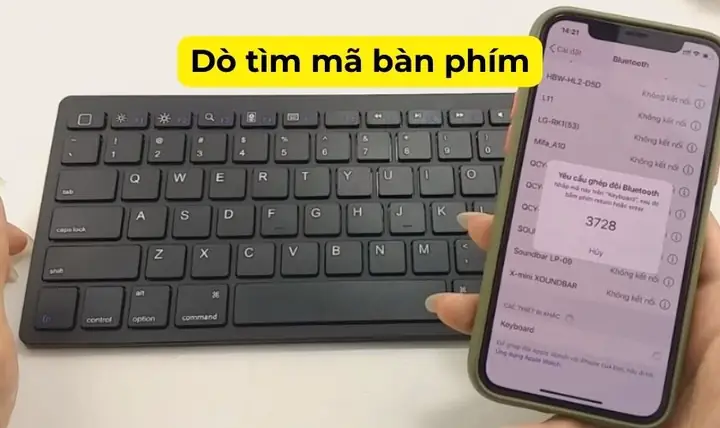
4.3. Chọn bàn phím trong danh sách
- Khi tên bàn phím xuất hiện (ví dụ: “Logitech K380”), chạm vào để kết nối.
- Nếu yêu cầu mã PIN, thường là
0000hoặc1234. Nhập trên bàn phím và nhấn Enter.
4.4. Kiểm tra kết nối
- Khi kết nối thành công, iPhone sẽ hiển thị “Connected”.
- Thử gõ một tin nhắn trong Tin nhắn (Messages) hoặc Ghi chú (Notes) để kiểm tra phản hồi.
4.5. Kết nối đa điểm (nếu hỗ trợ)
- Với các bàn phím hỗ trợ đa điểm (ví dụ: Logitech K380, Keychron K2), bạn có thể đổi thiết bị nhanh chóng bằng cách nhấn phím chức năng tương ứng (Fn + 1/2/3).
- Điều này rất tiện khi bạn làm việc vừa trên iPhone, vừa trên iPad hoặc MacBook.
5. Tối ưu hoá trải nghiệm gõ trên iPhone với bàn phím Bluetooth
5.1. Cài đặt bố cục phím (Keyboard Layout)
- Vào Cài đặt → Cài đặt chung → Bàn phím → Bàn phím quốc tế và thêm “English (US) – International” hoặc “Vietnamese – QWERTY” tùy nhu cầu.
- Đối với người dùng macOS/iOS, nên chọn “English (US) – PC” để phím Command và Option hoạt động như trên Mac.
5.2. Sử dụng phím tắt (Shortcut) trên iOS
| Shortcut | Chức năng |
|---|---|
Command + Space | Mở Spotlight |
Command + Tab | Chuyển ứng dụng (iPadOS) |
Command + Shift + 4 | Chụp màn hình (iPad) |
Control + Option + Command + Power | Khởi động lại iPhone (trong chế độ recovery) |
Mẹo: Khi gõ trên iPhone, một số phím tắt có thể không hoạt động nếu không bật Full Keyboard Access trong Cài đặt → Trợ năng → Bàn phím.
5.3. Điều chỉnh độ sáng backlight (nếu có)
- Đối với các bàn phím có đèn nền (Keychron K2, Logitech MX Keys), sử dụng tổ hợp phím
Fn + ↑/↓để tăng/giảm độ sáng. - Bạn cũng có thể thiết lập auto‑adjust dựa trên ánh sáng môi trường (nếu bàn phím hỗ trợ).
5.4. Quản lý pin hiệu quả
- Tắt Bluetooth khi không dùng để tiết kiệm pin iPhone.
- Tắt chế độ “Always On” trên bàn phím (nếu có) và bật sleep mode sau 5‑10 phút không hoạt động.
- Sạc định kỳ: Đối với bàn phím có pin lithium, hãy sạc khi còn 20‑30 % để kéo dài tuổi thọ pin.
5.5. Bảo trì và vệ sinh
- Làm sạch phím bằng khăn microfiber ẩm nhẹ.
- Tránh dùng dung dịch cồn mạnh vì có thể làm hỏng lớp phủ phím.
- Đối với keyboard mechanical, bôi một chút dầu silicone vào các switch nếu cảm thấy cứng.
6. So sánh chi phí và lợi ích: Bàn phím vật lý vs. Bàn phím ảo trên iPhone
Có thể bạn quan tâm: Cách Tắt Tiếng Bàn Phím Iphone: Hướng Dẫn Chi Tiết Từng Bước Cho Người Dùng
| Tiêu chí | Bàn phím vật lý (Bluetooth) | Bàn phím ảo trên iPhone |
|---|---|---|
| Chi phí | 500k‑5tr (tùy chất lượng) | Miễn phí (có thể mua app trả phí) |
| Cảm giác gõ | Rõ ràng, phản hồi cơ học | Mềm, thiếu “độ sâu” |
| Tốc độ gõ | Nhanh, ít lỗi | Chậm hơn, dễ sai khi gõ dài |
| Độ chính xác | Cao, ít nhầm lẫn | Phụ thuộc vào kích thước màn hình |
| Tiện lợi di động | Cần mang theo, trọng lượng tăng | Luôn có sẵn trên thiết bị |
| Tính năng phụ trợ | Backlight, macro, media control | Hộp thoại, emoji, predictive text |
| Tuổi thọ | 3‑5 năm (phụ thuộc pin) | Không giới hạn |
Kết luận: Nếu bạn thường xuyên soạn thảo tài liệu, email, hoặc làm việc lâu trên iPhone, đầu tư vào một bàn phím Bluetooth chất lượng sẽ mang lại hiệu suất gõ nhanh hơn 2‑3 lần so với bàn phím ảo, đồng thời giảm mỏi tay. Ngược lại, nếu chỉ thỉnh thoảng gõ tin nhắn ngắn, bàn phím ảo vẫn là lựa chọn tối ưu.
7. Câu hỏi thường gặp (FAQ)
7.1. Bàn phím Bluetooth có hoạt động được trên iPhone 13 Pro Max không?
Có, hầu hết các bàn phím Bluetooth chuẩn (Bluetooth 4.0 trở lên) đều tương thích với iPhone 13 Pro Max và các mẫu iPhone chạy iOS 12 trở lên. Bạn chỉ cần bật Bluetooth và thực hiện quá trình pair như đã mô tả.
7.2. Có thể dùng một bàn phím Bluetooth để gõ đồng thời trên iPhone và iPad không?
Có, nhiều bàn phím hỗ trợ đa điểm (multi‑device). Ví dụ, Logitech K380 cho phép lưu 3 thiết bị và chuyển đổi nhanh bằng phím chức năng. Khi bạn nhấn Fn + 2 trên K380, bàn phím sẽ chuyển sang kết nối với iPad đã được pair trước đó.
7.3. Khi sử dụng bàn phím Bluetooth, có ảnh hưởng tới thời lượng pin của iPhone không?
Bluetooth tiêu thụ năng lượng rất thấp, thường chỉ gây giảm khoảng 2‑5 % thời lượng pin trong một ngày sử dụng bình thường. Nếu bật Bluetooth Low Energy (BLE) trên iPhone (được bật mặc định), ảnh hưởng sẽ còn nhỏ hơn.
7.4. Có cần cài đặt driver hay phần mềm đặc biệt cho bàn phím?
Không. iOS tự động nhận dạng các bàn phím Bluetooth chuẩn, không yêu cầu driver. Tuy nhiên, một số bàn phím có phần mềm cấu hình (như Logitech Options) chỉ có trên macOS/Windows; trên iPhone bạn chỉ có thể sử dụng các tính năng cơ bản.
7.5. Bàn phím có thể bị “lag” (độ trễ) khi gõ không?
Độ trễ thường xuất hiện khi:
- Khoảng cách quá xa (hơn 10 m) hoặc có vật cản.
- Pin bàn phím yếu.
- Nhiều thiết bị đồng thời đang kết nối.
Giải pháp: Đặt bàn phím gần iPhone, sạc đầy pin, và giảm số lượng thiết bị đang kết nối.
8. Hướng dẫn bảo trì và kéo dài tuổi thọ cho bàn phím Bluetooth
- Sạc đúng cách:
- Tránh sạc quá 24 giờ liên tục.
Sử dụng cáp và bộ sạc chính hãng (USB‑C hoặc micro‑USB tùy mẫu).
Lưu trữ khi không dùng:
- Đặt bàn phím ở nơi khô ráo, tránh ẩm ướt.
Nếu có vỏ bảo vệ, hãy đóng lại để tránh bụi bám.
Cập nhật firmware:
- Một số nhà sản xuất (Logitech, Keychron) cung cấp firmware update qua ứng dụng trên PC/Mac.
Việc cập nhật có thể cải thiện độ ổn định kết nối và sửa lỗi.
Kiểm tra phím:
- Nếu một phím bị kẹt, dùng air blower hoặc bơm khí nén nhẹ để làm sạch bụi.
- Đối với keyboard mechanical, có thể thay switch nếu cần (các model hot‑swap cho phép thay đổi dễ dàng).
9. So sánh một số mẫu bàn phím Bluetooth phổ biến cho iPhone (đánh giá chi tiết)
9.1. Logitech K380
- Ưu điểm: Thiết kế tròn, nhẹ (≈ 423 g), giá rẻ (~ 800 k), hỗ trợ 3 thiết bị đồng thời, pin AAA lên tới 2 năm.
- Nhược điểm: Phím không có backlight, cảm giác gõ hơi “mỏng”.
- Đánh giá: ★★★★☆ – Lý tưởng cho người dùng di động, sinh viên.
9.2. Keychron K2 (Version 2)
- Ưu điểm: Switch hot‑swap, backlight RGB, layout Mac/iOS, Bluetooth 5.1, thời lượng pin 400 mAh (≈ 72 giờ).
- Nhược điểm: Giá cao hơn (~ 2,5 tr), kích thước lớn hơn (full‑size).
- Đánh giá: ★★★★★ – Phù hợp cho lập trình viên, người làm việc lâu trên iPhone/iPad.
9.3. Apple Magic Keyboard
- Ưu điểm: Thiết kế gọn, tích hợp Touch ID (phiên bản có), đồng bộ hoàn hảo với iOS, phím ổn định.
- Nhược điểm: Giá cao (~ 3 tr), không có backlight, không hỗ trợ đa điểm.
- Đánh giá: ★★★★☆ – Lựa chọn “đúng chuẩn” cho người dùng Apple trung thành.
9.4. iClever BK05
- Ưu điểm: Thiết kế gập 3‑cách, mechanical switch Blue, Bluetooth 5.0, giá hợp lý (~ 1,2 tr).
- Nhược điểm: Tiếng ồn lớn, thời lượng pin ngắn hơn (≈ 30 giờ).
- Đánh giá: ★★★☆☆ – Dành cho người muốn trải nghiệm mechanical nhưng vẫn di động.
9.5. Logitech MX Keys
- Ưu điểm: Phím ổn định, backlight thông minh, Flow (chuyển con trỏ giữa thiết bị), pin 10 ngày.
- Nhược điểm: Giá cao (~ 4,5 tr), không gập, trọng lượng nặng (≈ 800 g).
- Đánh giá: ★★★★★ – Dành cho chuyên gia, designer, người làm việc trên nhiều thiết bị Apple.
10. Kết luận: Lựa chọn bàn phím kết nối iPhone phù hợp với nhu cầu của bạn
Việc đầu tư một chiếc bàn phím Bluetooth chất lượng không chỉ nâng cao tốc độ gõ mà còn cải thiện sức khỏe tay, giảm mỏi và tăng năng suất làm việc. Khi lựa chọn, bạn cần cân nhắc:
- Mục đích sử dụng:
- Gõ nhanh, công việc chuyên sâu → Mechanical (Keychron, iClever).
Di động, giá rẻ → Scissor‑type (Logitech K380, Apple Magic Keyboard).
Ngân sách:
- Dưới 1 triệu → Logitech K380, Anker Ultra Compact.
- 1‑3 triệu → Keychron K2/K3, iClever BK05.
Trên 3 triệu → Apple Magic Keyboard, Logitech MX Keys.
Không gian làm việc:
- Bàn làm việc cố định → Full‑size, backlight.
Không gian hẹp, di chuyển → Mini, gập, hoặc thin‑profile.
Tính năng phụ trợ:
- Cần backlight, macro keys, touchpad → Chọn các mẫu cao cấp.
- Chỉ cần gõ văn bản cơ bản → Mẫu giá rẻ, scissor‑type đủ dùng.
Sau khi đã có bàn phím, đừng quên thực hiện các bước kết nối, cài đặt layout, và tối ưu các phím tắt để khai thác tối đa sức mạnh của iPhone. Khi sử dụng đúng cách, bạn sẽ cảm nhận được sự khác biệt rõ rệt: thời gian soạn thảo giảm, độ chính xác tăng, và công việc trở nên nhẹ nhàng hơn bao giờ hết.
Chúc bạn tìm được chiếc bàn phím hoàn hảo, nâng cao trải nghiệm iPhone của mình!
