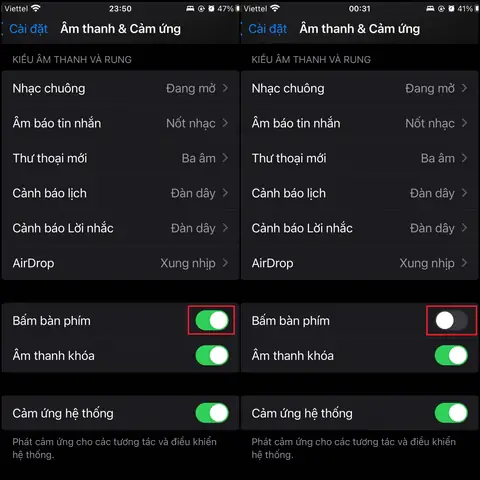
iPhone đã trở thành một trong những thiết bị di động phổ biến nhất trên thế giới, không chỉ vì thiết kế sang trọng, hiệu năng mạnh mẽ mà còn vì hệ điều hành iOS luôn được tối ưu hoá để mang lại trải nghiệm người dùng mượt mà. Một trong những tính năng mà nhiều người dùng iPhone thường xuyên tương tác là bàn phím ảo trên màn hình. Khi gõ tin nhắn, email hay nhập dữ liệu trong các ứng dụng, âm thanh “click” của bàn phím sẽ vang lên, tạo cảm giác phản hồi âm thanh mỗi khi nhấn phím. Tuy nhiên, không phải lúc nào chúng ta cũng muốn nghe tiếng này. Đôi khi trong những buổi họp, lớp học, rạp chiếu phim, hoặc khi đang ghi âm, âm thanh bàn phím lại trở thành phiền toái, gây mất tập trung hoặc làm giảm chất lượng âm thanh thu thập.
Bài viết dưới đây sẽ giúp bạn tắt tiếng bàn phím iPhone một cách nhanh chóng và chi tiết, đồng thời giải thích nguyên lý hoạt động, những lưu ý quan trọng và một số mẹo bổ sung để tùy chỉnh âm thanh trên iPhone sao cho phù hợp nhất với nhu cầu cá nhân.
Có thể bạn quan tâm: Bàn Phím Iphone Bị Lag: Nguyên Nhân, Giải Pháp Và Cách Ngăn Ngừa Hiệu Ứng Đánh Giá
1. Tại sao lại muốn tắt tiếng bàn phím iPhone?
1.1. Giữ sự yên tĩnh trong môi trường chuyên nghiệp
Trong các buổi họp, hội thảo hoặc lớp học, một tiếng “click” liên tục từ bàn phím có thể gây mất tập trung cho người khác. Khi bạn muốn ghi chú nhanh trên iPhone, việc tắt tiếng bàn phím sẽ giúp giữ không gian yên tĩnh và tránh làm phiền đồng nghiệp, giáo viên hay bạn học.
1.2. Cải thiện chất lượng ghi âm
Nếu bạn đang thu âm podcast, video vlog, hoặc thực hiện cuộc gọi video, âm thanh của bàn phím sẽ được ghi lại cùng với giọng nói, gây ồn và giảm chất lượng âm thanh. Tắt tiếng bàn phím giúp thu âm sạch hơn, giảm công việc chỉnh sửa sau này.
1.3. Tiết kiệm pin và giảm tiêu thụ tài nguyên
Mặc dù ảnh hưởng không lớn, nhưng mỗi tiếng “click” đều tiêu thụ một ít năng lượng và tài nguyên hệ thống. Khi tắt tiếng, iPhone sẽ giảm nhẹ mức tiêu thụ năng lượng, kéo dài thời gian sử dụng pin.
1.4. Thích nghi với thói quen cá nhân
Mỗi người có một thói quen và sở thích riêng. Một số người thích cảm giác phản hồi âm thanh khi gõ, trong khi người khác lại thích sự im lặng. Việc tùy chỉnh âm thanh bàn phím giúp iPhone phù hợp hơn với sở thích cá nhân.
Có thể bạn quan tâm: Bàn Phím 1 Tay Iphone: Lựa Chọn Hoàn Hảo Cho Người Dùng Năng Động Và Tiện Lợi
2. Cách tắt tiếng bàn phím iPhone: Hướng dẫn từng bước
2.1. Sử dụng Cài đặt (Settings)
Mở ứng dụng “Cài đặt” (Settings)
Tìm biểu tượng bánh răng trên màn hình chính và chạm vào.
Trên một số phiên bản iOS cũ hơn, mục này có thể chỉ là “Âm thanh” (Sounds).
Tìm mục “Âm thanh bàn phím” (Keyboard Clicks)
Đánh dấu công tắc để tắt (màu xám) hoặc bật (màu xanh) tùy ý.
Lưu ý: Khi tắt, bạn sẽ không còn nghe tiếng “click” khi gõ trên bất kỳ bàn phím nào, bao gồm cả bàn phím mặc định, bàn phím của bên thứ ba (như Gboard, SwiftKey) nếu chúng không có cài đặt riêng.
2.2. Sử dụng Trung tâm Điều Khiển (Control Center)
Nếu bạn muốn tạm thời tắt tiếng bàn phím mà không vào Settings, có thể tạo một phím tắt trong Trung tâm Điều Khiển:
Mở “Cài đặt” (Settings) → Trung tâm Điều Khiển (Control Center).
Nhấn “Tùy chỉnh Điều khiển” (Customize Controls).
Thêm “Âm thanh” (Sound) vào danh sách các mục hiển thị.
Khi muốn tắt tiếng bàn phím, vuốt lên (hoặc xuống) để mở Trung tâm Điều Khiển, chạm vào biểu tượng âm thanh để tắt toàn bộ âm thanh hệ thống, bao gồm tiếng bàn phím. Để bật lại, chạm lại một lần nữa.
Cảnh báo: Phương pháp này tắt tất cả âm thanh hệ thống (điện thoại, thông báo, nhạc) nên chỉ nên dùng khi bạn thực sự cần im lặng toàn bộ.
2.3. Tắt tiếng bàn phím cho các ứng dụng bên thứ ba
Một số ứng dụng bàn phím của bên thứ ba (Gboard, SwiftKey, Grammarly) có cài đặt âm thanh riêng:
Nếu bạn đã cài đặt một bàn phím thay thế, hãy kiểm tra trong phần cài đặt của từng ứng dụng để chắc chắn đã tắt hết âm thanh.
2.4. Sử dụng chế độ “Không làm phiền” (Do Not Disturb)
Trong một số trường hợp, người dùng muốn tạm thời tắt tiếng bàn phím mà không thay đổi cài đặt cố định. Chế độ “Không làm phiền” (Do Not Disturb) có thể giúp:
Mở Trung tâm Điều Khiển → Bật “Không làm phiền” (Biểu tượng trăng).
Khi chế độ này hoạt động, iPhone sẽ ngăn mọi thông báo và âm thanh, bao gồm cả tiếng bàn phím.
Lưu ý: Tương tự như phương pháp dùng Trung tâm Điều Khiển, “Không làm phiền” sẽ ngăn hết âm thanh, không chỉ riêng tiếng bàn phím.
Khi tắt tiếng, bạn vẫn có thể cảm nhận phản hồi rung nhẹ mỗi khi nhấn phím, tạo cảm giác “cảm nhận” thay vì “nghe”.
4.3. Thay đổi âm thanh bàn phím (đối với iOS có hỗ trợ)
Một số phiên bản iOS cho phép người dùng tải âm thanh tùy chỉnh cho bàn phím thông qua các ứng dụng của bên thứ ba. Bạn có thể cài đặt âm thanh nhẹ nhàng hơn, như tiếng “tap” nhẹ thay vì “click” mạnh.
5. Những lưu ý quan trọng khi tắt tiếng bàn phím
Ảnh hưởng tới người khiếm thính
Đối với người dùng khiếm thính, tiếng bàn phím có thể là một trong ít dấu hiệu phản hồi duy nhất khi gõ. Khi tắt tiếng, hãy cân nhắc việc bật lại haptic feedback để họ vẫn nhận được phản hồi cảm giác.
Cập nhật iOS
Các bản cập nhật iOS mới đôi khi thay đổi vị trí hoặc cách hoạt động của tùy chọn “Keyboard Clicks”. Sau khi cập nhật, hãy kiểm tra lại cài đặt để đảm bảo âm thanh vẫn được tắt.
Sự khác biệt giữa các phiên bản iOS
Trên iOS 12 trở lên, tùy chọn “Keyboard Clicks” nằm trong Sounds & Haptics; trên các phiên bản cũ hơn, nó có thể nằm trong Sounds. Nếu không tìm thấy, hãy sử dụng thanh tìm kiếm trong Settings và gõ “Keyboard Clicks”.
Bàn phím của bên thứ ba
Khi cài đặt một bàn phím mới, chúng thường sẽ hỏi bạn có muốn bật âm thanh không. Hãy chú ý trả lời “Không” nếu bạn không muốn tiếng click.
6. Câu hỏi thường gặp (FAQ)
6.1. Tại sao sau khi tắt “Keyboard Clicks” vẫn nghe tiếng click?
Nguyên nhân có thể:
Bạn đang sử dụng một bàn phím của bên thứ ba có âm thanh riêng.
Cài đặt “Do Not Disturb” hoặc “Silent Mode” không được bật, nhưng âm thanh hệ thống vẫn được bật.
Đôi khi iPhone cần khởi động lại để áp dụng thay đổi.
6.2. Có cách nào để chỉ tắt tiếng bàn phím khi đang ghi âm không?
Giải pháp:
Khi bạn bắt đầu ghi âm (ví dụ trong ứng dụng Voice Memos), iOS tự động tắt tiếng bàn phím nếu bạn đang sử dụng chế độ “Silent”. Nếu không, hãy bật chế độ “Silent” (nút công tắc âm thanh bên cạnh) trước khi ghi âm.
6.3. Có thể tùy chỉnh âm lượng tiếng bàn phím riêng biệt không?
Hiện tại: iOS không cung cấp tùy chọn điều chỉnh âm lượng riêng cho tiếng bàn phím; âm lượng này đồng bộ với âm lượng hệ thống. Bạn có thể giảm âm lượng tổng thể hoặc tắt tiếng hoàn toàn.
6.4. Khi tắt tiếng bàn phím, có ảnh hưởng tới các âm thanh thông báo khác không?
Không: Tùy chọn “Keyboard Clicks” chỉ ảnh hưởng tới tiếng click của bàn phím. Các âm thanh thông báo, tin nhắn, cuộc gọi vẫn hoạt động bình thường.
6.5. Có cách nào để bật lại tiếng bàn phím nhanh chóng khi cần?
Cách nhanh: Thêm công tắc “Keyboard Clicks” vào Control Center thông qua Settings → Control Center → Customize Controls (nếu có). Khi cần bật lại, chỉ cần vuốt mở Control Center và chạm vào biểu tượng âm thanh.
7. Tổng kết
Việc tắt tiếng bàn phím iPhone không chỉ giúp bạn duy trì môi trường yên tĩnh trong những tình huống cần tập trung, mà còn nâng cao chất lượng ghi âm, tiết kiệm pin và tùy chỉnh trải nghiệm người dùng sao cho phù hợp nhất với sở thích cá nhân. Bằng cách làm theo các bước đơn giản trong phần Cài đặt hoặc Control Center, bạn có thể nhanh chóng bật/tắt tính năng này mà không gặp khó khăn.
Hãy nhớ rằng:
Kiểm tra lại cài đặt sau khi cập nhật iOS.
Đối với bàn phím của bên thứ ba, luôn kiểm tra cài đặt âm thanh riêng.
Sử dụng haptic feedback nếu bạn muốn cảm giác phản hồi mà không cần âm thanh.
Hy vọng bài viết đã cung cấp cho bạn đầy đủ thông tin và hướng dẫn chi tiết để tắt tiếng bàn phím iPhone một cách hiệu quả. Chúc bạn có những trải nghiệm iPhone thoải mái, yên tĩnh và phù hợp nhất với nhu cầu của mình!