- 1. Giới thiệu chung
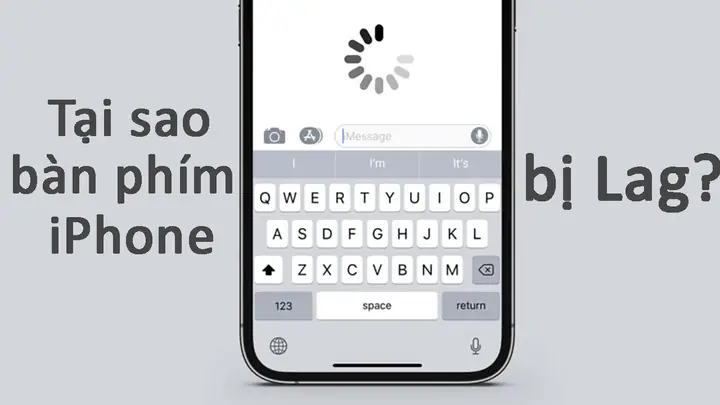
- 2. Tổng quan về “bàn phím iPhone bị lag”
- 2.1. Định nghĩa và biểu hiện
- 2.2. Tầm quan trọng của bàn phím trong trải nghiệm iPhone
- 3. Nguyên nhân gây ra bàn phím iPhone bị lag
- 3.1. Hệ thống iOS không tối ưu
- 3.2. Ứng dụng bên thứ ba
- 3.3. Thiết bị bị đầy bộ nhớ
- 3.4. Lỗi cấu hình và cài đặt
- 3.5. Sự cố phần cứng
- 3.6. Tấn công malware hoặc phần mềm độc hại
- 4. Cách khắc phục “bàn phím iPhone bị lag”
- 4.1. Kiểm tra và cập nhật iOS
- 4.2. Đóng các ứng dụng chạy nền không cần thiết
- 4.3. Giải phóng bộ nhớ trong
- 4.4. Kiểm tra và tắt bàn phím bên thứ ba
- 4.5. Reset cài đặt bàn phím
- 4.6. Tắt tính năng “Predictive Text” và “Auto-Correction”
- 4.7. Khởi động lại iPhone (Hard Reset)
- 4.8. Kiểm tra nhiệt độ và môi trường sử dụng
- 4.9. Khôi phục cài đặt gốc (Factory Reset)
- 4.10. Kiểm tra phần mềm độc hại (đối với iPhone jailbreak)
- 5. Cách ngăn ngừa “bàn phím iPhone bị lag” trong tương lai
- 5.1. Duy trì cập nhật thường xuyên
- 5.2. Quản lý bộ nhớ và RAM
- 5.3. Hạn chế cài đặt bàn phím bên thứ ba
- 5.4. Tối ưu cài đặt năng lượng và hiệu suất
- 5.5. Bảo vệ thiết bị khỏi nhiệt độ cao
- 5.6. Thực hiện bảo trì định kỳ
- 6. Khi nào nên mang iPhone đi bảo hành hoặc trung tâm sửa chữa?
- 7. Kết luận
Có thể bạn quan tâm: Messenger Bong Bóng Cho Iphone: Hướng Dẫn Chi Tiết, Lợi Ích, Cách Cài Đặt Và Những Lưu Ý Quan Trọng
1. Giới thiệu chung
Trong thời đại công nghệ số, smartphone đã trở thành một phần không thể thiếu trong cuộc sống hàng ngày. Đặc biệt, iPhone của Apple được người dùng đánh giá cao nhờ hệ điều hành mượt mà, thiết kế tinh tế và hiệu năng mạnh mẽ. Tuy nhiên, không phải lúc nào trải nghiệm sử dụng iPhone cũng hoàn hảo. Một trong những vấn đề phổ biến mà người dùng iPhone thường gặp phải là bàn phím iPhone bị lag – hiện tượng gõ phím chậm, trễ, hoặc thậm chí không phản hồi đúng cách.
Hiện tượng này không chỉ gây khó chịu mà còn ảnh hưởng đến hiệu suất làm việc, giao tiếp và thậm chí là cảm giác tin tưởng vào thương hiệu. Bài viết dưới đây sẽ phân tích sâu rộng về nguyên nhân gây ra tình trạng bàn phím iPhone lag, đưa ra các giải pháp khắc phục chi tiết, đồng thời chia sẻ những cách ngăn ngừa để người dùng có thể duy trì trải nghiệm gõ phím mượt mà, nhanh chóng trên thiết bị của mình.
Có thể bạn quan tâm: Bộ Nhớ Ngoài Cho Iphone: Lựa Chọn Thông Minh Để Mở Rộng Không Gian Lưu Trữ
2. Tổng quan về “bàn phím iPhone bị lag”
2.1. Định nghĩa và biểu hiện
- Lag (trễ) ở đây đề cập tới thời gian phản hồi chậm giữa việc người dùng nhấn phím và ký tự xuất hiện trên màn hình.
- Các biểu hiện thường gặp:
- Phản hồi chậm: Khi nhấn phím, ký tự xuất hiện sau một khoảng thời gian đáng chú ý (thường > 0,2 giây).
- Mất ký tự: Nhấn nhanh liên tiếp mà một số ký tự không xuất hiện.
- Bàn phím giật: Khi di chuyển ngón tay trên bàn phím, giao diện bị giật, không mượt.
- Tự động đóng: Bàn phím tự động ẩn đi hoặc chuyển sang một ứng dụng khác một cách bất ngờ.
2.2. Tầm quan trọng của bàn phím trong trải nghiệm iPhone
Bàn phím là công cụ nhập liệu chính trên iPhone; nó ảnh hưởng trực tiếp tới:
– Năng suất làm việc: Gõ email, tin nhắn, tài liệu.
– Giao tiếp xã hội: Trò chuyện trên mạng xã hội, nhắn tin.
– Sáng tạo nội dung: Viết blog, bình luận, đăng tải.
Nếu bàn phím bị lag, mọi hoạt động trên điện thoại sẽ trở nên chậm chạp, gây mất thời gian và gây căng thẳng.
Có thể bạn quan tâm: Black And Gold Iphone Wallpaper: Cách Tạo, Lựa Chọn Và Ứng Dụng Để Nâng Tầm Phong Cách Smartphone Của Bạn
3. Nguyên nhân gây ra bàn phím iPhone bị lag
3.1. Hệ thống iOS không tối ưu
- Phiên bản iOS cũ: Các bản iOS cũ hơn có thể không tối ưu hoá tốt cho phần cứng mới, dẫn đến độ trễ.
- Lỗi phần mềm (bug): Đôi khi cập nhật mới mang theo lỗi gây ảnh hưởng tới bộ xử lý bàn phím (Keyboard Engine).
3.2. Ứng dụng bên thứ ba
- Bàn phím thay thế: Các ứng dụng bàn phím như Gboard, SwiftKey, Grammarly… nếu không được tối ưu hoặc có xung đột với iOS có thể gây lag.
- Ứng dụng nền: Các ứng dụng chạy nền tiêu tốn RAM và CPU (ví dụ: ứng dụng video, game nặng) làm giảm tài nguyên cho bàn phím.
3.3. Thiết bị bị đầy bộ nhớ
- Bộ nhớ trong đầy: Khi dung lượng lưu trữ gần hết (≥ 90%), iOS sẽ chậm lại vì không đủ không gian cho bộ nhớ ảo.
- RAM ít: iPhone cũ (ví dụ iPhone 6, 6s) có RAM chỉ 1-2 GB, khi mở nhiều ứng dụng đồng thời sẽ gây thiếu RAM cho bàn phím.
3.4. Lỗi cấu hình và cài đặt
- Tùy chỉnh bàn phím: Bật tính năng “Predictive Text”, “Auto-Correction” quá mức có thể tạo tải cho bộ xử lý.
- Cài đặt “Reduce Motion” hoặc “Increase Contrast”: Những cài đặt này đôi khi ảnh hưởng đến hiệu suất hiển thị bàn phím.
3.5. Sự cố phần cứng
- Màn hình cảm ứng lỗi: Nếu cảm biến cảm ứng gặp vấn đề, tín hiệu nhấn phím sẽ không được truyền đúng.
- Nhiệt độ cao: Khi iPhone quá nóng (do sử dụng liên tục, sạc nhanh), CPU sẽ giảm tốc độ (throttling) dẫn tới lag.
3.6. Tấn công malware hoặc phần mềm độc hại
Mặc dù iOS bảo mật cao, nhưng nếu người dùng jailbreak hoặc cài đặt nguồn không rõ, có thể có phần mềm độc hại gây tiêu tốn tài nguyên.
4. Cách khắc phục “bàn phím iPhone bị lag”
4.1. Kiểm tra và cập nhật iOS
- Vào Settings > General > Software Update.
- Nếu có bản cập nhật mới, tải về và cài đặt.
- Lưu ý: Nên sao lưu dữ liệu qua iCloud hoặc iTunes trước khi cập nhật.
4.2. Đóng các ứng dụng chạy nền không cần thiết
- Mở App Switcher (vuốt lên từ dưới cùng của màn hình và dừng lại ở giữa) → Vuốt lên các ứng dụng muốn đóng.
- Hoặc Settings > General > Background App Refresh → tắt cho các ứng dụng không cần.
4.3. Giải phóng bộ nhớ trong
- Xóa file không cần: Ảnh, video, ứng dụng không dùng.
- Sử dụng iCloud hoặc các dịch vụ lưu trữ đám mây để lưu trữ ảnh, video.
- Settings > General > iPhone Storage → Xem đề xuất “Offload Unused Apps” và “Review Large Attachments”.
4.4. Kiểm tra và tắt bàn phím bên thứ ba
Có thể bạn quan tâm: Bàn Phím 1 Tay Iphone: Lựa Chọn Hoàn Hảo Cho Người Dùng Năng Động Và Tiện Lợi
- Settings > General > Keyboard > Keyboards → Kiểm tra danh sách.
- Nếu có nhiều bàn phím bên thứ ba, xóa bớt và thử lại với bàn phím mặc định của iOS.
4.5. Reset cài đặt bàn phím
- Settings > General > Reset > Reset Keyboard Dictionary.
- Settings > General > Reset > Reset All Settings (không xóa dữ liệu cá nhân) – nếu vấn đề vẫn tồn tại.
4.6. Tắt tính năng “Predictive Text” và “Auto-Correction”
- Settings > General > Keyboard → tắt Predictive, Auto-Correction, Smart Punctuation.
- Thử lại xem tốc độ phản hồi có cải thiện không.
4.7. Khởi động lại iPhone (Hard Reset)
- iPhone 8 trở lên: Nhấn nhanh nút tăng âm lượng → nhấn nhanh nút giảm âm lượng → giữ nút Power cho đến khi logo xuất hiện.
- iPhone 7/7 Plus: Giữ đồng thời nút Power và giảm âm lượng trong 10 giây.
- iPhone 6s trở xuống: Giữ đồng thời nút Home và Power trong 10 giây.
4.8. Kiểm tra nhiệt độ và môi trường sử dụng
- Tránh sử dụng iPhone trong môi trường quá nóng.
- Khi iPhone nóng, đặt sang chế độ máy bay trong 5-10 phút để giảm nhiệt.
4.9. Khôi phục cài đặt gốc (Factory Reset)
Nếu mọi biện pháp trên không hiệu quả:
1. Backup toàn bộ dữ liệu qua iCloud hoặc iTunes.
2. Settings > General > Reset > Erase All Content and Settings.
3. Sau khi xóa, khôi phục từ backup hoặc cài đặt mới.
4.10. Kiểm tra phần mềm độc hại (đối với iPhone jailbreak)
- Cài lại iOS qua iTunes để loại bỏ mọi thay đổi do jailbreak.
- Tránh cài đặt ứng dụng từ nguồn không đáng tin cậy.
5. Cách ngăn ngừa “bàn phím iPhone bị lag” trong tương lai
5.1. Duy trì cập nhật thường xuyên
- Cập nhật iOS và các ứng dụng thường xuyên để nhận các bản vá lỗi và tối ưu hoá.
5.2. Quản lý bộ nhớ và RAM
- Kiểm tra dung lượng lưu trữ ít nhất mỗi tháng một lần.
- Đóng ứng dụng sau khi sử dụng xong, đặc biệt là các ứng dụng nặng như video, game.
5.3. Hạn chế cài đặt bàn phím bên thứ ba
- Chỉ cài đặt bàn phím uy tín, có đánh giá tốt trên App Store.
- Xóa bỏ các bàn phím không thường dùng.
5.4. Tối ưu cài đặt năng lượng và hiệu suất
- Settings > Battery > Low Power Mode: Khi bật, iPhone sẽ giảm hoạt động nền, giúp tài nguyên cho bàn phím.
- Settings > Accessibility > Motion > Reduce Motion: Giảm các hiệu ứng chuyển động để giảm tải GPU.
5.5. Bảo vệ thiết bị khỏi nhiệt độ cao
- Tránh để iPhone dưới ánh nắng trực tiếp, trong ô tô nóng.
- Khi sạc, sử dụng cáp và bộ sạc chính hãng, không để iPhone trên bề mặt mềm (gối, chăn) có thể gây quá nhiệt.
5.6. Thực hiện bảo trì định kỳ
- Xóa cache: Đi tới Settings > Safari > Clear History and Website Data (nếu dùng Safari thường xuyên).
- Kiểm tra health: Nếu iPhone đã cũ, cân nhắc nâng cấp lên mẫu mới hơn với RAM và CPU mạnh hơn.
6. Khi nào nên mang iPhone đi bảo hành hoặc trung tâm sửa chữa?
- Lỗi phần cứng cảm ứng: Khi cảm ứng không phản hồi đúng, dù đã thử các biện pháp phần mềm.
- Màn hình gãy, bị va đập mạnh: Có thể gây ra lỗi tín hiệu cảm ứng.
- Nhiệt độ quá cao liên tục ngay cả khi không đang sử dụng nặng.
- Sau khi khôi phục cài đặt gốc mà vẫn lag: Có khả năng phần cứng gặp vấn đề.
Nếu iPhone còn trong thời gian bảo hành hoặc còn bảo hiểm AppleCare+, hãy đặt lịch hẹn tại Apple Store hoặc đối tác dịch vụ uy tín.
7. Kết luận
Bàn phím iPhone bị lag là một vấn đề không hiếm gặp, nhưng với hiểu biết đúng đắn về nguyên nhân và các bước khắc phục, người dùng hoàn toàn có thể tự mình giải quyết mà không cần phải đưa thiết bị đi sửa. Các yếu tố chủ yếu gây ra lag thường liên quan tới phần mềm (iOS, ứng dụng), bộ nhớ, cài đặt và nhiệt độ. Bằng cách cập nhật hệ thống, tối ưu cài đặt, quản lý bộ nhớ, và hạn chế cài đặt không cần thiết, người dùng sẽ duy trì được trải nghiệm gõ phím mượt mà, nhanh chóng.
Nếu mọi biện pháp trên vẫn không cải thiện, việc khôi phục cài đặt gốc hoặc đến trung tâm bảo hành là lựa chọn cuối cùng. Hy vọng bài viết đã cung cấp cho bạn một hướng dẫn chi tiết, đầy đủ và thực tiễn để xử lý tình trạng bàn phím iPhone bị lag, đồng thời giúp bạn ngăn ngừa các vấn đề tương tự trong tương lai. Chúc bạn luôn có một chiếc iPhone hoạt động ổn định, đáp ứng mọi nhu cầu công việc và giải trí!
