- 1. Giới Thiệu Tổng Quan Về Bàn Phím 1 Tay cho iPhone
- 2. Tại Sao Nên Sử Dụng Bàn Phím 1 Tay trên iPhone?
- 2.1. Tiện Lợi Khi Di Chuyển
- 2.2. Hỗ Trợ Người Dùng Với Khuyết Tật
- 2.3. Tăng Năng Suất Khi Gõ Văn Bản Dài
- 2.4. Thân Thiện Với Người Dùng Đa Ngôn Ngữ
- 3. Các Loại Bàn Phím 1 Tay Phổ Biến Cho iPhone
- 3.1. Bàn Phím 1 Tay Truyền Thống (QWERTY)
- 3.2. Bàn Phím 1 Tay Dạng Carousel (Xoay Tròn)
- 3.3. Bàn Phím 1 Tay Dạng “Split” (Chia Hai Nửa)
- 3.4. Bàn Phím 1 Tay Dựa Trên AI
- 4. Các Tiêu Chí Quan Trọng Khi Lựa Chọn Bàn Phím 1 Tay iPhone
- 4.1. Tính Tương Thích và Độ Ổn Định
- 2.2. Giao Diện Người Dùng (UI) và Trải Nghiệm Người Dùng (UX)
- 2.3. Tính Năng Hỗ Trợ
- 4.4. Bảo Mật và Quyền Truy Cập
- 4.5. Giá Cả và Dịch Vụ Hỗ Trợ
- 5. Hướng Dẫn Cài Đặt Và Cấu Hình Bàn Phím 1 Tay Trên iPhone
- Bước 1: Tải Về Ứng Dụng
- Bước 2: Cấp Quyền Truy Cập
- Bước 3: Chuyển Đổi Sang Chế Độ 1 Tay
- Bước 4: Tùy Chỉnh Giao Diện
- Bước 5: Kiểm Tra và Thử Nghiệm
- 6. So Sánh Các Ứng Dụng Bàn Phím 1 Tay Hàng Đầu
- 7. Mẹo Sử Dụng Bàn Phím 1 Tay Để Tối Đa Hiệu Suất
- 8. Những Lỗi Thường Gặp Khi Sử Dụng Bàn Phím 1 Tay và Cách Khắc Phục
- 9. Tương Lai Của Bàn Phím 1 Tay Trên iPhone
- 10. Kết Luận
Có thể bạn quan tâm: Bộ Nhớ Ngoài Cho Iphone: Lựa Chọn Thông Minh Để Mở Rộng Không Gian Lưu Trữ
1. Giới Thiệu Tổng Quan Về Bàn Phím 1 Tay cho iPhone
Trong thời đại công nghệ số, smartphone đã trở thành một phần không thể thiếu trong cuộc sống hàng ngày. Đặc biệt, iPhone với hệ sinh thái mạnh mẽ và thiết kế sang trọng luôn chiếm được cảm tình của người dùng. Tuy nhiên, khi sử dụng iPhone trong các tình huống cần di chuyển nhanh, thao tác một tay, hoặc khi người dùng có nhu cầu đặc biệt như tay yếu, tay bị thương, việc gõ chữ nhanh và chính xác trở nên khó khăn. Đó là lý do tại sao bàn phím 1 tay iPhone ngày càng được quan tâm và phát triển mạnh mẽ.
Bàn phím 1 tay không chỉ là một phụ kiện, mà còn là công cụ hỗ trợ năng suất, giúp người dùng có thể trả lời tin nhắn, viết email, hay thực hiện các tác vụ khác một cách nhanh chóng mà không cần phải dùng cả hai tay. Bài viết dưới đây sẽ cung cấp cho bạn một cái nhìn toàn diện về bàn phím 1 tay iPhone, từ khái niệm, lợi ích, các loại bàn phím, cách lựa chọn phù hợp, đến các mẹo sử dụng tối ưu.
Có thể bạn quan tâm: Black And Gold Iphone Wallpaper: Cách Tạo, Lựa Chọn Và Ứng Dụng Để Nâng Tầm Phong Cách Smartphone Của Bạn
2. Tại Sao Nên Sử Dụng Bàn Phím 1 Tay trên iPhone?
2.1. Tiện Lợi Khi Di Chuyển
Khi lái xe, đi bộ, hoặc đang bận rộn với công việc khác, việc sử dụng cả hai tay để gõ chữ trên iPhone không thực tế. Bàn phím 1 tay cho phép bạn thao tác chỉ với một tay, giảm thiểu rủi ro và tăng tốc độ phản hồi.
2.2. Hỗ Trợ Người Dùng Với Khuyết Tật
Nhiều người gặp vấn đề về sức khỏe như viêm khớp, chấn thương tay, hoặc sinh lý không cho phép dùng cả hai tay. Bàn phím 1 tay được thiết kế để giảm tải lực nhấn, giảm độ căng thẳng cho các khớp tay, giúp họ vẫn có thể giao tiếp và làm việc hiệu quả.
2.3. Tăng Năng Suất Khi Gõ Văn Bản Dài
Với các phím được bố trí hợp lý, người dùng có thể gõ nhanh hơn so với bàn phím tiêu chuẩn. Một số mẫu bàn phím còn tích hợp tính năng dự đoán từ, tự động sửa lỗi, giúp giảm thiểu thời gian chỉnh sửa.
2.4. Thân Thiện Với Người Dùng Đa Ngôn Ngữ
Nhiều bàn phím 1 tay hỗ trợ đa ngôn ngữ, bao gồm tiếng Việt, tiếng Anh, tiếng Trung, … Điều này rất hữu ích cho người dùng đa ngôn ngữ, giúp họ chuyển đổi ngôn ngữ một cách linh hoạt.
Có thể bạn quan tâm: Biểu Tượng Khi Sạc Pin Iphone: Ý Nghĩa, Nguyên Nhân Và Cách Khắc Phục
3. Các Loại Bàn Phím 1 Tay Phổ Biến Cho iPhone
3.1. Bàn Phím 1 Tay Truyền Thống (QWERTY)
Đây là dạng bàn phím được bố trí giống như bàn phím máy tính QWERTY, nhưng chỉ có một nửa các phím (thường là bên trái hoặc bên phải). Người dùng có thể gõ toàn bộ ký tự bằng cách di chuyển ngón tay một cách linh hoạt. Một số mẫu nổi bật:
- iPhone One-Hand Keyboard: Giao diện đơn giản, hỗ trợ tùy chỉnh màu sắc và kích thước phím.
- One Handed Keyboard – QWERTY: Cho phép chuyển đổi nhanh giữa tay trái và tay phải.
3.2. Bàn Phím 1 Tay Dạng Carousel (Xoay Tròn)
Loại này sử dụng một vòng quay để hiển thị các ký tự. Khi người dùng vuốt lên, xuống, trái, phải, các ký tự sẽ xuất hiện trên màn hình. Ưu điểm là tiết kiệm không gian và giảm lỗi gõ.
- Swype One Hand Keyboard: Cho phép gõ bằng cử chỉ “swipe” trên một vòng tròn ảo.
- Circle Keyboard: Thiết kế vòng tròn, hỗ trợ gõ nhanh các ký tự thường dùng.
3.3. Bàn Phím 1 Tay Dạng “Split” (Chia Hai Nửa)
Bàn phím này chia thành hai nửa, mỗi nửa hiển thị các ký tự cần thiết cho một tay. Khi gõ, người dùng chỉ cần dùng một tay và di chuyển ngón tay qua các phím một cách tự nhiên.
- Split Keyboard – One Hand: Hỗ trợ chế độ “auto‑adjust” để phím luôn ở vị trí thuận tiện.
- One Hand Split Keyboard: Cho phép tùy chỉnh vị trí các phím và kích thước.
3.4. Bàn Phím 1 Tay Dựa Trên AI
Các bàn phím hiện đại tích hợp trí tuệ nhân tạo (AI) để dự đoán từ, tự động sửa lỗi, và thậm chí đề xuất câu trả lời nhanh. Điều này giúp giảm thiểu số lần gõ và tăng hiệu suất.
- Gboard – One Hand Mode: Tích hợp Google AI, hỗ trợ dịch thuật nhanh.
- Microsoft SwiftKey – One Hand: Học thói quen gõ của người dùng để cải thiện dự đoán.
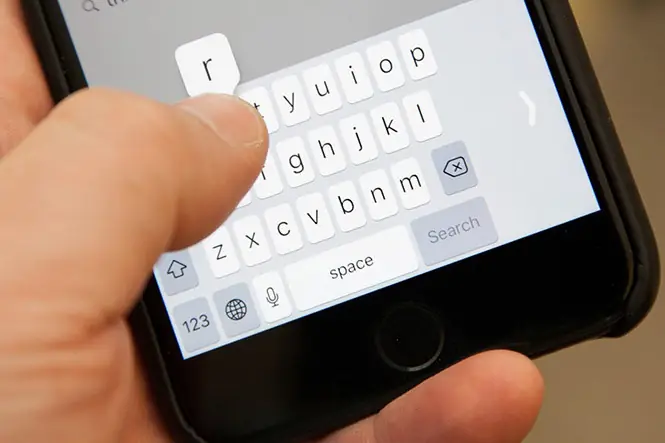
4. Các Tiêu Chí Quan Trọng Khi Lựa Chọn Bàn Phím 1 Tay iPhone
Có thể bạn quan tâm: Messenger Bong Bóng Cho Iphone: Hướng Dẫn Chi Tiết, Lợi Ích, Cách Cài Đặt Và Những Lưu Ý Quan Trọng
4.1. Tính Tương Thích và Độ Ổn Định
- Phiên bản iOS: Đảm bảo bàn phím hỗ trợ phiên bản iOS hiện tại và các bản cập nhật trong tương lai.
- Tính ổn định: Tránh các ứng dụng có báo cáo lỗi, treo hoặc tiêu tốn nhiều tài nguyên hệ thống.
2.2. Giao Diện Người Dùng (UI) và Trải Nghiệm Người Dùng (UX)
- Kích thước phím: Phải đủ lớn để tránh nhầm lẫn, nhưng không quá to gây mất không gian.
- Màu sắc và độ tương phản: Đảm bảo dễ nhìn trong môi trường sáng và tối.
- Công cụ tùy chỉnh: Cho phép người dùng thay đổi bố cục, màu nền, âm thanh khi nhấn phím.
2.3. Tính Năng Hỗ Trợ
- Dự đoán từ: Giúp gõ nhanh hơn.
- Tự động sửa lỗi: Giảm lỗi chính tả.
- Hỗ trợ đa ngôn ngữ: Đặc biệt quan trọng với người dùng Việt Nam.
- Cử chỉ swipe: Cho phép gõ từ bằng cách kéo ngón tay qua các phím.
4.4. Bảo Mật và Quyền Truy Cập
- Quyền truy cập dữ liệu: Kiểm tra xem bàn phím có yêu cầu quyền truy cập vào tin nhắn, lịch sử gõ hay không.
- Mã hoá dữ liệu: Đảm bảo dữ liệu gõ không bị rò rỉ.
4.5. Giá Cả và Dịch Vụ Hỗ Trợ
- Mô hình trả phí: Một số bàn phím miễn phí kèm quảng cáo, trong khi các phiên bản trả phí thường không quảng cáo và có tính năng nâng cao.
- Cập nhật và hỗ trợ: Kiểm tra lịch sử cập nhật và phản hồi từ nhà phát triển.
5. Hướng Dẫn Cài Đặt Và Cấu Hình Bàn Phím 1 Tay Trên iPhone
Bước 1: Tải Về Ứng Dụng
- Mở App Store trên iPhone.
- Nhập từ khóa “One Hand Keyboard” hoặc tên cụ thể như “Gboard One Hand”.
- Chọn ứng dụng phù hợp và nhấn Get (hoặc Buy nếu trả phí).
Bước 2: Cấp Quyền Truy Cập
- Khi cài đặt xong, vào Settings → General → Keyboard → Keyboards.
- Nhấn Add New Keyboard… và chọn bàn phím vừa tải về.
- Bật Allow Full Access nếu muốn sử dụng tính năng dự đoán từ và đồng bộ đám mây (cần lưu ý bảo mật).
Bước 3: Chuyển Đổi Sang Chế Độ 1 Tay
- Gboard: Mở bất kỳ ứng dụng nào có bàn phím, nhấn biểu tượng G → Settings → One‑hand mode → Chọn Left hoặc Right.
- SwiftKey: Nhấn biểu tượng SwiftKey trên bàn phím → Settings → One‑hand mode → Chọn vị trí.
- One Handed Keyboard – QWERTY: Chỉ cần kéo thanh điều chỉnh phía trên để di chuyển bàn phím sang bên trái hoặc phải.
Bước 4: Tùy Chỉnh Giao Diện
- Thay đổi kích thước phím, màu nền, âm thanh bằng cách vào Settings của bàn phím.
- Kích hoạt hỗ trợ ngôn ngữ Việt và các phím tắt (shortcut) nếu cần.
Bước 5: Kiểm Tra và Thử Nghiệm
- Mở Messages, Mail, hoặc Notes và thử gõ một đoạn văn ngắn.
- Đánh giá tốc độ, độ chính xác và cảm giác khi gõ.
- Nếu không thoải mái, bạn có thể quay lại Settings → Keyboard → Edit để xóa hoặc thay đổi bàn phím.
6. So Sánh Các Ứng Dụng Bàn Phím 1 Tay Hàng Đầu
| Ứng Dụng | Kiểu Bàn Phím | Dự đoán từ | Hỗ trợ đa ngôn ngữ | Giá | Bảo mật |
|---|---|---|---|---|---|
| Gboard – One Hand | QWERTY, chuyển đổi nhanh | ✔ (AI) | ✔ (30+ ngôn ngữ) | Miễn phí (có quảng cáo) | Mã hoá, yêu cầu Full Access |
| Microsoft SwiftKey | QWERTY, Split | ✔ (AI) | ✔ (20+ ngôn ngữ) | Miễn phí (có mua trong app) | Mã hoá, Full Access tùy chọn |
| One Hand Keyboard – QWERTY | QWERTY (có tùy chỉnh) | ❌ | ✔ (tiếng Việt) | Miễn phí (không quảng cáo) | Không yêu cầu Full Access |
| Swype One Hand | Carousel, swipe | ✔ | ✔ (tiếng Anh, tiếng Việt) | Miễn phí (có mua nâng cấp) | Yêu cầu Full Access |
| Circle Keyboard | Carousel | ❌ | ✔ (tiếng Anh, tiếng Việt) | Miễn phí | Không yêu cầu Full Access |
7. Mẹo Sử Dụng Bàn Phím 1 Tay Để Tối Đa Hiệu Suất
- Sử Dụng Tính Năng Tự Động Hoàn Thành: Khi gõ “cảm ơn”, bàn phím sẽ đề xuất “cảm ơn bạn”. Chỉ cần nhấn “space” để chấp nhận.
- Tạo Shortcut Cá Nhân: Trong Settings → Keyboard → Text Replacement, tạo các từ viết tắt như “tnc” → “tôi không có thời gian”.
- Kết Hợp Với Siri: Khi cần gõ dài, bạn có thể nói “Hey Siri, ghi chú” rồi dùng bàn phím 1 tay để chỉnh sửa nhanh.
- Sử Dụng Phím Gõ Tốc Độ: Một số bàn phím cho phép “swipe” để gõ từ, giảm thiểu nhấn phím.
- Điều Chỉnh Kích Thước Phím: Nếu cảm thấy phím quá nhỏ, tăng kích thước trong cài đặt để tránh nhầm lẫn.
- Tắt Tự Động Sửa Khi Không Cần: Đối với người dùng chuyên nghiệp, tắt tính năng “Auto‑Correction” để tránh sửa sai.
8. Những Lỗi Thường Gặp Khi Sử Dụng Bàn Phím 1 Tay và Cách Khắc Phục
| Lỗi | Nguyên Nhân | Cách Khắc Phục |
|---|---|---|
| Bàn phím bị trễ, lag | Thiếu bộ nhớ, ứng dụng quá tải | Đóng các app không cần, khởi động lại iPhone, cập nhật phiên bản mới |
| Dự đoán từ không chính xác | AI chưa học đủ dữ liệu | Gõ thường xuyên, sử dụng tính năng “Learn from typing” |
| Không nhận được ký tự đặc biệt | Bố cục phím không đầy đủ | Chuyển sang chế độ “Full Keyboard” hoặc bật “Symbols” trong cài đặt |
| Bàn phím không hiển thị | Quyền Full Access chưa bật | Vào Settings → Keyboard → Full Access và bật |
| Phát hiện ngôn ngữ sai | Ngôn ngữ mặc định không đúng | Thêm ngôn ngữ vào Settings → Keyboard → Languages và ưu tiên |
9. Tương Lai Của Bàn Phím 1 Tay Trên iPhone
Với xu hướng AI, AR (thực tế tăng cường) và công nghệ cảm ứng tiên tiến, chúng ta có thể mong đợi những cải tiến sau:
- Bàn phím dựa trên AI thực tế: Tự động nhận ngữ cảnh và đề xuất câu trả lời.
- Bàn phím cảm ứng không cần chạm: Sử dụng công nghệ radar để nhận chuyển động tay.
- Tích hợp AR: Cho phép người dùng nhìn thấy các phím ảo trong không gian thực tế.
- Tùy chỉnh sâu: Người dùng có thể tạo bố cục phím riêng, lưu trữ trên iCloud và đồng bộ giữa các thiết bị Apple.
10. Kết Luận
Bàn phím 1 tay iPhone không chỉ là một phụ kiện tiện lợi mà còn là công cụ hỗ trợ mạnh mẽ cho những ai có nhu cầu gõ nhanh, chính xác và linh hoạt trong mọi tình huống. Từ những người dùng thường ngày, đến những người có nhu cầu đặc biệt như khuyết tật tay, hay những chuyên gia cần tối ưu năng suất, bàn phím 1 tay mang lại giá trị thực sự.
Khi lựa chọn, bạn cần cân nhắc các yếu tố như tính tương thích, giao diện người dùng, tính năng hỗ trợ, bảo mật và chi phí. Với các gợi ý và hướng dẫn chi tiết trong bài viết này, hy vọng bạn đã có được cái nhìn toàn diện và có thể tìm ra bàn phím 1 tay iPhone phù hợp nhất cho mình.
Hãy thử nghiệm, tùy chỉnh và tận hưởng cảm giác gõ nhanh, chính xác chỉ với một tay – mở ra một thế giới mới của sự tiện lợi và năng suất trên iPhone của bạn!
