- 1. Giới thiệu chung về vấn đề bàn phím iPhone không nhạy
- 2. Các nguyên nhân phổ biến gây ra bàn phím iPhone không nhạy
- 2.1. Lỗi phần mềm (iOS)
- 2.2. Lỗi phần cứng
- 2.3. Cài đặt và tùy chỉnh sai lệch
- 2.4. Điều kiện môi trường
- 3. Các phương pháp khắc phục nhanh chóng cho bàn phím iPhone không nhạy
- 3.1. Kiểm tra và cập nhật iOS
- 3.2. Khởi động lại (Restart) hoặc khởi động lại mạnh (Force Restart)
- 3.3. Xóa bộ nhớ cache và dữ liệu tạm
- 3.4. Kiểm tra và tắt các bàn phím bên thứ ba
- 3.5. Tắt các tính năng Accessibility có thể gây ảnh hưởng
- 3.6. Kiểm tra và thay đổi ốp lưng, kính cường lực
- 3.7. Vệ sinh màn hình
- 3.8. Thử chế độ Safe Mode (Chế độ an toàn)
- 3.9. Đặt lại cài đặt (Reset Settings)
- 3.10. Kiểm tra phần cứng (Touch Screen Test)
- 4. Khi nào cần mang iPhone tới trung tâm bảo hành?
- 5. Các phương pháp phòng ngừa để tránh tình trạng bàn phím iPhone không nhạy tái diễn
- 5.1. Cập nhật iOS thường xuyên
- 5.2. Sử dụng ốp lưng và kính cường lực chất lượng
- 5.3. Vệ sinh màn hình định kỳ
- 5.4. Tránh để iPhone trong môi trường độ ẩm cao hoặc nhiệt độ cực đoan
- 5.5. Quản lý các ứng dụng bên thứ ba
- 5.6. Sử dụng tính năng “Reduce Motion” và “Reduce Transparency”
- 5.7. Định kỳ khởi động lại thiết bị
- 6. Kết luận
Có thể bạn quan tâm: Bàn Phím 1 Tay Iphone: Lựa Chọn Hoàn Hảo Cho Người Dùng Năng Động Và Tiện Lợi
1. Giới thiệu chung về vấn đề bàn phím iPhone không nhạy
Trong thời đại smartphone ngày càng trở thành “cánh tay thứ hai” của con người, iPhone luôn được đánh giá là một trong những thiết bị có trải nghiệm người dùng xuất sắc, đặc biệt là về giao diện và bàn phím ảo. Tuy nhiên, không ít người dùng iPhone đã gặp phải tình trạng bàn phím iPhone không nhạy khi gõ tin nhắn, nhập mật khẩu hay tìm kiếm trên internet. Đây không chỉ gây phiền toái mà còn ảnh hưởng tới hiệu suất làm việc và thậm chí có thể làm mất dữ liệu quan trọng nếu người dùng phải nhập lại nhiều lần.
Bài viết này sẽ đi sâu phân tích các nguyên nhân gây ra hiện tượng bàn phím iPhone không nhạy, cung cấp các bước khắc phục chi tiết, và đưa ra các biện pháp phòng ngừa để tránh tình trạng này tái diễn. Hy vọng sau khi đọc xong, bạn sẽ có được một chiếc iPhone hoạt động mượt mà, đáp ứng mọi nhu cầu nhập liệu một cách nhanh chóng và chính xác.
Có thể bạn quan tâm: Messenger Bong Bóng Cho Iphone: Hướng Dẫn Chi Tiết, Lợi Ích, Cách Cài Đặt Và Những Lưu Ý Quan Trọng
2. Các nguyên nhân phổ biến gây ra bàn phím iPhone không nhạy
2.1. Lỗi phần mềm (iOS)
- Phiên bản iOS lỗi thời hoặc chưa cập nhật: Các bản iOS cũ có thể chứa lỗi tương thích với bàn phím ảo, dẫn đến hiện tượng chậm trả lời hoặc không phản hồi.
- Xung đột ứng dụng bên thứ ba: Một số ứng dụng cài đặt từ App Store có thể can thiệp vào hoạt động của bàn phím mặc định, gây ra hiện tượng “đơ” hoặc “bắt dính”.
- Bộ nhớ cache và dữ liệu tạm: Khi iPhone tích lũy quá nhiều dữ liệu tạm, bộ nhớ RAM bị chiếm dụng, làm giảm hiệu suất của bàn phím.
2.2. Lỗi phần cứng
- Màn hình cảm ứng (Touchscreen) bị hỏng: Nếu phần cảm ứng ở một khu vực nào đó không hoạt động tốt, các ký tự gõ ở vị trí đó sẽ không được nhận.
- Ốp lưng, kính cường lực không phù hợp: Một số loại ốp lưng dày, kính cường lực mỏng không đồng đều có thể gây ra hiện tượng “cản trở” tín hiệu cảm ứng, làm cho bàn phím không nhạy.
- Nước hoặc độ ẩm: Tiếp xúc với nước hoặc độ ẩm cao có thể làm hỏng lớp cảm ứng, dẫn đến hiện tượng không phản hồi đúng vị trí chạm.
2.3. Cài đặt và tùy chỉnh sai lệch
- Bàn phím thứ ba (Third‑party keyboard): Khi cài đặt bàn phím của bên thứ ba (ví dụ: Gboard, SwiftKey) và không cấu hình đúng, chúng có thể gây ra hiện tượng không nhạy hoặc hiển thị sai ký tự.
- Tắt tính năng “Tap to Wake” hoặc “Touch Accommodations”: Một số tùy chọn trong mục Accessibility nếu được bật/ tắt không đúng cách cũng có thể ảnh hưởng đến độ nhạy của bàn phím.
- Chế độ “Low Power Mode”: Khi bật chế độ tiết kiệm pin, iOS có thể giảm hiệu năng của một số thành phần, bao gồm cả bàn phím.
2.4. Điều kiện môi trường
- Nhiệt độ quá cao hoặc quá thấp: Nhiệt độ môi trường ảnh hưởng tới độ nhạy của cảm ứng. Nhiệt độ dưới 0°C hoặc trên 35°C có thể làm cho màn hình phản hồi chậm.
- Bụi bẩn, dầu mỡ: Lớp dầu mỡ trên màn hình, bụi bẩn hoặc vết dơ có thể làm giảm độ ma sát giữa ngón tay và màn hình, khiến iPhone “bị lờ” các thao tác gõ.
Có thể bạn quan tâm: Bộ Nhớ Ngoài Cho Iphone: Lựa Chọn Thông Minh Để Mở Rộng Không Gian Lưu Trữ
3. Các phương pháp khắc phục nhanh chóng cho bàn phím iPhone không nhạy
3.1. Kiểm tra và cập nhật iOS
- Mở Settings → General → Software Update.
- Nếu có bản cập nhật mới, tải về và cài đặt.
- Sau khi cài đặt, khởi động lại iPhone và thử lại bàn phím.
Lưu ý: Đảm bảo iPhone được sạc ít nhất 50% hoặc kết nối Wi‑Fi để tránh gián đoạn trong quá trình cập nhật.
3.2. Khởi động lại (Restart) hoặc khởi động lại mạnh (Force Restart)
- Khởi động lại bình thường: Nhấn và giữ nút Power + nút Volume Down (đối với iPhone X trở lên) cho tới khi xuất hiện thanh trượt tắt nguồn, sau đó bật lại.
- Khởi động lại mạnh: Nhấn nhanh nút Volume Up, sau đó nhanh nút Volume Down, cuối cùng nhấn và giữ nút Power cho đến khi xuất hiện logo Apple.
Việc này giúp xóa bộ nhớ tạm và làm mới các tiến trình đang chạy, thường giải quyết được lỗi phần mềm tạm thời.
3.3. Xóa bộ nhớ cache và dữ liệu tạm
- Cài đặt → General → iPhone Storage.
- Lựa chọn các ứng dụng chiếm nhiều dung lượng (đặc biệt là các ứng dụng nhắn tin, mạng xã hội) và xóa dữ liệu hoặc gỡ cài đặt tạm thời.
- Khởi động lại iPhone để hệ thống tự giải phóng bộ nhớ RAM.
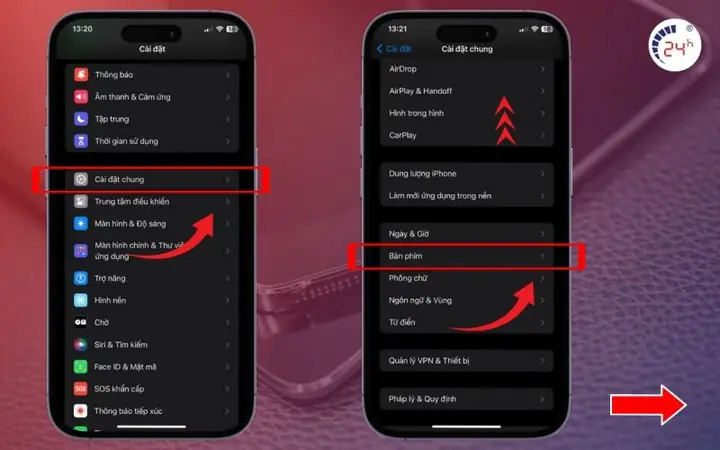
3.4. Kiểm tra và tắt các bàn phím bên thứ ba
- Vào Settings → General → Keyboard → Keyboards.
- Nếu có bàn phím của bên thứ ba (ví dụ: Gboard, SwiftKey), gỡ bỏ chúng bằng cách nhấn “Edit” → “Delete”.
- Đặt lại bàn phím mặc định là “iOS Keyboard”.
Sau khi thực hiện, thử gõ lại để xác nhận tình trạng cải thiện.
3.5. Tắt các tính năng Accessibility có thể gây ảnh hưởng
- Settings → Accessibility → Touch → Touch Accommodations: Tắt tính năng này nếu bạn không cần.
- Settings → Accessibility → VoiceOver: Đảm bảo VoiceOver đã tắt, vì khi bật, một số thao tác chạm có thể bị chậm trễ.
3.6. Kiểm tra và thay đổi ốp lưng, kính cường lực
- Nếu bạn đang sử dụng ốp lưng dày, cứng hoặc kính cường lực mỏng không nguyên vẹn, hãy gỡ bỏ chúng và thử gõ lại.
- Đối với kính cường lực, đảm bảo không có vết nứt, bọt khí giữa kính và màn hình, vì chúng có thể làm lệch tín hiệu cảm ứng.
3.7. Vệ sinh màn hình
- Dùng vải microfiber sạch, nhẹ nhàng lau sạch bụi bẩn và dầu mỡ.
- Nếu cần, bạn có thể dùng một ít dung dịch cồn isopropyl 70% (đã pha loãng) lên vải, không trực tiếp lên màn hình.
- Để khô hoàn toàn trước khi dùng lại.
3.8. Thử chế độ Safe Mode (Chế độ an toàn)
iOS không có chế độ Safe Mode chính thức như Android, nhưng bạn có thể khởi động iPhone ở chế độ Recovery và cài lại iOS mà không xóa dữ liệu (có thể thực hiện qua iTunes/Finder). Điều này giúp loại bỏ mọi phần mềm gây lỗi mà không ảnh hưởng tới dữ liệu cá nhân.
Các bước:
- Kết nối iPhone với máy tính Mac/PC.
- Mở iTunes (Windows) hoặc Finder (macOS Catalina trở lên).
- Đưa iPhone vào Recovery Mode (thực hiện như khởi động lại mạnh, nhưng giữ nút Power cho đến khi hiển thị màn hình “Connect to iTunes”).
- Khi iTunes/Finder thông báo có bản cập nhật hoặc khôi phục, chọn Update (cập nhật) để iOS tải về và cài đặt lại mà không xóa dữ liệu.
3.9. Đặt lại cài đặt (Reset Settings)
Có thể bạn quan tâm: Bàn Phím Iphone Bị Lag: Nguyên Nhân, Giải Pháp Và Cách Ngăn Ngừa Hiệu Ứng Đánh Giá
Nếu các bước trên vẫn không giải quyết, bạn có thể đặt lại toàn bộ cài đặt (không xóa dữ liệu).
- Settings → General → Transfer or Reset iPhone → Reset → Reset All Settings.
- Nhập mật khẩu, xác nhận và chờ quá trình hoàn tất.
- Sau khi iPhone khởi động lại, thử lại bàn phím.
3.10. Kiểm tra phần cứng (Touch Screen Test)
- Mở Phone → Keypad → Nhập #0# (một số mẫu iPhone hỗ trợ mã kiểm tra phần cứng).
- Chọn Touch để kiểm tra các vùng cảm ứng. Nếu có khu vực không phản hồi, có khả năng màn hình bị hỏng và cần đi bảo hành.
4. Khi nào cần mang iPhone tới trung tâm bảo hành?
Mặc dù phần lớn trường hợp “bàn phím iPhone không nhạy” có thể được giải quyết bằng phần mềm hoặc vệ sinh, nhưng có một số tình huống nhất định bạn nên đưa thiết bị tới Apple Store hoặc đối tác bảo hành uy tín:
| Tình huống | Mô tả chi tiết |
|---|---|
| Màn hình cảm ứng không phản hồi ở một hoặc nhiều vị trí | Khi kiểm tra Touch Test phát hiện khu vực “dead zone”. |
| Thiết bị đã rơi, va đập mạnh, hoặc tiếp xúc với chất lỏng | Nước, bụi bẩn bên trong có thể gây hỏng phần cứng. |
| Sau khi cập nhật iOS mới, bàn phím vẫn không nhạy dù đã thực hiện Reset All Settings | Có thể là lỗi phần cứng mới xuất hiện. |
| Bàn phím bị “lag” (trễ) nghiêm trọng, không thể gõ được một ký tự | Thường liên quan tới lỗi logic board hoặc controller cảm ứng. |
| Thiết bị còn bảo hành hoặc còn đủ thời gian AppleCare+ | Nên tận dụng dịch vụ bảo hành để tránh chi phí sửa chữa. |
Nếu bạn gặp bất kỳ trường hợp nào ở trên, đừng tự ý mở máy hoặc tự sửa chữa, vì việc tự mở máy có thể làm mất bảo hành và gây ra những hư hỏng nghiêm trọng hơn.
5. Các phương pháp phòng ngừa để tránh tình trạng bàn phím iPhone không nhạy tái diễn
5.1. Cập nhật iOS thường xuyên
Apple thường phát hành các bản vá lỗi (bug fix) và cải thiện hiệu suất. Đặt cập nhật tự động trong Settings → General → Software Update → Automatic Updates.
5.2. Sử dụng ốp lưng và kính cường lực chất lượng
- Chọn ốp lưng mềm, vừa vặn (ví dụ: silicone, TPU) để không gây áp lực lên cảm ứng.
- Kính cường lực có độ cứng 9H và được lắp đặt chuyên nghiệp để tránh bọt khí hoặc lệch lề.
5.3. Vệ sinh màn hình định kỳ
- Lau sạch màn hình ít nhất một lần mỗi tuần bằng vải microfiber.
- Tránh dùng các chất tẩy rửa mạnh (cồn 100%, dung dịch chứa amoniac) vì chúng có thể làm hỏng lớp oleophobic coating.
5.4. Tránh để iPhone trong môi trường độ ẩm cao hoặc nhiệt độ cực đoan
- Không để iPhone trong ô tô dưới nắng nóng hoặc trong tủ lạnh.
- Khi ra ngoài trong thời tiết lạnh, để iPhone ở nhiệt độ phòng trước khi sử dụng.
5.5. Quản lý các ứng dụng bên thứ ba
- Cài đặt chỉ những ứng dụng cần thiết và có đánh giá tốt.
- Thường xuyên xóa bỏ các ứng dụng không dùng đến để giảm tải cho hệ thống.
5.6. Sử dụng tính năng “Reduce Motion” và “Reduce Transparency”
Nếu iPhone của bạn có cấu hình RAM hạn chế (ví dụ: iPhone SE 2026), việc tắt các hiệu ứng đồ họa có thể giảm tải cho CPU, giúp bàn phím phản hồi nhanh hơn.
- Settings → Accessibility → Motion → Reduce Motion (bật).
- Settings → Accessibility → Display & Text Size → Reduce Transparency (bật).
5.7. Định kỳ khởi động lại thiết bị
Mặc dù iOS được thiết kế để chạy liên tục mà không cần khởi động lại, nhưng khởi động lại mỗi 2‑3 tuần một lần giúp giải phóng RAM và làm sạch các tiến trình nền không cần thiết.
6. Kết luận
Bàn phím iPhone không nhạy là một vấn đề không hiếm gặp, nhưng đa phần các nguyên nhân đều có thể được khắc phục nhanh chóng nếu người dùng biết cách xác định và thực hiện các bước đúng đắn. Từ việc cập nhật phần mềm, khởi động lại, xóa cache, vệ sinh màn hình, cho đến điều chỉnh cài đặt và đưa máy tới trung tâm bảo hành khi cần, mỗi biện pháp đều góp phần mang lại trải nghiệm gõ phím mượt mà, chính xác.
Để duy trì hiệu suất tối ưu, người dùng nên tuân thủ các biện pháp phòng ngừa như bảo quản iPhone ở nhiệt độ thích hợp, sử dụng ốp lưng và kính cường lực chất lượng, và định kỳ kiểm tra, cập nhật hệ thống. Khi gặp phải vấn đề “bàn phím iPhone không nhạy”, hãy thực hiện các bước khắc phục theo thứ tự từ đơn giản tới phức tạp như trong bài viết này, và đừng ngần ngại liên hệ với đối tác bảo hành chính hãng nếu vấn đề vẫn còn tồn tại.
Hy vọng rằng sau khi áp dụng các hướng dẫn trên, bạn sẽ khôi phục lại sự nhanh nhạy của bàn phím iPhone, đồng thời tăng cường độ bền và tuổi thọ cho thiết bị yêu thích của mình. Chúc bạn có những trải nghiệm gõ phím tuyệt vời và luôn tận hưởng được những tiện ích mà iPhone mang lại!
