Có thể bạn quan tâm: Iphone Xách Tay Giá Rẻ: Bí Quyết Mua Được Đồ Công Nghệ Hàng Đầu Với Ngân Sách Hợp Lý
1. Giới thiệu chung về giao diện mở khoá iPhone
Trong những năm qua, iPhone đã trở thành biểu tượng của công nghệ di động sang trọng và an toàn. Một trong những yếu tố then chốt tạo nên sự tin cậy của người dùng chính là giao diện mở khoá – lớp bảo mật đầu tiên mà người dùng phải vượt qua để tiếp cận dữ liệu cá nhân. Không chỉ là một công cụ bảo mật, giao diện mở khoá còn là “cửa sổ” đầu tiên phản ánh phong cách, sở thích và thậm chí là cá tính của từng người dùng.
Bài viết này sẽ đi sâu vào từng khía cạnh của giao diện mở khoá iPhone: từ lịch sử phát triển, các phương thức xác thực, thiết kế UI/UX, cách tùy chỉnh, cho tới các vấn đề bảo mật và xu hướng tương lai. Mục tiêu là cung cấp cho bạn một cái nhìn toàn diện và chi tiết, giúp bạn không chỉ sử dụng mà còn tối ưu hoá trải nghiệm mở khoá iPhone của mình.
Có thể bạn quan tâm: Iphone X Bao Nhiêu Tiền? Giá Thành, Các Phiên Bản Và Lời Khuyên Mua Hàng
2. Lịch sử phát triển của giao diện mở khoá iPhone
2.1. iPhone 2G – Mở đầu bằng mật khẩu 4 chữ số
Khi iPhone đầu tiên ra mắt vào năm 2007, Apple đã chọn mật khẩu 4 chữ số làm phương thức mở khoá cơ bản. Giao diện đơn giản: một màn hình màu đen với các nút số, cùng thông báo “Enter Passcode”. Đây là bước đầu tiên của Apple trong việc đưa bảo mật vào thiết bị di động.
2.2. iPhone 3GS – Thêm Touch ID
Năm 2026, với iPhone 5s, Apple giới thiệu Touch ID – cảm biến vân tay tích hợp trong nút Home. Giao diện mở khoá được cập nhật để hiển thị biểu tượng vân tay và cho phép người dùng chạm để mở khoá. Đây là một bước tiến lớn, giảm thiểu thời gian mở khoá và tăng tính bảo mật nhờ yếu tố sinh trắc học.
2.3. iPhone X – Face ID và giao diện toàn màn hình
iPhone X (2026) đánh dấu bước chuyển mình sang Face ID – công nghệ nhận diện khuôn mặt 3D. Giao diện mở khoá được thiết kế lại hoàn toàn, hiển thị hình ảnh người dùng khi máy nhận diện. Đồng thời, Apple bỏ nút Home, giao diện mở khoá giờ đây chiếm toàn bộ màn hình, mang lại cảm giác mượt mà và hiện đại.
2.4. iOS 15 – Tùy chỉnh và Dark Mode
Trong iOS 15 (2026), Apple cho phép người dùng tùy chỉnh màu nền của màn hình khóa, đồng thời tích hợp Dark Mode giúp giao diện mở khoá hiển thị tối hơn trong môi trường thiếu sáng. Ngoài ra, tính năng Quick Unlock cho phép mở khoá bằng Apple Watch khi người dùng đeo đồng hồ và có iPhone gần tay.
2.5. iOS 17 và tương lai – Tích hợp AI và AR
Phiên bản iOS 17 (2026) mở ra khả năng sử dụng AI để dự đoán hành vi mở khoá, ví dụ như tự động chuyển sang Face ID khi phát hiện người dùng đang di chuyển nhanh. Ngoài ra, Apple đang thử nghiệm AR Overlay trên màn hình khóa, cho phép hiển thị thông tin thời tiết, lịch trình ngay trên giao diện mở khoá mà không cần mở toàn bộ màn hình.
Có thể bạn quan tâm: Giá Iphone Cũ Hôm Nay: Cập Nhật Xu Hướng, Mức Giá Và Lời Khuyên Mua Sắm Thông Minh
3. Các phương thức xác thực trong giao diện mở khoá iPhone
| Phương thức | Mô tả ngắn gọn | Độ bảo mật | Thời gian mở khoá |
|---|---|---|---|
| Mật khẩu 4/6 chữ số | Nhập dãy số trên bàn phím ảo | Thấp – Trung | 0.5 – 1 giây |
| Mật khẩu alphanumeric | Kết hợp chữ, số, ký tự đặc biệt | Cao | 1 – 2 giây |
| Touch ID | Quét vân tay trên nút Home | Trung – Cao | < 0.5 giây |
| Face ID | Quét khuôn mặt 3D | Cao | < 0.5 giây |
| Apple Watch Unlock | Mở khoá tự động khi Apple Watch gần tay | Trung | < 0.2 giây |
| Emergency SOS (SOS) | Mở khoá nhanh bằng nút bên (đối với iPhone 12+) | Thấp | 0.2 giây |
3.1. Mật khẩu alphanumeric – Sự lựa chọn an toàn nhất
Mặc dù Touch ID và Face ID mang lại trải nghiệm nhanh chóng, mật khẩu alphanumeric (kết hợp chữ, số và ký tự) vẫn được xem là phương thức an toàn nhất khi xét tới khả năng chống lại các cuộc tấn công brute force. Người dùng có thể thiết lập mật khẩu tối thiểu 8 ký tự, và bật tính năng exponential backoff – tăng thời gian chờ sau mỗi lần nhập sai.
3.2. Touch ID – Khi công nghệ sinh trắc học gặp thách thức
Mặc dù Touch ID nhanh và tiện lợi, nhưng nó có một số hạn chế:
- Độ nhạy: Đôi khi không nhận vân tay nếu da ẩm hoặc bẩn.
- Bảo mật: Có thể bị sao chép bằng bản sao vân tay giả.
- Hạn chế phần cứng: Chỉ có trên các mẫu iPhone có nút Home.
3.3. Face ID – Độ chính xác và độ an toàn
Face ID sử dụng một hệ thống 30.000 điểm ảnh để xây dựng bản đồ 3D của khuôn mặt. Điều này mang lại:
- Độ chính xác 99,8% khi mở khoá cho người dùng đã đăng ký.
- Khả năng chống giả mạo bằng ảnh 2D (không thể mở khoá bằng ảnh).
- Tính năng Adaptive: Hệ thống tự học các thay đổi như râu, kính mắt, mũ.
3.4. Apple Watch Unlock – Tiện lợi cho người dùng năng động
Khi người dùng đeo Apple Watch và iPhone gần nhau (khoảng 2 mét), iPhone sẽ tự động mở khoá mà không cần nhập mật khẩu hay xác thực sinh trắc học. Điều này đặc biệt hữu ích khi tay đang cầm đồ vật hoặc khi đang tập thể dục.
4. Thiết kế UI/UX của giao diện mở khoá iPhone
4.1. Nguyên tắc thiết kế cơ bản
Apple luôn tuân thủ 5 nguyên tắc trong thiết kế giao diện mở khoá:
- Đơn giản – Giao diện tối giản, không có yếu tố rối rắm.
- Độ tương phản cao – Văn bản và các biểu tượng luôn rõ ràng.
- Phản hồi nhanh – Mỗi thao tác (chạm, quét) đều có phản hồi haptic hoặc âm thanh.
- Tính nhất quán – Các yếu tố UI giống nhau trên mọi mẫu iPhone.
- Bảo mật tôn lên – Các thông báo bảo mật luôn được đặt ở vị trí dễ nhìn.
4.2. Các thành phần chính của màn hình mở khoá
| Thành phần | Vị trí | Mô tả |
|---|---|---|
| Logo Apple | Trung tâm (trong iOS 17) | Biểu tượng thương hiệu, đôi khi hiển thị thời tiết hoặc thời gian. |
| Thông báo thời gian & ngày | Trên cùng | Hiển thị ngày, giờ, lịch ngày. |
| Mặt nạ thời tiết/điểm thông báo | Góc trên bên phải | Thông tin thời tiết nhanh, số thông báo chưa đọc. |
| Thanh nhập mật khẩu | Giữa màn hình | Bàn phím số hoặc alphanumeric tùy cài đặt. |
| Biểu tượng Face ID / Touch ID | Giữa màn hình (đối với Face ID là hình tròn, Touch ID là nút Home) | Nơi người dùng thực hiện xác thực sinh trắc học. |
| Nút Emergency SOS | Góc dưới bên trái | Gọi khẩn cấp nhanh. |
| Nút Camera nhanh | Góc dưới bên phải | Mở nhanh camera để chụp ảnh mà không mở khoá. |
| Nút Điều khiển trung tâm | Ở giữa dưới cùng (iOS 16 trở về sau) | Truy cập nhanh các tiện ích như flashlight, calculator. |
4.3. Dark Mode và Light Mode
- Light Mode: Nền trắng, chữ đen, phù hợp với môi trường sáng.
- Dark Mode: Nền tối, chữ sáng, tiết kiệm pin trên màn hình OLED và giảm mỏi mắt trong môi trường tối.
Apple cho phép người dùng tự động chuyển đổi dựa trên thời gian trong ngày hoặc dựa trên cài đặt “Auto-Brightness”.
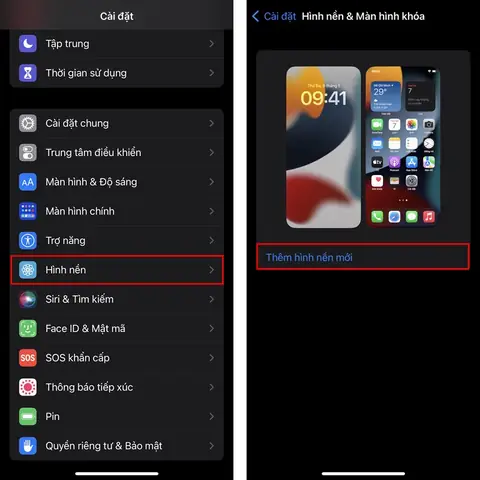
4.4. Tùy chỉnh hình nền và widget trên màn hình khóa
Từ iOS 16, Apple cho phép người dùng đặt hình nền động (Live Photo) và thêm widget lên màn hình khóa. Các widget phổ biến bao gồm:
- Thời tiết: Hiển thị nhiệt độ và dự báo ngắn hạn.
- Lịch: Sự kiện sắp tới.
- Nhạc: Điều khiển nhanh nhạc đang phát.
- Batteries: Thông tin pin iPhone và các thiết bị Bluetooth.
Để tùy chỉnh, người dùng vào Settings > Wallpaper > Choose a New Wallpaper, chọn ảnh và thiết lập “Show on Lock Screen”. Đối với widget, kéo lên từ dưới màn hình khóa, nhấn “Edit” và chọn các widget mong muốn.
Có thể bạn quan tâm: Giao Diện Gọi Điện Iphone: Thiết Kế, Tính Năng Và Cách Tùy Chỉnh Đột Phá
5. Cách tối ưu hoá bảo mật và trải nghiệm mở khoá
5.1. Sử dụng mật khẩu mạnh kết hợp Face ID
- Bước 1: Vào Settings > Face ID & Passcode > Turn Passcode On.
- Bước 2: Chọn “Custom Alphanumeric Code” và tạo mật khẩu ít nhất 12 ký tự, bao gồm chữ hoa, thường, số và ký tự đặc biệt.
- Bước 3: Bật Face ID và đặt “Require Passcode” thành “Immediately” để mỗi lần khởi động lại hoặc khi iPhone ở trạng thái nghỉ lâu hơn 5 phút, người dùng phải nhập mật khẩu.
5.2. Kích hoạt “Erase Data” sau 10 lần nhập sai
Trong cùng menu Passcode, bật Erase Data – tính năng sẽ tự động xoá toàn bộ dữ liệu trên iPhone sau 10 lần nhập sai mật khẩu, ngăn chặn các cuộc tấn công brute force.
5.3. Sử dụng Apple Watch để mở khoá nhanh
- Đảm bảo Apple Watch và iPhone đều đăng nhập cùng Apple ID.
- Vào Settings > Face ID & Passcode > Unlock with Apple Watch và bật tính năng này.
- Khi Apple Watch được đeo và iPhone gần tay, một thông báo “Unlock with Apple Watch” sẽ xuất hiện, người dùng chỉ cần chạm vào thông báo để mở khoá.
5.4. Bảo vệ dữ liệu khi mất thiết bị
- Find My iPhone: Bật tính năng này trong Settings > Apple ID > Find My > Find My iPhone.
- Khi iPhone bị mất, sử dụng iCloud.com hoặc ứng dụng Find My trên thiết bị khác để Remote Lock và Remote Erase.
- Kích hoạt Activation Lock – ngăn kẻ xấu khởi động lại iPhone mà không có Apple ID của chủ sở hữu.
5.5. Đánh giá và cập nhật phần mềm thường xuyên
Apple thường phát hành bản vá bảo mật cho iOS. Đảm bảo cập nhật iOS mới nhất qua Settings > General > Software Update để tránh lỗ hổng bảo mật.
6. Những vấn đề thường gặp và cách khắc phục
| Vấn đề | Nguyên nhân | Cách khắc phục |
|---|---|---|
| Face ID không nhận diện | Ánh sáng mạnh, kính mờ, thay đổi ngoại hình | Đảm bảo môi trường ánh sáng vừa phải, làm sạch kính, cập nhật Face ID trong Settings > Face ID & Passcode > Reset Face ID |
| Touch ID không hoạt động | Bàn tay ẩm, vân tay bẩn, phần cứng lỗi | Lau sạch nút Home bằng vải mềm, thử lại, nếu vẫn không, cần đưa máy tới Apple Store |
| Mất mật khẩu | Quên hoặc nhập sai nhiều lần | Sử dụng Recovery Mode: Kết nối iPhone với máy tính, khôi phục iOS bằng iTunes/Finder (xóa dữ liệu). |
| Không thể mở khoá bằng Apple Watch | Apple Watch không được đặt gần hoặc không đồng bộ | Đảm bảo Bluetooth, Wi‑Fi và Bluetooth bật, đồng bộ lại Apple Watch qua Watch app. |
| Thông báo “iPhone is disabled” | Nhập sai mật khẩu quá nhiều lần | Kết nối iPhone với iTunes/Finder và khôi phục chế độ factory, sau đó khôi phục từ backup. |
7. So sánh giao diện mở khoá iPhone với các nền tảng khác
| Tiêu chí | iPhone (iOS) | Android (Google Pixel) | Samsung (One UI) |
|---|---|---|---|
| Phương thức sinh trắc học | Face ID / Touch ID | Face Unlock (cảm biến 2D) / Fingerprint (under display) | Iris Scan, Fingerprint (in-screen) |
| Tùy chỉnh giao diện | Hạn chế (chỉ hình nền, widget) | Tự do (có thể cài theme, lockscreen apps) | Tùy chỉnh sâu (theme, lockscreen shortcuts) |
| Bảo mật | Activation Lock, Secure Enclave | Google Play Protect, Titan M | Knox, Secure Folder |
| Tích hợp AI mở khoá | Adaptive Face ID (iOS 17) | Smart Lock (các vị trí, Bluetooth) | Smart Lock (các vị trí, thiết bị) |
| Hỗ trợ mở khoá bằng thiết bị khác | Apple Watch Unlock | Smart Lock (điện thoại, smartwatch) | Smart Lock (điện thoại, smartwatch) |
Mặc dù Android cho phép tùy chỉnh sâu hơn, iPhone vẫn dẫn đầu về bảo mật nhờ Secure Enclave và Activation Lock. Giao diện mở khoá iPhone luôn hướng tới sự đơn giản, nhanh chóng và an toàn, trong khi Android tập trung vào tính linh hoạt và cá nhân hoá.
8. Xu hướng tương lai của giao diện mở khoá iPhone
8.1. Xác thực đa yếu tố (MFA) tích hợp
Apple đang nghiên cứu kết hợp Face ID với mã OTP được gửi qua iMessage hoặc Apple Watch, tạo lớp bảo mật thứ hai khi phát hiện hành vi bất thường (ví dụ: mở khoá ở địa điểm không thường xuyên).
8.2. Công nghệ LiDAR để tăng độ chính xác Face ID
Với iPhone 14 Pro và các model có LiDAR, Apple có thể sử dụng dữ liệu 3D sâu hơn để phân biệt sâu hơn giữa người thật và mô hình 3D. Điều này sẽ làm giảm nguy cơ lừa dối bằng mặt nạ 3D.
8.3. Giao diện mở khoá dựa trên AI dự đoán hành vi
AI sẽ học thói quen mở khoá của người dùng (ví dụ: thời gian, vị trí) và tự động giảm mức độ bảo mật (chuyển từ Face ID sang mật khẩu) khi phát hiện môi trường không an toàn (như công cộng, ánh sáng yếu).
8.4. Hỗ trợ AR Overlay cho thông tin thời gian thực
Màn hình mở khoá sẽ hiển thị thông tin AR như chỉ đường ngắn gọn, thông báo lịch trình ngay trên giao diện mà không cần mở app.
8.5. Tích hợp Secure Enclave 2.0 cho khả năng mã hoá mạnh hơn
Phiên bản mới sẽ hỗ trợ post‑quantum cryptography, chuẩn bị cho kỷ nguyên máy tính lượng tử, bảo vệ dữ liệu ngay cả khi công nghệ mới xuất hiện.
9. Lời khuyên cuối cùng để nâng cao trải nghiệm mở khoá iPhone
- Đặt mật khẩu mạnh và kích hoạt Face ID/Touch ID để có lớp bảo mật kép.
- Cập nhật iOS thường xuyên để nhận các bản vá bảo mật và tính năng mới.
- Tận dụng Apple Watch Unlock nếu bạn sở hữu đồng hồ, giảm thời gian mở khoá khi tay bận.
- Kích hoạt Find My iPhone và Activation Lock ngay khi mua thiết bị mới.
- Sử dụng Dark Mode trong môi trường thiếu sáng để giảm mỏi mắt và tiết kiệm pin.
- Tùy chỉnh widget trên màn hình khóa để truy cập nhanh các thông tin quan trọng mà không cần mở khoá.
- Đánh giá lại các cài đặt bảo mật mỗi 6 tháng một lần: kiểm tra lại mật khẩu, Face ID, và các thiết bị được phép mở khoá.
10. Kết luận
Giao diện mở khoá iPhone không chỉ là một lớp bảo mật cơ bản, mà còn là một phần quan trọng của trải nghiệm người dùng, phản ánh sự cân bằng tinh tế giữa độ an toàn, tính tiện lợi và thiết kế tinh tế mà Apple luôn hướng tới. Từ những bước đầu đơn giản với mật khẩu 4 chữ số, đến công nghệ sinh trắc học tiên tiến như Face ID và các tính năng AI dự đoán trong iOS 17, Apple đã và đang không ngừng cải tiến để mang lại cho người dùng một trải nghiệm mở khoá nhanh chóng, an toàn và cá nhân hoá.
Bằng việc hiểu rõ các phương thức xác thực, thiết kế UI/UX, cũng như các tính năng tùy chỉnh và bảo mật, bạn có thể tối ưu hoá cách mở khoá iPhone sao cho phù hợp nhất với nhu cầu và lối sống của mình. Đồng thời, việc luôn cập nhật phần mềm, kích hoạt các tính năng bảo mật như Find My iPhone và Activation Lock sẽ giúp bảo vệ dữ liệu cá nhân khỏi các mối đe dọa tiềm ẩn.
Trong tương lai, với sự phát triển của AI, LiDAR, và công nghệ post‑quantum, giao diện mở khoá iPhone sẽ tiếp tục tiến xa hơn, mang lại mức độ bảo mật và trải nghiệm người dùng chưa từng có. Hy vọng rằng bài viết này đã cung cấp cho bạn toàn bộ kiến thức cần thiết để không chỉ sử dụng mà còn tối ưu hoá giao diện mở khoá iPhone một cách thông minh và an toàn. Chúc bạn có những trải nghiệm mở khoá suôn sẻ và bảo mật tuyệt đối!