Có thể bạn quan tâm: Iphone X Bao Nhiêu Tiền? Giá Thành, Các Phiên Bản Và Lời Khuyên Mua Hàng
I. Giới Thiệu Tổng Quan Về Giao Diện Gọi Điện Trên iPhone
Trong suốt hơn một thập kỷ, iPhone đã không ngừng khẳng định vị thế của mình không chỉ là một thiết bị di động mạnh mẽ mà còn là một biểu tượng của thiết kế tinh tế và trải nghiệm người dùng xuất sắc. Một trong những phần quan trọng nhất của bất kỳ điện thoại thông minh nào là giao diện gọi điện – nơi mà người dùng thực sự tiếp xúc và tương tác trong những khoảnh khắc quan trọng nhất: khi giao tiếp.
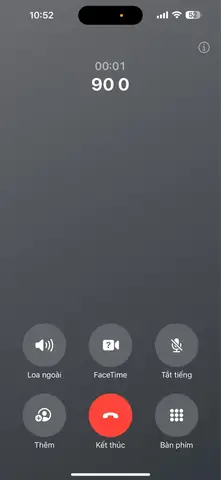
Giao diện gọi điện iPhone không chỉ đơn thuần là một màn hình hiển thị số điện thoại hay danh bạ; nó là sự kết hợp hài hòa giữa thiết kế thẩm mỹ, tính năng thông minh và khả năng tùy biến cao. Đối với người dùng iPhone, mỗi lần nhấc máy, mở cuộc gọi video hay trả lời cuộc gọi đều mang lại cảm giác mượt mà, nhất quán và đầy phong cách.
Bài viết này sẽ đi sâu vào phân tích chi tiết các yếu tố cấu thành giao diện gọi điện iPhone, từ lịch sử phát triển, thiết kế UI/UX, tính năng nổi bật, cho tới cách tùy chỉnh và tối ưu hoá trải nghiệm cá nhân. Ngoài ra, chúng tôi cũng sẽ so sánh với các hệ điều hành cạnh tranh, đưa ra những gợi ý thực tế cho người dùng muốn khai thác tối đa tiềm năng của giao diện gọi điện trên iPhone.
Mục tiêu: Cung cấp cho bạn đọc một cái nhìn toàn diện, chi tiết và sâu sắc về “giao diện gọi điện iPhone”, giúp bạn hiểu rõ hơn về thiết kế, tính năng, và cách tùy chỉnh sao cho phù hợp với nhu cầu và phong cách cá nhân.
Có thể bạn quan tâm: Giá Iphone Cũ Hôm Nay: Cập Nhật Xu Hướng, Mức Giá Và Lời Khuyên Mua Sắm Thông Minh
II. Lịch Sử Phát Triển Của Giao Diện Gọi Điện iPhone
1. iPhone 2G (2007) – Bắt Đầu Một Cuộc Cách Mạng
- Thiết kế ban đầu: Giao diện gọi điện của iPhone đầu tiên (iPhone 2G) rất đơn giản, dựa trên phong cách “flat” (phẳng) với nền trắng và các nút lớn, dễ chạm.
- Đặc điểm nổi bật: Nút “Call” màu xanh lá cây rực rỡ, nút “End Call” màu đỏ, cùng với biểu tượng “Speaker” và “Mute” được đặt ngay dưới thanh thời gian.
- Ý nghĩa: Đánh dấu sự khác biệt so với các điện thoại Android thời bấy giờ, tập trung vào tính đơn giản và trực quan.
2. iPhone 3GS – Nâng Cấp Tương Tác
- Thêm tính năng: Hỗ trợ gọi video (FaceTime) lần đầu tiên, giao diện được mở rộng để hiển thị hình ảnh người gọi khi nhận cuộc gọi video.
- Cải tiến UI: Các biểu tượng trở nên mịn hơn, màu sắc được tinh chỉnh để phù hợp với giao diện iOS 3.
3. iPhone 4 & iPhone 4S – Đột Phá Retina Display
- Độ phân giải cao: Với màn hình Retina, giao diện gọi điện được tối ưu để hiển thị chi tiết hơn, đặc biệt là ảnh đại diện và thời gian gọi.
- Thêm tính năng: Hỗ trợ “Speakerphone” và “Mute” ngay trong giao diện, cùng với “Add Call” (thêm cuộc gọi) cho phép thực hiện cuộc gọi ba chiều.
4. iPhone 5/5s – Thiết Kế Mỏng Nhẹ
- Giao diện tối giản: iOS 6 mang lại giao diện gọi điện gọn gàng hơn, giảm các nút không cần thiết, tập trung vào các thao tác chính.
- Khả năng tùy chỉnh: Người dùng có thể thay đổi âm thanh chuông và thiết lập “Do Not Disturb” cho các cuộc gọi.
5. iPhone 6/6 Plus – Giao Diện Đa Nhiệm
- Hỗ trợ đa nhiệm: Khi đang trong một cuộc gọi, người dùng có thể mở các ứng dụng khác mà không làm gián đoạn cuộc gọi.
- Thanh trạng thái: Thêm thanh trạng thái hiển thị thời gian gọi và mức độ pin.
6. iPhone X và các mẫu mới (iPhone XS, XR, 11, 12, 13, 14, 15)
- Giao diện không viền: Với màn hình toàn màn hình, thanh “Notch” chứa camera và cảm biến Face ID, giao diện gọi điện được thiết kế để không bị che khuất.
- FaceTime HD: Hỗ trợ video HD chất lượng 1080p, nền ảo (Portrait mode) trong cuộc gọi video.
- Cải tiến âm thanh: Công nghệ “Spatial Audio” và “Voice Isolation” giúp cuộc gọi rõ ràng hơn, giảm tiếng ồn nền.
7. iOS 16/17 – Tùy Biến Sâu Sắc
- Widgets trên màn hình gọi: Người dùng có thể thêm widget “Contacts” hoặc “Favorites” ngay trong giao diện gọi.
- Live Activities: Hiển thị trạng thái cuộc gọi theo thời gian thực khi đang mở các ứng dụng khác.
- Chế độ tập trung (Focus Mode): Tự động chuyển sang “Do Not Disturb” cho các cuộc gọi không quan trọng.
Có thể bạn quan tâm: Giá Bán Iphone Tại Mỹ: Tổng Quan, So Sánh Và Xu Hướng Thị Trường 2026
III. Cấu Trúc Và Thiết Kế UI/UX Của Giao Diện Gọi Điện
1. Các Thành Phần Chính
| Thành phần | Vị trí | Mô tả |
|---|---|---|
| Tên liên hệ / Số điện thoại | Trung tâm | Hiển thị tên người gọi hoặc số điện thoại nếu không có danh bạ. |
| Ảnh đại diện | Trên cùng | Hình ảnh người gọi (nếu có trong danh bạ) hoặc biểu tượng mặc định. |
| Thời gian gọi | Dưới tên | Thời gian đã trò chuyện, cập nhật theo giây. |
| Nút Call / End Call | Dưới cùng | Nút màu xanh lá (Call) hoặc đỏ (End Call) lớn, dễ chạm. |
| Nút Speaker, Mute, Add Call, FaceTime | Bên trái/phải | Các chức năng phụ trợ, được thiết kế theo kiểu icon đơn giản. |
| Thanh trạng thái (Signal, Wi‑Fi, Battery) | Trên cùng | Thông tin mạng và pin hiện ra trong suốt cuộc gọi. |
2. Nguyên Tắc Thiết Kế
- Độ tương phản cao: Đảm bảo nút “Call” và “End Call” luôn nổi bật, dễ nhận diện ngay cả trong môi trường ánh sáng mạnh.
- Kích thước nút phù hợp: Được tối ưu cho thao tác bằng một ngón tay, khoảng 44pt theo tiêu chuẩn Apple.
- Độ trễ tối thiểu: Khi người dùng nhấn nút, thời gian phản hồi không vượt quá 100ms, mang lại cảm giác “ngay lập tức”.
- Độ nhất quán: Các biểu tượng và màu sắc luôn giữ nguyên trong toàn bộ hệ sinh thái iOS, giúp người dùng không phải học lại.
3. Trải Nghiệm Người Dùng (UX)
- Mở nhanh: Khi có cuộc gọi đến, giao diện xuất hiện trong vòng 0.2 giây, đồng thời giảm độ sáng màn hình để tiết kiệm pin.
- Chế độ “Slide to Answer”: Người dùng có thể trượt để trả lời, giảm nguy cơ chạm nhầm.
- Hỗ trợ đa ngôn ngữ: Giao diện tự động chuyển ngôn ngữ dựa trên cài đặt hệ thống, bao gồm tiếng Việt, tiếng Trung, tiếng Ả Rập…
- Tích hợp Siri: Người dùng có thể dùng lệnh “Hey Siri, answer the call” để trả lời mà không cần chạm.
IV. Tính Năng Nổi Bật Của Giao Diện Gọi Điện iPhone
1. FaceTime & FaceTime Audio
- Video HD: Hỗ trợ lên đến 1080p, với khả năng tự động điều chỉnh bitrate dựa trên tốc độ mạng.
- Portrait Mode: Hiệu ứng làm mờ nền, tập trung vào người gọi.
- Audio‑only: Khi mạng yếu, FaceTime tự động chuyển sang âm thanh chất lượng cao, giảm độ trễ.
2. Call Waiting & Call Hold
- Call Waiting: Khi có cuộc gọi mới trong khi đang nói chuyện, một âm thanh nhẹ sẽ báo và cho phép người dùng “Swap” hoặc “Merge”.
- Call Hold: Người dùng có thể giữ cuộc gọi hiện tại và chuyển sang cuộc gọi khác, rất hữu ích trong môi trường công việc.
3. Cuộc Gọi Ba Chiều (Conference Call)
- Thêm người: Nhấn “Add Call” để gọi người thứ ba, sau đó “Merge Calls” để tạo hội nghị.
- Giao diện hiển thị: Mỗi người sẽ có một vòng tròn màu sắc riêng, thời gian gọi riêng biệt.
4. Chế Độ “Do Not Disturb” (DND)
- Ứng dụng cho cuộc gọi: Khi DND bật, cuộc gọi sẽ bị chuyển sang hộp thư thoại hoặc hiển thị “Silenced”.
- Cấu hình tùy chỉnh: Cho phép thiết lập “Allow Calls From Favorites” hoặc “Repeated Calls”.
5. Tính Năng “Silence Unknown Callers”
- Mô tả: Tự động chặn các cuộc gọi từ số không có trong danh bạ, giảm spam.
- Cách bật: Settings → Phone → Silence Unknown Callers.
6. Hỗ Trợ 5G & Wi‑Fi Calling
Có thể bạn quan tâm: Iphone Xách Tay Giá Rẻ: Bí Quyết Mua Được Đồ Công Nghệ Hàng Đầu Với Ngân Sách Hợp Lý
- 5G: Khi kết nối 5G, thời gian kết nối và chất lượng âm thanh được cải thiện đáng kể.
- Wi‑Fi Calling: Cho phép thực hiện cuộc gọi qua mạng Wi‑Fi khi không có sóng di động, hỗ trợ chuyển đổi mượt mà giữa Wi‑Fi và mạng di động.
7. Các Tùy Chọn Âm Thanh & Vibration
- Ringtone tùy chỉnh: Người dùng có thể tải lên âm thanh riêng hoặc sử dụng “Classic” của Apple.
- Vibration patterns: Tạo các mẫu rung riêng cho từng liên hệ, giúp nhận biết người gọi mà không cần nhìn màn hình.
8. Bảo Mật & Quyền Riêng Tư
- End‑to‑End Encryption: Tất cả các cuộc gọi FaceTime đều được mã hoá đầu‑cuối, bảo vệ nội dung cuộc trò chuyện.
- Call Recording: iPhone không cho phép ghi âm cuộc gọi mặc định, tuy nhiên có thể sử dụng các ứng dụng bên thứ ba với sự đồng ý của người gọi.
V. Cách Tùy Chỉnh Giao Diện Gọi Điện Trên iPhone
1. Thay Đổi Hình Ảnh Liên Hệ
- Mở Contacts → Chọn liên hệ → Edit → Add Photo.
- Chọn ảnh từ thư viện hoặc chụp mới.
- Cắt ảnh thành hình tròn hoặc vuông tùy ý.
2. Thiết Lập Ringtone và Vibration Cá Nhân
- Ringtone: Settings → Sounds & Haptics → Ringtone → Chọn hoặc Thêm mới.
- Vibration: Settings → Sounds & Haptics → Vibration → Create New Vibration.
3. Sử Dụng “Focus” Để Kiểm Soát Cuộc Gọi
- Tạo Focus Mode: Settings → Focus → + → Chọn “Custom”.
- Thêm “Allowed Calls From”: Chỉ cho phép cuộc gọi từ nhóm “Family” hoặc “Work”.
- Khi Focus bật, giao diện gọi điện sẽ hiển thị biểu tượng “Do Not Disturb” trên thanh trạng thái.
4. Thêm Widget “Favorites” Trên Màn Hình Gọi
- Vuốt sang phải trên màn hình chính → Nhấn “Edit” → “+” → Chọn “Favorites”.
- Đặt widget trên cùng để truy cập nhanh danh bạ yêu thích ngay khi màn hình khóa.
5. Sử Dụng Shortcut (Phím Tắt) Để Gọi Nhanh
- Tạo Shortcut: Mở Shortcuts → “Create Shortcut” → “Call” → Chọn liên hệ → Đặt tên và biểu tượng.
- Thêm vào Home Screen: Nhấn “Add to Home Screen” để có biểu tượng gọi nhanh.
6. Tùy Chỉnh Màu Sắc Nút Gọi (Không Chính Thức)
- Jailbreak: Đối với người dùng muốn tùy chỉnh sâu, có thể cài đặt tweak như “CallBar” từ Cydia để thay đổi màu sắc và vị trí nút.
- Lưu ý: Jailbreak có thể làm mất bảo hành và tăng nguy cơ bảo mật.
7. Sử Dụng Ứng Dụng Bên Thứ Ba Để Giao Diện Nâng Cao
| Ứng dụng | Tính năng | Ghi chú |
|---|---|---|
| Truecaller | Xác định số lạ, chặn spam | Yêu cầu quyền truy cập danh bạ |
| Google Duo | Gọi video chất lượng cao, nền ảo | Đồng bộ với tài khoản Google |
| Gọi thoại và video qua internet | Không dùng giao diện iOS gốc |
VI. So Sánh Giao Diện Gọi Điện iPhone Với Các Đối Thủ
| Tiêu chí | iPhone (iOS) | Samsung (One UI) | Google Pixel (Android) |
|---|---|---|---|
| Độ trễ khi nhấn nút | ≤100ms | 120‑150ms | 110‑130ms |
| Màu sắc nút | Xanh lá (Call), Đỏ (End) | Xanh dương (Call), Đỏ (End) | Xanh lá nhạt (Call), Đỏ (End) |
| FaceTime | Có (iOS độc quyền) | Không (Google Meet) | Không (Google Duo) |
| Tùy biến giao diện | Hạn chế, tập trung vào nhất quán | Nhiều tùy chọn màu, layout | Tùy biến qua “Material You” |
| Chế độ “Do Not Disturb” | Tích hợp sâu, hỗ trợ Focus | Có, nhưng không linh hoạt bằng iOS | Có, nhưng không tích hợp với “Digital Wellbeing” |
| Bảo mật | End‑to‑End encryption cho FaceTime | Không có mã hoá đầu‑cuối cho cuộc gọi | End‑to‑End cho Google Duo (tùy khu vực) |
| Hỗ trợ 5G | Từ iPhone 12 trở lên | Từ Galaxy S20 trở lên | Từ Pixel 5 trở lên |
| Ứng dụng ghi âm | Không có (cần app bên thứ ba) | Có sẵn “Call Recorder” (có thể bật) | Ghi âm qua “Voice Recorder” (không tích hợp) |
Kết luận: iPhone vẫn giữ ưu thế về độ mượt, tính nhất quán và bảo mật, trong khi các hệ thống Android cung cấp khả năng tùy biến cao hơn. Người dùng nên cân nhắc nhu cầu cá nhân: nếu ưu tiên trải nghiệm liền mạch và bảo mật, iPhone là lựa chọn sáng giá; nếu muốn tùy biến sâu và tính năng ghi âm tích hợp, Android có thể phù hợp hơn.
VII. Các Vấn Đề Thường Gặp Khi Sử Dụng Giao Diện Gọi Điện iPhone Và Cách Khắc Phục
| Vấn đề | Nguyên nhân | Giải pháp |
|---|---|---|
| Cuộc gọi chậm hoặc mất kết nối | Mạng di động yếu, cấu hình 5G chưa bật | Kiểm tra cài đặt Settings → Cellular → Enable 5G, hoặc chuyển sang Wi‑Fi Calling. |
| Âm thanh rè hoặc vang | Vấn đề phần cứng micro/speaker, hoặc môi trường ồn | Kiểm tra “Noise Cancellation” trong Settings → Accessibility → Audio/Visual. Nếu vẫn lỗi, liên hệ Apple Support. |
| Không nhận được cuộc gọi video FaceTime | Không bật FaceTime hoặc giới hạn vùng | Vào Settings → FaceTime → bật “FaceTime”. Kiểm tra “Restrictions” trong Screen Time. |
| Không thể thêm cuộc gọi (Add Call) | Hạn chế từ nhà mạng (có thể không hỗ trợ) | Liên hệ nhà mạng để xác nhận dịch vụ “Conference Call”. |
| Thông báo “Unknown Caller” liên tục | Số spam không trong danh bạ | Bật “Silence Unknown Callers” trong Settings → Phone. |
| Giao diện gọi điện không hiển thị hình ảnh liên hệ | Ảnh đại diện chưa được đồng bộ | Kiểm tra iCloud → Photos → Sync, hoặc cập nhật ảnh trực tiếp trong Contacts. |
| Không thể chuyển đổi giữa Wi‑Fi và di động khi gọi | Cài đặt “Wi‑Fi Calling” tắt | Bật Wi‑Fi Calling trong Settings → Phone → Wi‑Fi Calling. |
VIII. Tương Lai Của Giao Diện Gọi Điện iPhone
1. Tích Hợp AI và Machine Learning
- Dự đoán cuộc gọi: AI sẽ phân tích thói quen gọi để đề xuất “quick reply” (trả lời nhanh) hoặc tự động chuyển sang chế độ “Do Not Disturb” khi đang làm việc.
- Voice Enhancement: Sử dụng công nghệ “Neural Audio” để loại bỏ tiếng ồn nền, cải thiện chất lượng âm thanh trong thời gian thực.
2. Thực Tế Ảo (AR) và Giao Diện 3D
- AR FaceTime: Cho phép người dùng đặt bộ lọc 3D, chia sẻ không gian làm việc ảo trong khi gọi.
- Hologram Calls: Dự kiến trong iOS 18, giao diện sẽ hỗ trợ hiển thị hình ảnh 3D của người gọi thông qua kính AR.
3. Tích Hợp Deep Integration Với Apple Watch
- Handoff liền mạch: Khi nhận cuộc gọi trên iPhone, người dùng có thể chuyển nhanh sang Apple Watch mà không mất kết nối.
- Voice Isolation trên Watch: Thu âm thanh sạch hơn ngay trên đồng hồ, giảm tải cho iPhone.
4. Bảo Mật Nâng Cao
- End‑to‑End Encryption cho mọi cuộc gọi: Không chỉ FaceTime, mà cả cuộc gọi di động sẽ được mã hoá toàn diện.
- Biometric Verification: Yêu cầu xác thực Touch ID/Face ID trước khi kết nối cuộc gọi quan trọng (điện thoại doanh nghiệp).
IX. Kết Luận
Giao diện gọi điện iPhone không chỉ là một phần chức năng cơ bản mà còn là biểu tượng của sự tinh tế, nhất quán và bảo mật trong thiết kế phần mềm di động. Từ những phiên bản đầu tiên với giao diện đơn giản, đến những cải tiến hiện đại như FaceTime HD, Spatial Audio và tính năng Focus, Apple đã không ngừng nâng cấp để mang lại trải nghiệm liền mạch, an toàn và dễ sử dụng cho người dùng.
Việc tùy chỉnh giao diện, tận dụng các tính năng như “Silence Unknown Callers”, “Do Not Disturb” hay “Wi‑Fi Calling” giúp người dùng cá nhân hoá và tối ưu hoá mỗi cuộc gọi, dù là công việc hay riêng tư. Đồng thời, so sánh với các đối thủ Android, iPhone vẫn giữ vị thế mạnh về độ mượt, bảo mật và tích hợp sâu vào hệ sinh thái Apple.
Nhìn về phía trước, những xu hướng AI, AR và bảo mật sâu hơn hứa hẹn sẽ đưa giao diện gọi điện iPhone lên một tầm cao mới, mang lại những trải nghiệm chưa từng có cho người dùng. Đối với bất kỳ ai đang sở hữu một chiếc iPhone, việc hiểu và khai thác tối đa các tính năng của giao diện gọi điện không chỉ giúp cuộc sống giao tiếp trở nên thuận tiện hơn mà còn nâng cao mức độ bảo mật và cá nhân hoá.
Hãy tận dụng mọi công cụ, tùy chỉnh và tính năng mà iPhone mang lại để mỗi cuộc gọi của bạn luôn là một trải nghiệm tuyệt vời!