1. Giới thiệu tổng quan về tính năng đa ngôn ngữ trên iPhone
iPhone là một trong những dòng smartphone được ưa chuộng nhất trên thế giới, không chỉ vì thiết kế sang trọng, hệ sinh thái khép kín mà còn vì khả năng hỗ trợ đa ngôn ngữ mạnh mẽ. Khi bạn mua một chiếc iPhone mới, hoặc khi bạn muốn học một ngôn ngữ mới, việc thay đổi ngôn ngữ hiển thị trên thiết bị có thể giúp bạn làm quen nhanh hơn với giao diện, đồng thời tận dụng tối đa các tính năng địa phương hoá (localization) của Apple.
1.1. Lợi ích khi đổi ngôn ngữ
Tiết kiệm thời gian học giao diện: Khi giao diện được hiển thị bằng ngôn ngữ bạn đang học, bạn sẽ dễ dàng nhận biết các mục, cài đặt mà không cần dịch thuật.
Cải thiện trải nghiệm người dùng: Các thông báo, trợ giúp và hướng dẫn sẽ hiển thị bằng ngôn ngữ bạn hiểu, giảm thiểu lỗi thao tác.
Hỗ trợ đa người dùng: Nếu điện thoại được chia sẻ trong gia đình, bạn có thể nhanh chóng chuyển đổi giữa các ngôn ngữ khác nhau cho từng người.
1.2. Những lỗi thường gặp khi đổi ngôn ngữ
Thiết bị không hỗ trợ ngôn ngữ muốn đổi: Một số ngôn ngữ chỉ có sẵn trên iOS mới hơn hoặc trên một số khu vực.
Cài đặt khu vực (Region) không phù hợp: Khi ngôn ngữ và khu vực không khớp, một số ứng dụng hoặc dịch vụ (như App Store) có thể không hiển thị đúng nội dung.
Ứng dụng không dịch toàn bộ: Một số ứng dụng của bên thứ ba chỉ hỗ trợ một số ngôn ngữ nhất định, do đó giao diện một phần có thể vẫn hiển thị bằng tiếng Anh.
Có thể bạn quan tâm: Cách Định Vị Iphone Với Iphone: Hướng Dẫn Chi Tiết Từ A Đến Z
2. Điều kiện tiên quyết trước khi đổi ngôn ngữ
2.1. Kiểm tra phiên bản iOS
Đảm bảo iPhone của bạn đang chạy iOS 13 trở lên. Các phiên bản cũ hơn (iOS 12, iOS 11) vẫn hỗ trợ đổi ngôn ngữ, nhưng danh sách ngôn ngữ có thể hạn chế và giao diện cài đặt có thể khác nhau.
Để kiểm tra phiên bản:
Mở Settings (Cài đặt).
Chọn General (Cài đặt chung).
Chọn About (Giới thiệu).
Xem mục Software Version (Phiên bản phần mềm).
2.2. Kết nối internet ổn định
Khi bạn thay đổi ngôn ngữ, iPhone sẽ tải về các gói ngôn ngữ tương ứng từ máy chủ của Apple. Nếu kết nối yếu, quá trình có thể bị gián đoạn và dẫn đến lỗi hiển thị.
2.3. Sao lưu dữ liệu (khuyến nghị)
Dù việc đổi ngôn ngữ không ảnh hưởng tới dữ liệu cá nhân, nhưng luôn sao lưu iPhone qua iCloud hoặc iTunes/Finder trước khi thực hiện các thay đổi hệ thống quan trọng.
Có thể bạn quan tâm: Hướng Dẫn Chi Tiết Cách Dùng 2 Sim Trên Iphone: Cài Đặt, Lợi Ích Và Những Điều Cần Biết
3. Hướng dẫn chi tiết cách đổi ngôn ngữ trên iPhone
3.1. Đổi ngôn ngữ hệ thống (Language)
Bước 1: Mở Settings (Cài đặt)
Tìm biểu tượng Settings (hình bánh răng) trên màn hình chính và chạm vào.
Bước 2: Vào mục General (Cài đặt chung)
Cuộn xuống và chọn General (thường nằm ở vị trí thứ ba trong danh sách).
Bước 3: Chọn Language & Region (Ngôn ngữ & Vùng)
Ở phần đầu danh sách, bạn sẽ thấy Language & Region (Ngôn ngữ & Vùng). Chạm vào để mở.
Bước 4: Chọn iPhone Language (Ngôn ngữ iPhone)
Nhấn vào iPhone Language.
Bước 5: Chọn ngôn ngữ mong muốn
Một danh sách các ngôn ngữ được hỗ trợ sẽ hiện ra. Bạn có thể cuộn để tìm Tiếng Việt, Tiếng Anh, Tiếng Nhật, Tiếng Hàn, v.v.
Chạm vào ngôn ngữ bạn muốn.
Bước 6: Xác nhận thay đổi
Một hộp thoại sẽ hiện lên hỏi “Change to Tên ngôn ngữ?” (Thay đổi sang Tên ngôn ngữ?).
Chọn Continue (Tiếp tục).
Bước 7: Đợi iPhone tải và áp dụng ngôn ngữ mới
Màn hình sẽ hiện logo Apple và tiến trình chuyển đổi. Thời gian này thường chỉ mất vài giây, tùy vào tốc độ mạng và phiên bản iOS.
Bước 8: Kiểm tra lại
Khi quá trình hoàn tất, toàn bộ giao diện, menu, thông báo sẽ hiển thị bằng ngôn ngữ mới. Kiểm tra các mục như Messages, Phone, Safari để chắc chắn rằng mọi thứ đã chuyển đổi đúng.
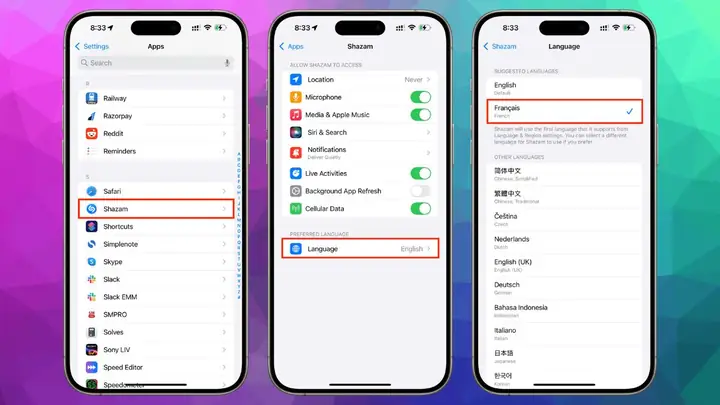
3.2. Đổi ngôn ngữ cho một ứng dụng cụ thể (iOS 13 trở lên)
Apple cho phép bạn thiết lập ngôn ngữ riêng cho từng ứng dụng, rất hữu ích khi bạn muốn một số ứng dụng luôn hiển thị bằng tiếng Anh trong khi hệ thống chung là tiếng Việt.
Bước 1: Mở Settings (Cài đặt)
Mở Settings như bình thường.
Bước 2: Kéo xuống đến danh sách các ứng dụng
Cuộn tới cuối danh sách, bạn sẽ thấy danh sách các ứng dụng đã cài đặt (ví dụ: Twitter, WhatsApp, Google Maps, …).
Bước 3: Chọn ứng dụng muốn thay đổi ngôn ngữ
Chạm vào tên ứng dụng.
Bước 4: Chọn Language (Ngôn ngữ)
Nếu ứng dụng hỗ trợ đa ngôn ngữ, mục Language sẽ xuất hiện. Chạm vào.
Bước 5: Chọn ngôn ngữ mong muốn
Lựa chọn ngôn ngữ bạn muốn cho ứng dụng này. Ví dụ: English (United States) cho Twitter.
Bước 6: Khởi động lại ứng dụng
Đóng hoàn toàn (swipe lên trên trong App Switcher) và mở lại ứng dụng để ngôn ngữ mới có hiệu lực.
Lưu ý: Không phải tất cả các ứng dụng đều hỗ trợ tính năng này. Nếu mục Language không xuất hiện, ứng dụng đó chỉ có thể sử dụng ngôn ngữ hệ thống.
3.3. Đổi khu vực (Region) để thay đổi nội dung App Store, iTunes, Apple News
Khu vực (Region) quyết định nội dung hiển thị trên App Store, Apple Music, Apple News và một số dịch vụ địa phương hoá khác.
Bước 1: Vào Settings → General → Language & Region
Như trong phần 3.1, mở Language & Region.
Bước 2: Chọn Region (Khu vực)
Nhấn vào Region.
Bước 3: Chọn khu vực mong muốn
Danh sách các quốc gia sẽ hiện ra. Chọn Vietnam nếu bạn muốn dùng nội dung dành cho người dùng Việt, hoặc chọn United States, Japan, v.v.
Bước 4: Xác nhận thay đổi
Nhấn Continue và chờ iPhone cập nhật cài đặt.
Bước 5: Đăng xuất và đăng nhập lại Apple ID (nếu cần)
Khi thay đổi khu vực, Apple ID của bạn có thể cần phải đăng xuất và đăng nhập lại để cập nhật quyền truy cập vào App Store khu vực mới.
Vào Settings → Tên bạn → Media & Purchases → Sign Out (Đăng xuất), sau đó Sign In lại.
Cảnh báo: Thay đổi khu vực có thể ảnh hưởng tới các đăng ký đang hoạt động (ví dụ: Apple Music, Apple Arcade). Hãy kiểm tra kỹ trước khi thay đổi.
Cách Đổi Ngôn Ngữ Trên Iphone
Có thể bạn quan tâm: Dùng Sạc Ipad Cho Iphone: Hướng Dẫn Chi Tiết, Lợi Ích Và Những Điều Cần Biết
4. Các trường hợp đặc biệt và cách xử lý
4.1. Khi iPhone không hiển thị ngôn ngữ muốn đổi
Kiểm tra phiên bản iOS: Ngôn ngữ mới nhất thường được hỗ trợ trên iOS 13 trở lên. Nếu bạn đang dùng iOS 12, hãy cập nhật lên phiên bản mới nhất.
Kiểm tra cài đặt khu vực: Một số ngôn ngữ chỉ khả dụng khi khu vực phù hợp (ví dụ: Tiếng Thái có thể không xuất hiện nếu khu vực đang đặt là United States). Thay đổi Region trước khi đổi Language.
Khởi động lại thiết bị: Đôi khi một lần restart (tắt rồi bật) sẽ giúp iPhone nhận diện đúng các gói ngôn ngữ mới tải về.
4.2. Khi một số ứng dụng vẫn hiển thị bằng tiếng Anh sau khi đổi ngôn ngữ hệ thống
Kiểm tra cài đặt riêng của ứng dụng (như trong phần 3.2).
Cập nhật ứng dụng: Đảm bảo bạn đang dùng phiên bản mới nhất của ứng dụng từ App Store.
Xóa bộ nhớ cache: Đối với một số ứng dụng, việc xóa cache hoặc cài đặt lại có thể giúp áp dụng ngôn ngữ mới.
4.3. Khi muốn duy trì hai ngôn ngữ đồng thời trên iPhone
Sử dụng tính năng “Preferred Language Order”:
Vào Settings → General → Language & Region.
Nhấn Edit ở góc trên bên phải danh sách Preferred Language Order.
Thêm ngôn ngữ mới bằng dấu +, sau đó kéo lên/dưới để sắp xếp thứ tự ưu tiên.
iPhone sẽ hiển thị ngôn ngữ ưu tiên đầu tiên, nhưng nếu một ứng dụng không hỗ trợ ngôn ngữ đó, nó sẽ tự động chuyển sang ngôn ngữ thứ hai trong danh sách.
5. Các mẹo tối ưu hoá trải nghiệm đa ngôn ngữ
5.1. Sử dụng Siri đa ngôn ngữ
Vào Settings → Siri & Search → Language và chọn ngôn ngữ bạn muốn Siri hiểu và trả lời. Bạn có thể đặt Siri một ngôn ngữ khác với ngôn ngữ hệ thống, rất tiện khi học ngôn ngữ mới.
5.2. Thay đổi ngôn ngữ bàn phím nhanh chóng
Thêm bàn phím cho ngôn ngữ mới: Settings → General → Keyboard → Keyboards → Add New Keyboard.
Khi gõ, nhấn và giữ biểu tượng globe để chuyển đổi giữa các bàn phím.
5.3. Đặt thời gian, ngày tháng phù hợp với khu vực
Vào Settings → General → Date & Time và bật Set Automatically để thời gian tự động đồng bộ với khu vực mới.
5.4. Đồng bộ ngôn ngữ trên các thiết bị Apple khác (Mac, iPad, Apple Watch)
Khi bạn đăng nhập cùng Apple ID, các cài đặt ngôn ngữ hệ thống thường được đồng bộ qua iCloud. Đảm bảo iCloud → iCloud Drive → Settings được bật trên tất cả các thiết bị.
6. FAQ – Câu hỏi thường gặp
Câu hỏi
Trả lời
iPhone có thể hỗ trợ bao nhiêu ngôn ngữ?
iOS hiện hỗ trợ hơn 40 ngôn ngữ cho giao diện hệ thống, và hơn 100 ngôn ngữ cho bàn phím.
Có mất dữ liệu khi đổi ngôn ngữ?
Không. Đổi ngôn ngữ chỉ thay đổi giao diện hiển thị, không ảnh hưởng tới dữ liệu cá nhân, ứng dụng, hoặc cài đặt riêng.
Nếu tôi đổi ngôn ngữ nhưng App Store vẫn hiển thị tiếng Anh, phải làm sao?
Kiểm tra Region trong Language & Region; nếu khu vực không phải là Việt Nam, App Store sẽ hiển thị ngôn ngữ của khu vực đó. Thay đổi khu vực và đăng xuất/đăng nhập lại Apple ID.
Có thể đặt iPhone hiển thị tiếng Trung truyền thống và tiếng Trung giản thể cùng lúc?
iOS coi Chinese (Traditional) và Chinese (Simplified) là hai ngôn ngữ riêng biệt. Bạn có thể thêm cả hai vào Preferred Language Order và sắp xếp ưu tiên.
Cách nhanh nhất để chuyển ngôn ngữ mà không vào Settings?
Dùng Siri: nói “Hey Siri, change language to Vietnamese”. Siri sẽ mở Settings và đưa bạn đến mục cần thay đổi.
Có cách nào để tự động chuyển ngôn ngữ dựa trên vị trí không?
iOS không có tính năng tự động chuyển ngôn ngữ dựa trên GPS. Bạn phải thay đổi thủ công. Tuy nhiên, Siri Suggestions có thể đề xuất thay đổi ngôn ngữ khi bạn di chuyển sang khu vực mới.
Nếu tôi muốn giữ ngôn ngữ hệ thống là tiếng Anh nhưng muốn hiển thị ngày tháng bằng tiếng Việt?
Thay đổi Region sang Vietnam trong Language & Region. Ngày tháng sẽ hiển thị theo định dạng Việt Nam, trong khi ngôn ngữ giao diện vẫn là tiếng Anh.
7. Kết luận
Việc đổi ngôn ngữ trên iPhone không chỉ đơn giản là một thao tác trong cài đặt, mà còn là một cách tối ưu hoá trải nghiệm người dùng, giúp bạn học ngôn ngữ mới, làm việc hiệu quả hơn, và tận hưởng các dịch vụ địa phương hoá một cách trọn vẹn. Bằng việc nắm vững các bước cơ bản – từ việc thay đổi ngôn ngữ hệ thống, cài đặt ngôn ngữ riêng cho từng ứng dụng, tới việc điều chỉnh khu vực và ưu tiên ngôn ngữ – bạn sẽ có thể tùy biến iPhone của mình sao cho phù hợp nhất với nhu cầu cá nhân.
Hãy luôn cập nhật iOS mới nhất, sao lưu dữ liệu trước khi thực hiện thay đổi quan trọng, và kiểm tra lại các cài đặt sau khi hoàn tất để đảm bảo mọi thứ hoạt động trơn tru. Nếu gặp bất kỳ khó khăn nào, các mục FAQ và các mẹo tối ưu hoá ở trên sẽ là nguồn tham khảo nhanh chóng và hữu ích.
Chúc bạn thành công trong việc tùy chỉnh iPhone và khám phá thế giới đa ngôn ngữ một cách dễ dàng!