Trong thời đại số, việc kiểm soát nội dung truy cập trên các thiết bị di động trở nên ngày càng quan trọng, đặc biệt là với các bậc phụ huynh, giáo viên hay những người quản lý doanh nghiệp muốn bảo vệ người dùng khỏi những trang web không phù hợp, lừa đảo hoặc gây mất thời gian. iPhone, với hệ điều hành iOS mạnh mẽ và bảo mật cao, cung cấp nhiều cách để chặn trang web, từ các tùy chọn tích hợp sẵn trong cài đặt đến các giải pháp của bên thứ ba. Bài viết dưới đây sẽ cung cấp cho bạn một hướng dẫn chi tiết, đầy đủ và cập nhật nhất (tính đến iOS 17) về cách chặn trang web trên iPhone, bao gồm:
- Khái niệm và lý do cần chặn trang web
- Các phương pháp chặn trang web tích hợp trong iOS
- Sử dụng Screen Time để thiết lập giới hạn và chặn nội dung
- Cấu hình DNS và VPN để lọc web
- Ứng dụng bên thứ ba hỗ trợ chặn web
- Cách kiểm tra và quản lý danh sách chặn
- Xử lý các trường hợp ngoại lệ và khắc phục lỗi
- Mẹo bảo mật nâng cao và lưu ý pháp lý
Lưu ý: Bài viết này được viết cho người dùng iPhone chạy iOS 16 trở lên, nhưng hầu hết các bước vẫn áp dụng cho các phiên bản iOS trước đó với một vài khác biệt nhỏ.
Có thể bạn quan tâm: Dùng Sạc Ipad Cho Iphone: Hướng Dẫn Chi Tiết, Lợi Ích Và Những Điều Cần Biết
1. Tại Sao Cần Chặn Trang Web Trên iPhone?
1.1 Bảo Vệ Trẻ Em và Gia Đình
Trẻ em khi sử dụng iPhone có thể dễ dàng truy cập vào các nội dung không phù hợp như bạo lực, nội dung khiêu dâm, hoặc các trang web lừa đảo. Việc chặn trang web giúp giảm thiểu rủi ro và tạo môi trường trực tuyến an toàn.
1.2 Tăng Năng Suất Làm Việc
Trong môi trường doanh nghiệp, việc ngăn chặn các trang mạng xã hội, trò chơi hoặc các website giải trí giúp nhân viên tập trung hơn vào công việc.
1.3 Ngăn Chặn Phishing và Malware
Các trang web độc hại có thể lây nhiễm phần mềm độc hại hoặc thu thập thông tin cá nhân. Chặn chúng giúp bảo vệ dữ liệu cá nhân và tài khoản ngân hàng.
1.4 Tuân Thủ Quy Định Pháp Luật
Ở một số quốc gia, doanh nghiệp và tổ chức giáo dục phải tuân thủ quy định về kiểm soát nội dung internet. Việc chặn trang web là một phần của việc đáp ứng các yêu cầu pháp lý.
Có thể bạn quan tâm: Dùng Iphone Làm Camera Hành Trình: Hướng Dẫn Chi Tiết Từ A Đến Z
2. Các Phương Pháp Chặn Trang Web Tích Hợp Trong iOS
iOS cung cấp một số công cụ nội bộ để chặn nội dung, trong đó Screen Time là tính năng quan trọng nhất. Ngoài ra, còn có Restrictions (cài đặt hạn chế) và Content & Privacy Restrictions.
2.1 Sử Dụng Screen Time
Screen Time (Thời gian sử dụng) không chỉ giúp bạn theo dõi thời gian sử dụng, mà còn cho phép:
- Giới hạn nội dung web (Web Content Restrictions)
- Thiết lập thời gian giới hạn cho các ứng dụng
- Đặt mật khẩu bảo vệ cài đặt
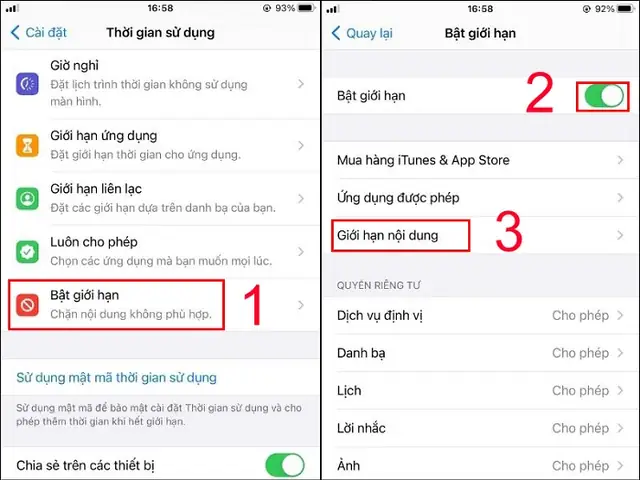
Bước 1: Mở Cài Đặt → Screen Time
- Vào Cài đặt (Settings) trên iPhone.
- Kéo xuống và chọn Screen Time.
Bước 2: Kích Hoạt Screen Time (Nếu chưa bật)
- Nhấn Turn On Screen Time.
- Chọn This is My iPhone (đối với thiết bị cá nhân) hoặc This is My Child’s iPhone (đối với thiết bị của con).
- Đặt Screen Time Passcode (mật khẩu) để ngăn người khác thay đổi cài đặt.
Bước 3: Vào Content & Privacy Restrictions
- Trong menu Screen Time, bật Content & Privacy Restrictions.
- Nhập mật khẩu Screen Time nếu được yêu cầu.
Bước 4: Chặn Nội Dung Web
- Chọn Content Restrictions → Web Content.
Bạn sẽ thấy ba tùy chọn:
Unrestricted Access (Truy cập không giới hạn) – Mặc định, không chặn.
- Limit Adult Websites (Giới hạn trang web người lớn) – iOS sẽ tự động chặn các trang có nội dung người lớn và cho phép bạn thêm các trang vào danh sách trắng hoặc danh sách đen.
- Allowed Websites Only (Chỉ cho phép các trang web được chỉ định) – Chỉ cho phép truy cập các trang web được liệt kê trong danh sách trắng; mọi trang khác sẽ bị chặn.
2.4.1 Chọn Limit Adult Websites
- Khi chọn tùy chọn này, iOS sẽ tự động lọc các trang web có nội dung người lớn.
- Để thêm trang web vào danh sách đen, nhấn Add Website dưới mục Never Allow và nhập URL (ví dụ:
https://www.facebook.com). - Để thêm trang web vào danh sách trắng, nhấn Add Website dưới mục Always Allow và nhập URL (ví dụ:
https://www.khanacademy.org).
2.4.2 Chọn Allowed Websites Only
- Mặc định iOS cung cấp một số trang web giáo dục như
apple.com,wikipedia.org. - Để thêm trang web mới, nhấn Add Website dưới mục Allowed Websites và nhập địa chỉ.
- Khi người dùng cố gắng truy cập một trang không có trong danh sách, họ sẽ nhận được thông báo “This website is blocked”.
Bước 5: Kiểm Tra và Đánh Giá
- Mở Safari và thử truy cập một trang đã chặn để xác nhận.
- Nếu vẫn mở được, kiểm tra lại URL trong danh sách trắng/đen và chắc chắn rằng không có ký tự thừa (ví dụ:
http://hoặchttps://đều được chấp nhận).
2.2 Sử Dụng Restrictions (Hạn Chế) Trên iOS Cũ
Trước iOS 12, tính năng Restrictions nằm trong Settings → General → Restrictions. Các bước tương tự: bật Restrictions, đặt mật khẩu, và cấu hình Web Content. Tuy nhiên, iOS 12 trở lên đã tích hợp vào Screen Time, vì vậy người dùng nên chuyển sang cách mới để có tính năng mạnh mẽ hơn.
Có thể bạn quan tâm: Cách Định Vị Iphone Với Iphone: Hướng Dẫn Chi Tiết Từ A Đến Z
3. Cấu Hình DNS Để Lọc Nội Dung Web
Một cách khác để chặn trang web là sử dụng DNS Filtering. Khi thiết bị truy vấn DNS để chuyển đổi tên miền thành địa chỉ IP, bạn có thể sử dụng các máy chủ DNS có tính năng lọc nội dung (như OpenDNS, Cloudflare for Families, CleanBrowsing).
3.1 Lợi Ích Của DNS Filtering
- Áp dụng cho toàn bộ thiết bị (Safari, Chrome, ứng dụng bên thứ ba).
- Không cần cài đặt ứng dụng riêng.
- Có thể quản lý từ xa (đối với doanh nghiệp, trường học).
3.2 Cài Đặt DNS Trên iPhone
Bước 1: Mở Cài Đặt → Wi‑Fi
- Chọn mạng Wi‑Fi hiện đang kết nối (hoặc nhấn biểu tượng “i” bên cạnh).
Bước 2: Định Cấu Hình DNS
- Trong mục DNS, nhấn Configure DNS → Manual.
- Xóa các máy chủ DNS hiện có và thêm các địa chỉ DNS của nhà cung cấp lọc nội dung:
| Nhà Cung Cấp | DNS IPv4 (Primary) | DNS IPv4 (Secondary) | Ghi Chú |
|---|---|---|---|
| OpenDNS FamilyShield | 208.67.222.123 | 208.67.220.123 | Tự động chặn nội dung người lớn |
| Cloudflare for Families | 1.1.1.3 | 1.0.0.3 | Chặn nội dung người lớn, malware |
| CleanBrowsing Adult | 185.228.168.10 | 185.228.169.11 | Chặn nội dung người lớn và porn |
| Quad9 (malware) | 9.9.9.9 | 149.112.112.112 | Chặn malware, không lọc nội dung người lớn |
Bước 3: Lưu Cấu Hình
- Nhấn Save ở góc trên bên phải.
- iPhone sẽ tự động áp dụng DNS mới. Để kiểm tra, mở Safari và truy cập
https://www.opendns.comhoặchttps://dnsleaktest.comđể xác nhận DNS đang sử dụng.
3.3 Hạn Chế Của DNS Filtering
- Không chặn được các ứng dụng sử dụng DNS over HTTPS (DoH) nếu chúng không tuân theo cấu hình DNS hệ thống.
- Không chặn được các nội dung dựa trên địa chỉ IP nếu tên miền không được lọc.
3.4 Kết Hợp DNS Với Screen Time
Bạn có thể sử dụng Screen Time để chặn thêm các trang cụ thể mà DNS không lọc, tạo một lớp bảo vệ đa tầng.
4. Sử Dụng VPN Để Lọc Web
VPN (Virtual Private Network) không chỉ bảo mật kết nối mà còn có thể tích hợp tính năng Web Filtering. Nhiều nhà cung cấp VPN doanh nghiệp và gia đình cung cấp danh sách đen hoặc trắng các trang web.
4.1 Lợi Ích Khi Dùng VPN Lọc Web
- Mã hoá toàn bộ lưu lượng, giúp tránh việc ISP (nhà cung cấp dịch vụ internet) can thiệp.
- Có thể lọc HTTPS mà không cần chứng chỉ trung gian (tùy vào nhà cung cấp).
- Quản lý tập trung qua bảng điều khiển web.
4.2 Các Nhà Cung Cấp VPN Hỗ Trợ Web Filtering
| Nhà Cung Cấp | Tính Năng Lọc | Giao Diện Quản Trị | Giá Cả (tháng) |
|---|---|---|---|
| NordLayer (NordVPN) | Danh sách đen/ trắng, lọc nội dung người lớn | Dashboard doanh nghiệp | Từ $9/user |
| Cisco Umbrella | Lọc DNS + VPN, bảo vệ malware | Cloud Management | Từ $2.50/user |
| ExpressVPN (với tính năng “Trusted Server”) | Chặn một số danh mục | Ứng dụng di động | $12.95 |
| Surfshark (CleanWeb) | Chặn ads, malware, phishing | Ứng dụng iOS | $2.49 |
4.3 Cài Đặt VPN Trên iPhone
Có thể bạn quan tâm: Cách Đổi Ngôn Ngữ Trên Iphone: Hướng Dẫn Chi Tiết Từng Bước Cho Người Dùng Mọi Trình Độ
- Tải ứng dụng VPN từ App Store (ví dụ: NordVPN).
- Đăng nhập và chọn gói dịch vụ.
- Vào Settings → General → VPN & Device Management → VPN.
- Thêm cấu hình VPN (thường tự động khi cài app).
- Bật VPN và truy cập Settings → VPN để bật Connect on Demand (kết nối tự động).
4.4 Kiểm Tra Lọc Web
- Sau khi VPN hoạt động, truy cập một trang đã được chặn (ví dụ:
https://www.pornhub.com). - Nếu hiển thị thông báo “This site is blocked”, cấu hình đã thành công.
5. Ứng Dụng Bên Thứ Ba Hỗ Trợ Chặn Web
Nếu các giải pháp tích hợp không đáp ứng nhu cầu chi tiết, bạn có thể sử dụng các ứng dụng chuyên dụng. Dưới đây là một số ứng dụng phổ biến và cách cài đặt.
5.1 1Blocker – Content Blocker
- Chức năng: Chặn quảng cáo, tracker và các trang web cụ thể.
- Cách cài đặt:
- Tải 1Blocker từ App Store.
- Vào Settings → Safari → Extensions và bật 1Blocker.
- Mở 1Blocker, tạo Custom Block List, nhập URL muốn chặn.
5.2 Freedom – Block Distractions
- Chức năng: Chặn website và ứng dụng trong khoảng thời gian nhất định.
- Cách cài đặt:
- Tải Freedom từ App Store.
- Tạo Session, chọn Block Websites và nhập danh sách.
- Đặt thời gian bắt đầu/kết thúc hoặc bật Recurring Sessions.
5.3 OurPact – Parental Control
- Chức năng: Quản lý thời gian sử dụng, chặn ứng dụng và website cho trẻ em.
- Cách cài đặt:
- Tải OurPact và tạo tài khoản phụ huynh.
- Thêm thiết bị iPhone của con vào tài khoản.
- Thiết lập Web Filter và App Blocker.
5.4 Mobicip – Parental Control
- Chức năng: Lọc nội dung, giám sát lịch sử duyệt web, giới hạn thời gian.
- Cách cài đặt:
- Tải Mobicip và đăng ký tài khoản.
- Cài đặt Mobicip Profile (cần cấp quyền quản trị).
- Thiết lập Web Filtering và App Blocking.
5.5 Soạn Thảo Mật Mã Mạng (MDM) Cho Doanh Nghiệp
Đối với doanh nghiệp, việc sử dụng Mobile Device Management (MDM) là giải pháp toàn diện:
- Apple Business Manager (ABM) + MDM (Jamf, Microsoft Intune, Cisco Meraki).
- Chặn website thông qua cấu hình Restriction Payload trong MDM.
- Quản lý từ xa cho hàng nghìn thiết bị.
6. Kiểm Tra và Quản Lý Danh Sách Chặn
6.1 Kiểm Tra Trực Tiếp Trên Safari
- Mở Safari → Nhập URL đã chặn.
- Nếu thấy thông báo “This website is blocked”, danh sách chặn đã hoạt động.
6.2 Xem Lịch Sử Truy Cập
- Screen Time → See All Activity: Hiển thị các trang web đã được truy cập, bao gồm cả những trang bị chặn (đánh dấu “Blocked”).
6.3 Quản Lý Danh Sách Đen/Trắng
- Screen Time → Content & Privacy Restrictions → Web Content: Thêm hoặc xóa URL.
- Ứng dụng bên thứ ba: Mở ứng dụng (ví dụ: 1Blocker) → Chỉnh sửa danh sách.
6.4 Đối Với DNS
- Truy cập
https://www.opendns.com/whoami/hoặchttps://dnsleaktest.comđể xác nhận DNS đang hoạt động. - Đối với CleanBrowsing, đăng nhập vào tài khoản để xem danh sách các trang đã bị chặn.
6.5 Đối Với VPN
- Vào bảng điều khiển web của nhà cung cấp VPN và kiểm tra logs hoặc reports để xem các yêu cầu bị chặn.
7. Xử Lý Các Trường Hợp Ngoại Lệ và Khắc Phục Lỗi
7.1 Trang Web Vẫn Mở Khi Đã Được Chặn
- Kiểm tra URL: Đảm bảo không có ký tự thừa (ví dụ:
https://www.facebook.com/vsfacebook.com). - Xóa Cache Safari: Settings → Safari → Clear History and Website Data.
- Khởi động lại iPhone.
7.2 Ứng Dụng Bên Thứ Ba Không Thực Hiện Chặn
- Đảm bảo Content Blocker được bật trong Settings → Safari → Extensions.
- Kiểm tra Permissions của ứng dụng (có quyền quản lý mạng không).
- Cập nhật ứng dụng lên phiên bản mới nhất.
7.3 DNS Không Áp Dụng Khi Kết Nối Mạng Di Động
- iOS chỉ cho phép cấu hình DNS thủ công trên Wi‑Fi. Đối với dữ liệu di động, bạn cần sử dụng VPN hoặc MDM để áp dụng DNS.
7.4 Lỗi Khi Thiết Lập MDM
- Kiểm tra certificate trust: Settings → General → VPN & Device Management → Profile Downloaded → Trust.
- Đảm bảo thiết bị đã đăng ký vào Apple Business Manager hoặc Apple School Manager.
8. Mẹo Bảo Mật Nâng Cao Khi Chặn Trang Web
8.1 Kích Hoạt Two‑Factor Authentication (2FA) Cho Tài Khoản Apple
- Settings → Apple ID → Password & Security → Two‑Factor Authentication.
8.2 Sử Dụng Private Relay (iCloud+) Để Ẩn Địa Chỉ IP
- Settings → Apple ID → iCloud → Private Relay → Bật.
- Lưu ý: Private Relay có thể làm giảm hiệu quả của một số DNS Filtering, vì nó ẩn địa chỉ IP và tên miền.
8.3 Định Kỳ Kiểm Tra Security Updates
- Settings → General → Software Update → Bật Automatic Updates để luôn sử dụng phiên bản iOS mới nhất, có các bản vá bảo mật quan trọng.
8.4 Không Cài Đặt Ứng Dụng Từ Nguồn Không Xác Thực
- Chỉ tải ứng dụng từ App Store để tránh phần mềm độc hại có thể bỏ qua các bộ lọc web.
9. Lưu Ý Pháp Lý Khi Thực Hiện Chặn Trang Web
- Quyền riêng tư: Khi chặn nội dung cho người dùng khác (ví dụ: nhân viên), cần thông báo rõ ràng về chính sách lọc và thu thập dữ liệu.
- Luật bảo vệ trẻ em: Ở một số quốc gia (như Mỹ – COPPA), việc chặn và giám sát nội dung cho trẻ em phải tuân thủ quy định về bảo mật dữ liệu.
- Doanh nghiệp: Khi áp dụng MDM, cần có chính sách nội bộ và đồng ý của nhân viên về việc giám sát và chặn nội dung.
10. Tổng Kết – Lựa Chọn Giải Pháp Phù Hợp
| Nhu Cầu | Giải Pháp | Ưu Điểm | Nhược Điểm |
|---|---|---|---|
| Bảo vệ trẻ em tại gia | Screen Time + DNS FamilyShield | Dễ thiết lập, không cần cài app | Không chặn toàn bộ HTTPS nếu sử dụng DoH |
| Kiểm soát doanh nghiệp | MDM + VPN lọc | Quản lý tập trung, báo cáo chi tiết | Cần chi phí và kiến thức IT |
| Người dùng cá nhân muốn chặn website cụ thể | 1Blocker hoặc Safari Content Blocker | Linh hoạt, tùy chỉnh | Cần cài app, có thể không chặn mọi app |
| Giải pháp đa tầng, mạnh mẽ | Screen Time + DNS + VPN | Bảo mật đa lớp | Cần cấu hình nhiều bước |
| Ngân sách hạn chế | DNS FamilyShield + Screen Time | Miễn phí (DNS), ít chi phí | Giới hạn tính năng lọc |
Cuối cùng, việc chặn trang web trên iPhone không chỉ là một thao tác kỹ thuật mà còn là một phần quan trọng trong việc bảo vệ an toàn số cho bản thân, gia đình và tổ chức. Bằng cách hiểu rõ các công cụ có sẵn trong iOS, kết hợp với DNS, VPN và các ứng dụng bên thứ ba, bạn có thể xây dựng một hệ thống lọc nội dung hiệu quả, linh hoạt và phù hợp với nhu cầu cụ thể của mình.
Hành động ngay hôm nay: Hãy vào Settings → Screen Time, bật Content & Privacy Restrictions và chọn “Limit Adult Websites”. Sau đó, cấu hình DNS FamilyShield để tăng cường bảo vệ. Khi cần kiểm soát chi tiết hơn, khám phá các ứng dụng như 1Blocker hoặc triển khai VPN lọc cho toàn bộ mạng. Đừng quên cập nhật iOS thường xuyên để luôn nhận được những cải tiến bảo mật mới nhất.
Chúc bạn thành công trong việc tạo môi trường internet an toàn và lành mạnh trên iPhone!