Có thể bạn quan tâm: Hướng Dẫn Chi Tiết Cách Dùng 2 Sim Trên Iphone: Cài Đặt, Lợi Ích Và Những Điều Cần Biết
1. Giới thiệu chung về việc sử dụng iPhone làm camera hành trình
Trong thời đại công nghệ hiện nay, smartphone đã không còn chỉ là công cụ liên lạc mà còn trở thành một thiết bị đa năng, đáp ứng hầu hết các nhu cầu của người dùng. Đặc biệt, iPhone của Apple với chất lượng camera hàng đầu, khả năng xử lý mạnh mẽ và hệ sinh thái phong phú đã khiến nhiều người cân nhắc việc thay thế các camera hành trình truyền thống bằng chiếc điện thoại này.
Việc dùng iPhone làm camera hành trình không chỉ giúp bạn tiết kiệm chi phí mua sắm thiết bị chuyên dụng mà còn mang lại sự tiện lợi khi không cần mang theo nhiều thiết bị. Tuy nhiên, để đạt được hiệu suất tối ưu, bạn cần hiểu rõ các yếu tố kỹ thuật, phụ kiện hỗ trợ và cách cài đặt phần mềm phù hợp. Bài viết này sẽ cung cấp cho bạn một hướng dẫn chi tiết, từ việc lựa chọn mẫu iPhone phù hợp, lựa chọn phụ kiện, cài đặt phần mềm, đến các mẹo tối ưu hoá video và bảo mật dữ liệu.
Có thể bạn quan tâm: Cách Xem Pass Wi‑fi Trên Iphone: Hướng Dẫn Chi Tiết Từ A Đến Z
2. Vì sao iPhone là lựa chọn hấp dẫn cho camera hành trình?
2.1. Chất lượng camera vượt trội
- Cảm biến lớn và công nghệ xử lý ảnh: Các mẫu iPhone từ iPhone 11 trở lên đều được trang bị cảm biến rộng, ống kính khẩu độ lớn (f/1.8 hoặc f/2.2) và công nghệ Deep Fusion, Night mode, giúp quay video trong điều kiện ánh sáng yếu mà vẫn giữ được chi tiết và màu sắc trung thực.
- Ổn định hình ảnh quang học (OIS) và cảm biến chuyển động: OIS giảm hiện tượng rung khi di chuyển, còn cảm biến chuyển động (sensor-shift) trên iPhone 12 Pro Max và các mẫu mới hơn giúp video mượt mà hơn khi lái xe trên địa hình gồ ghề.
- Quay video 4K 60fps: Đối với những người muốn ghi lại những khoảnh khắc quan trọng với độ chi tiết cao, iPhone hỗ trợ quay video 4K ở 60 khung hình/giây, giúp tái tạo hình ảnh sắc nét, mượt mà.
2.2. Hệ sinh thái phần mềm mạnh mẽ
- Ứng dụng ghi video chuyên dụng: App Store cung cấp nhiều ứng dụng như Roadtripper, Dashcam, AutoRecorder, BlackVue (phiên bản di động) cho phép tùy chỉnh độ phân giải, tốc độ khung hình, vòng quay tự động và lưu trữ đám mây.
- Tích hợp iCloud và AirDrop: Dễ dàng sao chép video sang máy tính, iPad hoặc chia sẻ nhanh chóng với người thân.
- Bảo mật và mã hoá: iOS cung cấp tính năng mã hoá dữ liệu trên thiết bị và trong quá trình truyền tải, giúp bảo vệ video hành trình khỏi việc bị truy cập trái phép.
2.3. Độ bền và tính di động
- Thiết kế chắc chắn, chịu va đập: Với lớp kính Ceramic Shield và khung nhôm, iPhone có khả năng chịu va đập tốt hơn so với nhiều camera hành trình giá rẻ.
- Khả năng chịu nước: Các mẫu iPhone từ iPhone 7 trở lên đạt chuẩn IP67 hoặc IP68, cho phép quay video trong điều kiện mưa nhẹ hoặc bùn đất mà không lo hỏng hóc.
- Pin dung lượng lớn: Các mẫu mới như iPhone 13 Pro Max, iPhone 14 Pro Max có pin lên tới 4352mAh, giúp quay liên tục trong nhiều giờ mà không cần sạc lại.
Có thể bạn quan tâm: Có Nên Sạc Iphone Đến 100%? – Giải Đáp Mọi Thắc Mắc Về Việc Sạc Pin Iphone
3. Lựa chọn mẫu iPhone phù hợp
Mặc dù mọi iPhone đều có khả năng quay video, nhưng để đạt được hiệu suất camera hành trình tốt nhất, bạn nên cân nhắc các yếu tố sau:
| Mẫu iPhone | Độ phân giải video | Ổn định hình ảnh | Pin | Giá (thị trường VN) |
|---|---|---|---|---|
| iPhone SE (2026) | 4K 30fps | OIS (trên camera sau) | 2018mAh | ~7-8 triệu |
| iPhone 12 | 4K 60fps | OIS + sensor‑shift (Pro) | 2815mAh | ~13-15 triệu |
| iPhone 13 Pro | 4K 60fps | Sensor‑shift OIS | 3095mAh | ~20-22 triệu |
| iPhone 14 Pro Max | 4K 60fps | Sensor‑shift OIS, 3‑camera | 4323mAh | ~30-32 triệu |
| iPhone 15 Pro | 4K 60fps | Sensor‑shift OIS, cải tiến AI | 4425mAh | ~35-38 triệu |
- Nếu ngân sách hạn chế: iPhone SE (2026) hoặc iPhone 12 vẫn đủ mạnh để quay video 1080p hoặc 4K 30fps, phù hợp cho những chuyến đi ngắn.
- Nếu muốn chất lượng tốt nhất: iPhone 14 Pro Max hoặc iPhone 15 Pro, với cảm biến lớn, OIS sensor‑shift và khả năng quay video ProRes (đối với Pro) sẽ cho ra hình ảnh sắc nét, ít hiện tượng rung.
4. Các phụ kiện cần thiết để biến iPhone thành camera hành trình
4.1. Gậy gắn (Mount) cho iPhone
- Gậy gắn hút chân không (Suction cup mount): Dễ dàng dán lên kính chắn gió hoặc kính sau. Lựa chọn thương hiệu RAM Mount, iOttie, Scosche để đảm bảo độ bám chắc.
- Gậy gắn từ tính (Magnetic mount): Yêu cầu có tấm kim loại gắn trên kính. Một số mẫu như Spigen Kuel hay MagSafe mount của Apple rất tiện lợi, cho phép lắp nhanh và tháo gọn.
- Gậy gắn gập (Foldable mount): Khi không sử dụng, có thể gập lại gọn gàng, không chiếm nhiều không gian.
4.2. Ốp bảo vệ màn hình và kính cường lực
- Ốp dán kính cường lực: Đảm bảo màn hình không bị trầy xước khi va chạm hoặc khi có vật cản trên đường.
- Ốp bảo vệ toàn phần (Case): Chọn loại có độ dày vừa phải để không làm giảm chất lượng video.
4.3. Pin dự phòng (Power bank) và cáp sạc
- Power bank: Dung lượng 20,000mAh hoặc hơn, hỗ trợ sạc nhanh (Power Delivery) để duy trì quay video liên tục trong suốt hành trình dài.
- Cáp Lightning hoặc USB‑C: Tùy theo mẫu iPhone, nên chọn cáp chất lượng cao để tránh mất điện bất ngờ.
4.4. Thiết bị lưu trữ mở rộng
- iPhone không có khe cắm thẻ nhớ, vì vậy cần sử dụng iCloud hoặc ứng dụng lưu trữ bên ngoài như SanDisk iXpand (có cổng Lightning) để sao chép video nhanh chóng.
- SSD di động: Các mẫu như Samsung T7 hỗ trợ kết nối USB‑C, cho phép sao chép video ngay trên xe mà không cần dừng lại.
4.5. Phụ kiện âm thanh (nếu cần)
- Microphone gắn ngoài: Đối với những người muốn ghi lại âm thanh môi trường (cảnh quan, âm thanh xe), có thể sử dụng Rode VideoMic Me-L (cho Lightning) hoặc Shure MV88.
5. Cài đặt phần mềm quay video hành trình
5.1. Lựa chọn ứng dụng
| Ứng dụng | Tính năng nổi bật | Giá |
|---|---|---|
| DashCam | Ghi video liên tục, ghi lại khi va chạm, lưu trữ đám mây | Miễn phí (có mua trong app) |
| Roadtripper | Ghi video + GPS, tạo bản đồ hành trình | 1.99 USD/tháng |
| AutoRecorder | Chế độ ghi tự động khi phát hiện chuyển động, vòng quay file | Miễn phí |
| BlackVue Mobile | Đồng bộ với camera BlackVue, hỗ trợ livestream | 2.99 USD/tháng |
| CarCam | Ghi video 4K, hỗ trợ cảnh báo va chạm, tính năng ghi âm | Miễn phí (có quảng cáo) |
Đề xuất: Đối với người mới, DashCam hoặc AutoRecorder là lựa chọn tốt vì giao diện đơn giản, cấu hình nhanh và không tốn phí lớn.
5.2. Cài đặt cơ bản
- Tải và cài đặt ứng dụng từ App Store.
- Mở Settings (Cài đặt) > Privacy > Camera và bật quyền truy cập cho ứng dụng.
- Cho phép quyền lưu trữ (Photos) để video tự động lưu vào album.
- Kích hoạt GPS (Location Services) để đồng bộ vị trí vào video.
- Cài đặt chế độ ghi liên tục: Chọn độ phân giải (4K/1080p), tốc độ khung hình (30fps/60fps) và thời gian vòng quay (ví dụ: mỗi 5 phút tạo file mới).
- Kích hoạt tính năng “Collision Detection” (nếu có): Ứng dụng sẽ tự động lưu lại video ngắn khi phát hiện va chạm mạnh (sử dụng cảm biến gia tốc của iPhone).
5.3. Tối ưu hoá pin và bộ nhớ
- Tắt tính năng “Background App Refresh” cho các ứng dụng không cần thiết.
- Giảm độ sáng màn hình xuống mức tối thiểu (có thể tắt màn hình khi quay nếu ứng dụng hỗ trợ “screen off recording”).
- Sử dụng chế độ “Low Power Mode” khi không cần các tính năng khác (wifi, Bluetooth) để kéo dài thời gian quay.
- Thiết lập “Auto Delete”: Xóa các video cũ sau 30 ngày để tránh đầy bộ nhớ.
6. Cách lắp đặt iPhone trên xe một cách an toàn
6.1. Xác định vị trí lắp đặt
Có thể bạn quan tâm: Cách Định Vị Iphone Với Iphone: Hướng Dẫn Chi Tiết Từ A Đến Z
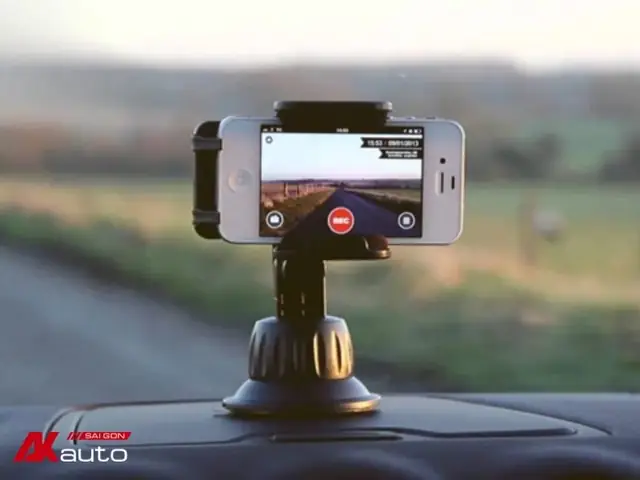
- Vị trí trung tâm trên kính chắn gió: Giúp ghi hình toàn cảnh phía trước, tránh góc chết.
- Gắn trên kính sau (nếu muốn quay phía sau): Cần sử dụng gắn hút hoặc gắn từ tính phù hợp với kính xe.
- Tránh lắp đặt quá gần tay lái để không gây cản trở tầm nhìn của người lái.
6.2. Các bước lắp đặt
- Làm sạch bề mặt kính bằng cồn isopropyl và khăn không lint.
- Gắn gậy hút: Đặt gậy lên vị trí lựa chọn, ấn mạnh để tạo lực hút tốt. Đảm bảo không có bọt khí.
- Lắp iPhone vào gậy: Đặt iPhone vào ngăn giữ, chắc chắn không có độ lỏng.
- Kiểm tra góc quay: Mở ứng dụng camera, di chuyển iPhone để đạt góc nhìn tối ưu (thường là 30-45 độ so với mặt kính).
- Kiểm tra độ ổn định: Đưa xe chạy thử một đoạn ngắn, quan sát xem iPhone có rung lắc hay không. Nếu có, điều chỉnh lại gậy hoặc chuyển sang gắn từ tính.
6.3. Lưu ý an toàn
- Không để iPhone che chắn tầm nhìn: Luôn giữ góc nhìn của người lái không bị cản trở.
- Kiểm tra định kỳ: Mỗi 2-3 tuần, kiểm tra lại độ bám của gậy để tránh rơi.
- Tránh đặt iPhone quá gần nút xả khí: Nhiệt độ cao có thể ảnh hưởng đến pin.
7. Tối ưu hoá chất lượng video hành trình
7.1. Cài đặt độ phân giải và tốc độ khung hình
- 4K 30fps: Độ chi tiết cao, phù hợp nếu bạn muốn lưu trữ video dài và có ổn định tốt.
- 4K 60fps: Cho video mượt mà hơn, nhưng tiêu tốn dung lượng bộ nhớ và pin nhanh hơn.
- 1080p 60fps: Thích hợp cho những chuyến đi dài, cân bằng giữa chất lượng và dung lượng.
7.2. Sử dụng tính năng HDR và Night mode
- Khi quay trong điều kiện ánh sáng yếu (đi qua hầm, trời mưa), bật Night mode (nếu có) để cải thiện chi tiết bóng tối.
- HDR (High Dynamic Range) giúp cân bằng sáng tối trong các cảnh có ánh sáng mạnh và yếu cùng lúc (ví dụ: lái vào đường có ánh sáng mặt trời mạnh).
7.3. Giảm rung bằng phần mềm
- Nếu vẫn còn hiện tượng rung nhẹ, có thể sử dụng iMovie hoặc Final Cut Pro trên Mac để áp dụng stabilization sau khi quay.
- Một số ứng dụng như LumaFusion cũng hỗ trợ ổn định video ngay trên iPhone.
7.4. Lưu trữ và sao lưu
- Sao lưu tự động lên iCloud: Thiết lập “iCloud Photos” để video tự động tải lên đám mây (cần dung lượng iCloud 200GB trở lên).
- Sao lưu lên ổ SSD di động: Kết nối iPhone qua USB‑C → SSD, sử dụng ứng dụng File trên iOS để sao chép nhanh.
- Sử dụng phần mềm “Image Capture” trên macOS để tải video nhanh chóng.
8. Xử lý và chỉnh sửa video hành trình
8.1. Cắt ngắn và gắn nhãn thời gian
- Sử dụng iMovie để cắt những đoạn không cần thiết, gắn nhãn thời gian và địa điểm (được lấy từ GPS).
- LumaFusion cung cấp tính năng multitrack editing, cho phép chèn phụ đề, nhạc nền, và các biểu tượng cảnh báo (ví dụ: “Va chạm” khi có cảnh báo).
8.2. Thêm hiệu ứng an toàn
- Overlay cảnh báo va chạm: Khi ứng dụng DashCam phát hiện “collision”, chèn biểu tượng cảnh báo vào video để làm bằng chứng.
- Tự động tạo “highlights”: LumaFusion có tính năng auto‑highlight dựa trên độ chuyển động, giúp bạn nhanh chóng tạo video ngắn gọn cho mạng xã hội.
8.3. Xuất video
- Định dạng MP4 (H.264/H.265) là tiêu chuẩn tương thích với hầu hết các nền tảng.
- Độ phân giải xuất: 1080p cho YouTube, 4K nếu muốn lưu trữ chất lượng gốc.
9. Bảo mật và pháp lý
9.1. Bảo vệ dữ liệu cá nhân
- Mật khẩu và Face ID: Đặt mật khẩu mạnh và bật Face ID để ngăn người khác truy cập video.
- Mã hoá iCloud: Đảm bảo tính năng “iCloud Backup” được bật, dữ liệu sẽ được mã hoá khi truyền và lưu trữ.
9.2. Tuân thủ pháp luật giao thông
- Quy định ghi hình trong xe: Một số quốc gia yêu cầu thông báo cho hành khách khi quay video. Bạn có thể dán nhãn “Camera hành trình đang hoạt động” ở vị trí dễ thấy.
- Không quay ngoài khu vực công cộng: Tránh quay những khu vực cấm như quân sự, cơ sở công cộng nếu không có giấy phép.
10. Các vấn đề thường gặp và cách khắc phục
| Vấn đề | Nguyên nhân | Cách khắc phục |
|---|---|---|
| Pin nhanh cạn | Đặt độ phân giải quá cao, bật màn hình liên tục | Giảm độ phân giải, tắt màn hình khi không cần, dùng Power bank |
| Video bị giật | Rung mạnh, gắn không chắc | Kiểm tra lại gậy, dùng gắn từ tính mạnh hơn, bật OIS |
| Lưu trữ đầy | Quay liên tục 4K, không xóa file cũ | Thiết lập auto‑delete, sử dụng iCloud, sao lưu thường xuyên |
| Ứng dụng tự tắt | iOS giới hạn nền | Vào Settings > General > Background App Refresh, bật cho ứng dụng |
| Mất GPS | Đặt chế độ “Low Power” | Bật GPS trong Settings, tránh tắt Location Services |
11. So sánh iPhone với camera hành trình chuyên dụng
| Tiêu chí | iPhone | Camera hành trình chuyên dụng |
|---|---|---|
| Giá | 7-38 triệu VND (tùy mẫu) | 2-8 triệu VND |
| Độ phân giải | 4K 60fps (mẫu mới) | Thường 1080p 30fps, một số cao cấp 4K 30fps |
| Ổn định | OIS + sensor‑shift | Gimbal chuyên dụng hoặc EIS (Electronic Image Stabilization) |
| Lưu trữ | Nội bộ + iCloud/SSD | Thẻ microSD, dung lượng lớn |
| Tính năng phụ trợ | GPS, chế độ night, đa nền tảng | GPS, G‑sensor, chế độ park (ghi khi xe dừng) |
| Bảo mật | Mã hoá iOS, Face ID | Thường không có |
| Độ bền | Chống nước IP68, chịu va đập | Thường chỉ có lớp nhựa, không chống nước |
| Khả năng mở rộng | Ứng dụng, phần mềm chỉnh sửa mạnh | Hạn chế, thường chỉ xem lại trên thiết bị riêng |
Kết luận: iPhone ưu việt về chất lượng hình ảnh, tính năng phần mềm và bảo mật, nhưng chi phí đầu tư ban đầu cao hơn. Nếu bạn đã sở hữu iPhone và muốn tối ưu hoá, việc dùng nó làm camera hành trình là quyết định hợp lý. Nếu ngân sách hạn chế và cần thiết bị chuyên dụng, camera hành trình truyền thống vẫn là lựa chọn tốt.
12. Kết luận
Sử dụng iPhone làm camera hành trình không chỉ mang lại chất lượng video tuyệt vời mà còn tích hợp nhiều tính năng thông minh như GPS, cảnh báo va chạm, lưu trữ đám mây và bảo mật cao. Để đạt được hiệu suất tối ưu, bạn cần:
- Chọn mẫu iPhone phù hợp với nhu cầu và ngân sách.
- Trang bị phụ kiện như gậy gắn chắc chắn, bảo vệ màn hình, và nguồn điện dự phòng.
- Cài đặt phần mềm chuyên dụng, tối ưu hoá cài đặt video, pin và bộ nhớ.
- Lắp đặt an toàn trên xe, kiểm tra độ ổn định và không gây cản trở tầm nhìn.
- Bảo mật dữ liệu và tuân thủ quy định pháp luật địa phương.
Với những bước chuẩn bị và hướng dẫn chi tiết trên, bạn đã sẵn sàng biến chiếc iPhone yêu thích thành một công cụ ghi lại mọi khoảnh khắc trên hành trình, bảo vệ an toàn và lưu giữ ký ức tuyệt vời. Hãy bắt đầu thử nghiệm ngay hôm nay và cảm nhận sự khác biệt!