Trong thời đại số hiện nay, việc kết nối Wi‑Fi là một nhu cầu thiết yếu đối với hầu hết người dùng smartphone, trong đó iPhone chiếm tỷ lệ lớn. Đôi khi, bạn có thể gặp phải tình huống cần biết lại mật khẩu Wi‑Fi đã kết nối trước đó nhưng lại không nhớ hoặc không có giấy tờ ghi lại. Bài viết dưới đây sẽ cung cấp cho bạn hướng dẫn chi tiết, từng bước một để xem password Wi‑Fi trên iPhone, đồng thời giải thích một số khái niệm liên quan và đưa ra các giải pháp thay thế nếu phương pháp chính không khả thi.
Lưu ý: Một số phương pháp yêu cầu iPhone đã được jailbreak hoặc có máy tính Mac/Windows để hỗ trợ. Bạn hãy cân nhắc kỹ trước khi thực hiện, tránh gây mất dữ liệu hoặc vi phạm chính sách bảo mật của Apple.
Có thể bạn quan tâm: Cách Khắc Phục Và Ngăn Ngừa Khi Cục Sạc Iphone Bị Vô Nước: Hướng Dẫn Chi Tiết Từ A Đến Z
Mục Lục
- Kiến Thức Cơ Bản Về Wi‑Fi Trên iPhone
- Cách Xem Pass Wi‑Fi Trên iPhone Không Cần Jailbreak (iOS 16 trở lên)
- Sử Dụng iCloud Keychain Để Đồng Bộ Mật Khẩu
- Cách Xem Pass Wi‑Fi Khi iPhone Đã Jailbreak
- Sử Dụng Máy Tính Mac Để Trích Xuất Mật Khẩu Wi‑Fi
- Sử Dụng Windows và iTunes (hoặc iFunBox) Để Lấy Mật Khẩu
- Cách Đặt Lại Mật Khẩu Wi‑Fi Nếu Không Thể Lấy Được
- Lưu Ý Bảo Mật Khi Xem Và Chia Sẻ Mật Khẩu Wi‑Fi
- Câu Hỏi Thường Gặp (FAQ)
- Kết Luận
Có thể bạn quan tâm: Sạc Không Dây Iphone Chính Hãng: Lựa Chọn Hoàn Hảo Cho Người Dùng Iphone
1. Kiến Thức Cơ Bản Về Wi‑Fi Trên iPhone
1.1. iOS và Hệ Thống Lưu Trữ Mật Khẩu
- Keychain: iOS sử dụng một hệ thống lưu trữ an toàn gọi là Keychain để lưu trữ mật khẩu Wi‑Fi, tài khoản email, mật khẩu ứng dụng, v.v. Keychain được mã hoá bằng phần cứng và chỉ có thể truy cập qua các API được Apple cho phép.
- iCloud Keychain: Khi bật tính năng này, mật khẩu được đồng bộ giữa các thiết bị Apple của bạn (iPhone, iPad, Mac). Điều này giúp bạn có thể xem mật khẩu trên Mac mà không cần jailbreak iPhone.
1.2. Tại Sao iPhone Không Hiển Thị Mật Khẩu Trực Tiếp?
Apple chú trọng bảo mật người dùng, vì vậy iOS không cung cấp giao diện “Xem mật khẩu” cho Wi‑Fi giống như Android. Điều này nhằm tránh việc kẻ xấu có thể dễ dàng trộm cắp thông tin mạng. Tuy nhiên, với một số phiên bản iOS mới và tính năng iCloud Keychain, chúng ta vẫn có những cách hợp pháp để truy xuất mật khẩu.
Có thể bạn quan tâm: Tai Nghe Iphone Có Dây: Lựa Chọn Hoàn Hảo Cho Âm Thanh Chất Lượng Và Phong Cách Đẳng Cấp
2. Cách Xem Pass Wi‑Fi Trên iPhone Không Cần Jailbreak (iOS 16 trở lên)
2.1. Điều Kiện Cần Thiết
- iPhone chạy iOS 16 hoặc mới hơn (điều này quan trọng vì Apple mới cho phép chia sẻ mật khẩu qua QR code trong Settings).
- Kết nối Wi‑Fi hiện tại: iPhone phải đang kết nối với mạng Wi‑Fi mà bạn muốn xem mật khẩu.
- Cập nhật iOS mới nhất: Đảm bảo thiết bị đã được cập nhật để tránh lỗi.
2.2. Các Bước Thực Hiện
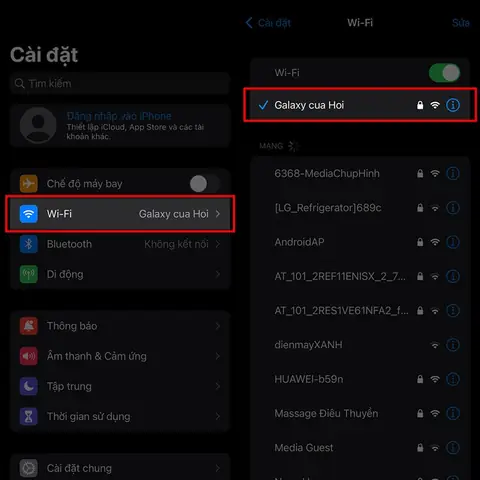
- Mở Settings (Cài đặt) → Wi‑Fi.
- Tìm mạng Wi‑Fi đang kết nối (đánh dấu màu xanh lá cây) và nhấn vào biểu tượng “i” (thông tin) bên cạnh tên mạng.
- Trong màn hình chi tiết mạng, nhấn “Share Password” (Chia sẻ mật khẩu).
- Một cửa sổ sẽ hiện ra yêu cầu xác thực bằng Face ID/Touch ID hoặc mật mã. Xác thực để tiếp tục.
- Sau khi xác thực, iPhone sẽ tạo ra một QR code hiển thị mật khẩu Wi‑Fi. Bạn có thể sử dụng máy ảnh của một thiết bị khác (hoặc một ứng dụng quét QR) để quét QR code và mật khẩu sẽ được hiển thị dưới dạng văn bản.
- Nếu thiết bị không hỗ trợ quét QR, bạn có thể sử dụng máy tính: mở Preview (trên Mac) hoặc Photos (trên iPhone) → Share → Print → Save as PDF → mở PDF trên máy tính và dùng công cụ OCR (như Google Lens) để trích xuất mật khẩu.
2.3. Lưu Ý Khi Sử Dụng Phương Pháp Này
- QR code chỉ hiển thị trong một khoảng thời gian ngắn (khoảng 30 giây) sau khi xác thực, vì vậy chuẩn bị sẵn thiết bị quét.
- Phương pháp này không yêu cầu jailbreak và an toàn vì mật khẩu không được lưu trữ dưới dạng plain text trên iPhone.
- Nếu không thấy tùy chọn “Share Password”, có thể iPhone của bạn chưa cập nhật lên iOS 16 hoặc tính năng bị tắt trong Settings → Wi‑Fi → Share Wi‑Fi.
3. Sử Dụng iCloud Keychain Để Đồng Bộ Mật Khẩu
3.1. Kích Hoạt iCloud Keychain
- Settings → Apple ID (tên của bạn) → iCloud → Keychain.
- Bật iCloud Keychain và xác nhận bằng Face ID/Touch ID.
- Đảm bảo Mac của bạn cũng bật iCloud Keychain (System Preferences → Apple ID → iCloud → Keychain).
3.2. Xem Mật Khẩu Trên Mac
- Mở System Preferences → Network → Wi‑Fi hoặc System Settings → Wi‑Fi tùy phiên bản macOS.
- Click vào Advanced → chọn mạng Wi‑Fi → Edit.
- Nhập password của máy tính (nếu được yêu cầu) và mật khẩu Wi‑Fi sẽ hiển thị trong trường “Password”.
- Keychain Access: Mở Applications → Utilities → Keychain Access, tìm kiếm tên mạng Wi‑Fi trong mục “All Items”. Double‑click → tick “Show password” → nhập password máy tính để hiển thị.
3.3. Ưu Nhược Điểm
- Ưu điểm: Không cần jailbreak, an toàn, đồng bộ tự động.
- Nhược điểm: Cần có máy Mac, và iPhone phải đã đồng bộ mật khẩu lên iCloud.
4. Cách Xem Pass Wi‑Fi Khi iPhone Đã Jailbreak
4.1. Cảnh Báo
Jailbreak phá vỡ các rào cản bảo mật của iOS, có thể dẫn đến:
- Rủi ro bảo mật (malware, mất dữ liệu).
- Mất bảo hành và không nhận được cập nhật iOS chính thức.
- Ảnh hưởng tới ổn định hệ thống.
Nếu bạn quyết định jailbreak, hãy sao lưu dữ liệu bằng iCloud hoặc iTunes trước.
4.2. Các Công Cụ Hữu Ích
- Filza File Manager (hoặc iFile): cho phép truy cập hệ thống file.
- NetworkInfo: một tweak cho phép hiển thị mật khẩu Wi‑Fi trong Settings.
- MTerminal: terminal cho iOS để chạy lệnh.
4.3. Quy Trình Lấy Mật Khẩu
- Cài đặt Cydia (nếu chưa có) và tìm kiếm NetworkInfo. Cài đặt và khởi động lại iPhone.
- Mở Settings → Wi‑Fi. Khi bạn nhấn vào mạng đã kết nối, sẽ xuất hiện mục Password hiển thị mật khẩu dưới dạng plain text.
- Nếu không muốn cài tweak, bạn có thể truy cập file:
- Đường dẫn:
/var/Keychains/keychain-2.db(đối với iOS 11‑12) hoặc/private/var/Keychains/keychain-2.db. - Dùng sqlite3 (có trong MTerminal) để mở và truy vấn:
bash sqlite3 /private/var/Keychains/keychain-2.db "SELECT FROM genp WHERE agrp='com.apple.network.eap'"` - Kết quả sẽ chứa mật khẩu được mã hoá; bạn cần công cụ keychain-dump để giải mã (công cụ này chạy trên máy tính Linux/Mac).
4.4. Lưu Ý Khi Jailbreak
- Không cài quá nhiều tweak không rõ nguồn.
- Đảm bảo cập nhật lại iOS (tái cài) khi cần bảo mật.
- Khi sử dụng terminal, tránh thay đổi file hệ thống quan trọng.
5. Sử Dụng Máy Tính Mac Để Trích Xuất Mật Khẩu Wi‑Fi
Có thể bạn quan tâm: Có Nên Sạc Iphone Đến 100%? – Giải Đáp Mọi Thắc Mắc Về Việc Sạc Pin Iphone
Nếu bạn không muốn jailbreak và không có iOS 16, việc dùng Mac để trích xuất mật khẩu là một cách thực tế.
5.1. Chuẩn Bị
- iPhone và Mac được kết nối cùng một Apple ID (đồng bộ iCloud).
- Cable Lightning hoặc Wi‑Fi sync để kết nối iPhone với Mac (cần iTunes/Finder).
5.2. Các Bước Thực Hiện
- Mở Finder (macOS Catalina trở lên) hoặc iTunes (macOS Mojave và trước).
- Kết nối iPhone, chọn thiết bị trong thanh bên.
- Trong tab General, bật “Show this iPhone when on Wi‑Fi” và “Sync with this iPhone over Wi‑Fi” nếu muốn không dùng cáp.
- Backup iPhone: Nhấn Back Up Now và chọn Encrypt local backup (đánh dấu này để sao lưu mật khẩu). Đặt mật khẩu cho backup.
- Sau khi backup hoàn tất, mở Terminal và cài đặt công cụ iBackupViewer (hoặc iMazing – phần mềm trả phí).
- Dùng lệnh (với iBackupViewer):
bash iBackupViewer -p /path/to/backup -k WiFiPasswords
Công cụ sẽ giải mã và xuất file WiFiPasswords.plist chứa danh sách SSID và mật khẩu. - Mở file
.plistbằng Xcode hoặc PlistEdit Pro để xem mật khẩu.
5.3. Lợi Ích
- Không cần jailbreak.
- Dữ liệu được lưu trữ trong backup, an toàn nếu bạn giữ backup mã hoá.
- Có thể trích xuất nhiều mật khẩu cùng lúc.
6. Sử Dụng Windows và iTunes (hoặc iFunBox) Để Lấy Mật Khẩu
6.1. Phương Pháp Backup Trên Windows
- Cài đặt iTunes (phiên bản mới nhất) trên Windows.
- Kết nối iPhone, cho phép tin cậy máy tính.
- Trong iTunes, chọn Summary → Back Up Now và đánh dấu “Encrypt iPhone backup”. Nhập mật khẩu backup.
- Sử dụng phần mềm iBackup Viewer (phiên bản Windows) hoặc iMazing để mở backup và tìm mục Wi‑Fi passwords.
6.2. Sử Dụng iFunBox (không cần backup)
iFunBox cho phép truy cập một phần hệ thống file của iPhone (không jailbreak).
- Tải và cài đặt iFunBox.
- Kết nối iPhone, chọn User Applications → System Files → Keychains.
- Tìm file
keychain-2.db. - Sao chép file về máy tính, mở bằng SQLite Browser và thực hiện truy vấn tương tự như trong mục jailbreak.
Lưu ý: Trên phiên bản iOS mới, Apple đã mã hoá mạnh hơn, nên file keychain có thể không đọc được nếu không có khóa giải mã.
7. Cách Đặt Lại Mật Khẩu Wi‑Fi Nếu Không Thể Lấy Được
Đôi khi, dù đã thử mọi cách, vẫn không lấy được mật khẩu (do iOS quá mới, không có backup, hoặc không jailbreak). Khi đó, cách nhanh nhất là đặt lại mật khẩu trên router.
7.1. Truy Cập Giao Diện Quản Trị Router
- Kết nối iPhone hoặc máy tính vào mạng Wi‑Fi hiện tại.
- Mở trình duyệt, nhập địa chỉ gateway (thường là
192.168.0.1,192.168.1.1hoặc10.0.0.1). - Đăng nhập bằng tài khoản admin (thường admin/admin hoặc admin/password; nếu đã thay đổi, hãy kiểm tra tài liệu router).
7.2. Đổi Mật Khẩu Wi‑Fi
- Vào mục Wireless Settings → Security → WPA2‑PSK (hoặc WPA3).
- Nhập mật khẩu mới (độ dài ít nhất 8 ký tự, khuyến nghị 12‑16 ký tự, bao gồm chữ hoa, chữ thường, số và ký tự đặc biệt).
- Lưu thay đổi và khởi động lại router nếu cần.
7.3. Cập Nhật Mật Khẩu Trên Các Thiết Bị
Sau khi đổi, bạn cần quên (forget) mạng Wi‑Fi trên iPhone và kết nối lại bằng mật khẩu mới. Điều này giúp iPhone lưu lại mật khẩu mới trong Keychain.
8. Lưu Ý Bảo Mật Khi Xem Và Chia Sẻ Mật Khẩu Wi‑Fi
- Không chia sẻ mật khẩu công khai trên mạng xã hội hoặc tin nhắn không mã hoá.
- Khi sử dụng QR code, đảm bảo chỉ quét trên thiết bị tin cậy; QR code có thể bị sao chép và lưu trữ.
- Nếu bạn phải jailbreak, luôn giữ backup và khôi phục thiết bị khi không còn cần tính năng đặc biệt.
- Thường xuyên cập nhật iOS và router firmware để bảo vệ khỏi lỗ hổng bảo mật.
- Sử dụng mật khẩu mạnh và đổi mật khẩu định kỳ (mỗi 6‑12 tháng) để giảm nguy cơ xâm nhập.
9. Câu Hỏi Thường Gặp (FAQ)
| Câu hỏi | Trả lời |
|---|---|
| iPhone của tôi đang chạy iOS 15, có cách nào xem mật khẩu Wi‑Fi không? | Không có cách trực tiếp không jailbreak. Bạn có thể backup iPhone và dùng phần mềm trên máy tính để trích xuất, hoặc jailbreak để cài tweak như NetworkInfo. |
| Mình không có máy Mac, chỉ có Windows. Có thể lấy mật khẩu qua iTunes không? | Có, bạn cần backup iPhone bằng iTunes (đánh dấu “Encrypt backup”), sau đó dùng iBackup Viewer (Windows) để mở backup và tìm mục Wi‑Fi passwords. |
| QR code “Share Password” không xuất hiện, tại sao? | Có thể tính năng chưa được bật, iOS chưa cập nhật lên 16, hoặc router không hỗ trợ chia sẻ mật khẩu (cài đặt WPA2‑Enterprise). Kiểm tra lại iOS và cài đặt router. |
| Jailbreak có làm mất dữ liệu không? | Thông thường không, nhưng luôn sao lưu trước khi jailbreak để phòng trường hợp lỗi hoặc mất dữ liệu. |
| Có cách nào xem mật khẩu Wi‑Fi trên iPhone mà không cần internet? | Cách “Share Password” và QR code hoạt động offline, nhưng bạn cần thiết bị khác để quét QR. Các phương pháp backup/jailbreak cũng không cần internet sau khi thiết lập. |
| Nếu router sử dụng WPA3, tôi vẫn có thể lấy mật khẩu? | Có, mật khẩu vẫn được lưu trong Keychain. Các phương pháp trên (iOS 16 QR, iCloud Keychain, backup) vẫn hoạt động với WPA3. |
10. Kết Luận
Việc xem pass Wi‑Fi trên iPhone không hề là nhiệm vụ khó khăn nếu bạn nắm rõ các công cụ và phương pháp phù hợp. Từ cách nhanh chóng qua QR code trong iOS 16, đến sử dụng iCloud Keychain, backup trên Mac/Windows, cho tới jailbreak cho người dùng nâng cao, mọi tình huống đều có giải pháp.
Tóm lại:
- iOS 16+ → dùng “Share Password” và QR code (không cần jailbreak).
- iCloud Keychain → đồng bộ và xem trên Mac.
- Backup iPhone (Mac hoặc Windows) → dùng phần mềm trích xuất.
- Jailbreak → cài tweak NetworkInfo hoặc truy cập file keychain.
Luôn đặt bảo mật lên hàng đầu, sao lưu dữ liệu thường xuyên và cập nhật phần mềm. Khi đã nắm vững các kỹ thuật trên, bạn sẽ không còn lo lắng khi quên mật khẩu Wi‑Fi nữa, đồng thời có thể quản lý mạng gia đình một cách an toàn và hiệu quả.
Chúc bạn thành công! Nếu có bất kỳ thắc mắc nào, đừng ngần ngại để lại bình luận hoặc tìm kiếm thêm tài liệu chuyên sâu trên các diễn đàn cộng đồng iOS.