Trong thời đại công nghệ số hiện nay, việc mất hoặc để quên điện thoại di động là một nỗi lo chung của rất nhiều người dùng, đặc biệt là những người sở hữu iPhone – một trong những dòng smartphone được ưa chuộng nhất trên thế giới. May mắn thay, Apple đã tích hợp sẵn một loạt các công cụ và tính năng mạnh mẽ giúp chúng ta có thể định vị iPhone bằng chính iPhone khác một cách nhanh chóng, an toàn và hiệu quả. Bài viết dưới đây sẽ cung cấp cho bạn một hướng dẫn chi tiết, từng bước một, từ việc chuẩn bị, kích hoạt tính năng cho đến cách sử dụng thực tế trong các tình huống khác nhau.
Có thể bạn quan tâm: Cách Xem Pass Wi‑fi Trên Iphone: Hướng Dẫn Chi Tiết Từ A Đến Z
1. Tổng Quan Về Tính Năng Định Vị iPhone
1.1. Find My (Tìm iPhone) – Trái Tim Của Hệ Thống Định Vị
Apple đã hợp nhất hai dịch vụ cũ “Find My iPhone” và “Find My Friends” thành một ứng dụng duy nhất mang tên Find My (Tìm). Ứng dụng này không chỉ cho phép bạn định vị thiết bị của mình mà còn có thể chia sẻ vị trí với người thân, bạn bè và thậm chí là các thiết bị Apple khác như iPad, MacBook, Apple Watch.
1.2. Lợi Ích Khi Sử Dụng Find My
- Xác định vị trí chính xác: Sử dụng GPS, Wi‑Fi và tín hiệu mạng di động để cung cấp vị trí gần như thực tế.
- Chế độ mất (Lost Mode): Khóa thiết bị từ xa, hiển thị tin nhắn và số điện thoại liên hệ.
- Xóa dữ liệu từ xa: Bảo vệ thông tin cá nhân khi không thể lấy lại thiết bị.
- Âm thanh phát ra: Khi thiết bị đang ở gần, bạn có thể phát âm thanh để dễ dàng tìm thấy.
- Chia sẻ vị trí: Cho phép người thân biết vị trí của bạn trong thời gian thực.
1.3. Yêu Cầu Cơ Bản Để Sử Dụng Find My
- iPhone phải chạy iOS 13 trở lên (để có đầy đủ tính năng mới nhất).
- Tài khoản Apple ID đã đăng nhập và bật iCloud.
- Kết nối internet (Wi‑Fi hoặc dữ liệu di động) cho cả thiết bị bị mất và thiết bị đang dùng để định vị.
- Dịch vụ định vị (Location Services) đã được bật trên iPhone.
Có thể bạn quan tâm: Có Nên Sạc Iphone Đến 100%? – Giải Đáp Mọi Thắc Mắc Về Việc Sạc Pin Iphone
2. Chuẩn Bị Trước Khi Định Vị iPhone
2.1. Kiểm Tra Cài Đặt iCloud và Find My
- Mở Settings (Cài đặt) → Tên của bạn → iCloud.
- Kéo xuống và bật Find My iPhone (hoặc Find My).
- Đảm bảo Send Last Location (Gửi vị trí cuối cùng) cũng được bật để khi pin yếu, thiết bị sẽ tự động gửi vị trí cuối cùng đến iCloud.
2.2. Cho Phép Truy Cập Vị Trí
- Vào Settings → Privacy & Security → Location Services → bật.
- Cuộn xuống và chọn Find My → While Using the App hoặc Always để đảm bảo ứng dụng luôn có thể truy cập vị trí.
2.3. Kiểm Tra Kết Nối Mạng
- Đảm bảo Wi‑Fi hoặc dữ liệu di động đang hoạt động.
- Nếu sử dụng iPhone cũ không có SIM, hãy chắc chắn rằng nó vẫn có kết nối Wi‑Fi.
2.4. Đặt Mật Khẩu Mạnh và Kích Hoạt Xác Thực Hai Yếu Tố (2FA)
- Để bảo vệ tài khoản Apple ID, vào Settings → Tên → Password & Security → bật Two-Factor Authentication.
- Điều này giúp ngăn kẻ xấu truy cập tài khoản và kích hoạt Find My một cách trái phép.
Có thể bạn quan tâm: Cách Khắc Phục Và Ngăn Ngừa Khi Cục Sạc Iphone Bị Vô Nước: Hướng Dẫn Chi Tiết Từ A Đến Z
3. Cách Định Vị iPhone Bằng iPhone Khác
3.1. Sử Dụng Ứng Dụng Find My Trên iPhone
Bước 1: Mở Ứng Dụng Find My
- Trên iPhone đang sử dụng, tìm và mở Find My (Biểu tượng màu xanh lá cây với vòng tròn trắng).
Bước 2: Đăng Nhập
- Đảm bảo bạn đã đăng nhập bằng Apple ID cùng với iPhone bạn muốn định vị. Nếu không, bạn sẽ không thể xem thiết bị trong danh sách.
Bước 3: Chọn Tab “Devices” (Thiết bị)
- Ở dưới cùng của màn hình, chạm vào Devices để hiển thị danh sách các thiết bị Apple đã đăng nhập vào tài khoản của bạn.
Bước 4: Chọn iPhone Cần Định Vị
- Tìm và chạm vào tên iPhone bị mất. Bạn sẽ thấy một bản đồ hiển thị vị trí hiện tại (hoặc vị trí cuối cùng nếu thiết bị đang offline).
Bước 5: Thực Hiện Hành Động
- Play Sound (Phát âm thanh): Khi iPhone đang ở gần, âm thanh sẽ giúp bạn nhanh chóng tìm thấy.
- Directions (Chỉ đường): Mở Apple Maps với chỉ dẫn chi tiết tới vị trí.
- Notify When Found (Thông báo khi tìm thấy): Nhận thông báo nếu thiết bị bật lại.
- Lost Mode (Chế độ mất): Khóa thiết bị, hiển thị tin nhắn và số liên hệ.
- Erase iPhone (Xóa iPhone): Xóa toàn bộ dữ liệu nếu không thể lấy lại.
3.2. Sử Dụng iCloud.com Trên Trình Duyệt
Nếu bạn không có iPhone khác, có thể dùng máy tính hoặc iPad:
- Truy cập www.icloud.com và đăng nhập bằng Apple ID.
- Chọn Find iPhone.
- Chọn All Devices → chọn iPhone cần định vị.
- Các tùy chọn tương tự như trên ứng dụng sẽ xuất hiện.
3.3. Định Vị Với Siri
Bạn cũng có thể yêu cầu Siri giúp bạn:
- Nói: “Hey Siri, where’s my iPhone?” (Siri sẽ trả lời vị trí và mở Find My nếu cần).
4. Xử Lý Khi iPhone Offline Hoặc Không Kết Nối Internet
4.1. Vị Trí Cuối Cùng (Last Known Location)
- Khi iPhone mất kết nối, Find My sẽ hiển thị vị trí cuối cùng đã được ghi nhận. Điều này giúp bạn biết khu vực chung nơi thiết bị đã nằm.
4.2. Bật Tính Năng “Find My network”
Apple đã giới thiệu Find My network, một mạng lưới cộng đồng thiết bị Apple giúp định vị iPhone ngay cả khi không có kết nối internet:
- Khi iPhone ở chế độ mất (Lost Mode) hoặc đang offline, bất kỳ thiết bị Apple nào (iPhone, iPad, Mac) gần đó sẽ ẩn danh gửi vị trí của nó tới iCloud thông qua Bluetooth.
- Để bật tính năng này: Settings → Tên → Find My → Find My network → bật.
4.3. Khi Pin Yếu
Có thể bạn quan tâm: Hướng Dẫn Chi Tiết Cách Dùng 2 Sim Trên Iphone: Cài Đặt, Lợi Ích Và Những Điều Cần Biết
- Nếu pin iPhone gần cạn, thiết bị sẽ tự động gửi vị trí cuối cùng tới iCloud (nếu “Send Last Location” được bật). Bạn sẽ nhận được thông báo vị trí cuối cùng trước khi thiết bị tắt.
5. Các Tình Huống Thực Tế Và Cách Xử Lý
5.1. Mất iPhone Trong Nhà
- Mở Find My, chọn iPhone.
- Nhấn Play Sound để phát âm thanh.
- Nếu âm thanh không nghe thấy, chuyển sang Directions để xác định khu vực gần nhất trên bản đồ (ví dụ: phòng khách, phòng ngủ).
- Kiểm tra các nơi thường để đồ: dưới gối, trong túi áo, trong tủ lạnh (đôi khi vô tình đặt).
5.2. Mất iPhone Khi Đi Ngoài Thành Phố
- Kiểm tra vị trí trên bản đồ ngay lập tức.
- Nếu thiết bị đang di chuyển (ví dụ: trong xe), hãy liên hệ với cảnh sát và cung cấp thông tin vị trí.
- Kích hoạt Lost Mode: hiển thị tin nhắn và số điện thoại để người tìm thấy có thể liên hệ.
- Nếu không có phản hồi, cân nhắc Erase iPhone để bảo vệ dữ liệu cá nhân.
5.3. Khi iPhone Bị Trộm
- Lost Mode sẽ khóa thiết bị và hiển thị tin nhắn.
- Nếu bạn biết địa chỉ, có thể điều tra bằng cách cung cấp thông tin cho cảnh sát cùng với bản ghi vị trí từ Find My.
- Alert: Khi thiết bị khởi động lại hoặc kết nối lại mạng, bạn sẽ nhận được thông báo.
5.4. Khi iPhone Được Cho Mượn
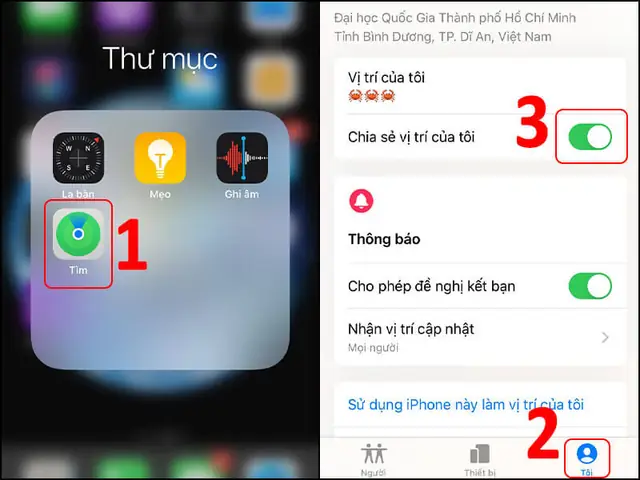
- Trước khi cho người khác mượn iPhone, bật “Share My Location” cho họ trong Find My để theo dõi.
- Khi trả lại, tắt chia sẻ để bảo mật.
6. Cách Bảo Mật Khi Sử Dụng Find My
6.1. Kiểm Tra Các Thiết Bị Được Kết Nối
- Vào Settings → Tên → Find My → Find My iPhone → Devices để xem danh sách các thiết bị.
- Nếu có thiết bị lạ, đăng xuất và thay đổi mật khẩu Apple ID.
6.2. Thay Đổi Mật Khẩu Apple ID Định Kỳ
- Đảm bảo mật khẩu mạnh, ít nhất 12 ký tự, bao gồm chữ hoa, chữ thường, số và ký tự đặc biệt.
6.3. Tắt Tính Năng “Find My” Khi Bán Hoặc Đưa Cho Người Khác
- Trước khi bán hoặc tặng iPhone, vào Settings → Find My → Find My iPhone → Turn Off.
- Sau đó, xóa toàn bộ nội dung và thiết lập lại (Settings → General → Reset → Erase All Content and Settings).
7. Những Lưu Ý Quan Trọng Khi Định Vị iPhone
- Không chia sẻ Apple ID: Việc này có thể khiến người khác truy cập dữ liệu cá nhân và định vị thiết bị của bạn.
- Đảm bảo thời gian đồng bộ: Khi thiết bị đang ở chế độ “Airplane Mode”, vị trí sẽ không được cập nhật.
- Lưu lại bằng chứng: Khi báo cáo mất cắp, hãy lưu ảnh màn hình vị trí, thời gian và các hành động bạn đã thực hiện.
- Không cố gắng tự mình truy cập: Nếu nghi ngờ iPhone bị đánh cắp, hãy liên hệ cơ quan chức năng thay vì tự mình truy cập vào tài sản của người khác.
8. Các Công Cụ Hỗ Trợ Bổ Sung
8.1. Ứng Dụng Bên Thứ Ba
Mặc dù Find My là công cụ mạnh nhất, nhưng một số ứng dụng như Tile, Life360 cũng cung cấp tính năng định vị bổ sung, đặc biệt hữu ích khi bạn muốn chia sẻ vị trí với nhiều thành viên trong gia đình.
8.2. Sử Dụng Siri Shortcuts
Bạn có thể tạo Shortcut để tự động kích hoạt Lost Mode hoặc phát âm thanh khi nhấn một nút trên iPhone khác.
- Mở Shortcuts → Create Shortcut → thêm hành động “Find My” → chọn “Play Sound” hoặc “Lost Mode”.
9. Kết Luận
Việc định vị iPhone bằng iPhone không chỉ là một tính năng tiện lợi mà còn là một công cụ bảo mật vô cùng quan trọng trong thời đại số. Từ việc bật các cài đặt cơ bản, sử dụng ứng dụng Find My, cho tới các biện pháp bảo mật như Two-Factor Authentication và việc chia sẻ vị trí hợp lý, bạn đã có thể yên tâm hơn khi sử dụng thiết bị của mình.
Hãy luôn đảm bảo rằng Find My đã được bật, đặt mật khẩu mạnh, và luôn cập nhật iOS để không bỏ lỡ những cải tiến mới nhất. Khi gặp phải sự cố mất thiết bị, hãy hành động nhanh chóng, sử dụng các tùy chọn Play Sound, Lost Mode, và nếu cần thiết, Erase iPhone để bảo vệ thông tin cá nhân.
Hy vọng bài viết này đã cung cấp cho bạn toàn bộ kiến thức cần thiết để định vị iPhone một cách nhanh chóng, an toàn và hiệu quả. Chúc bạn luôn giữ được thiết bị của mình trong tầm kiểm soát và tránh được những rủi ro không mong muốn!