Có thể bạn quan tâm: Đồng Bộ Dữ Liệu Iphone: Hướng Dẫn Chi Tiết, Lợi Ích Và Những Lưu Ý Quan Trọng
1. Giới thiệu chung về dung lượng lưu trữ trên iPhone
Trong thời đại số hóa, điện thoại thông minh đã trở thành “cỗ máy đa năng” không thể thiếu trong cuộc sống hàng ngày. Đối với người dùng iPhone, một trong những vấn đề thường xuyên xuất hiện là dung lượng lưu trữ. Dù bạn sở hữu iPhone mới nhất hay một mẫu cũ hơn, việc quản lý dung lượng một cách hiệu quả luôn là yếu tố quyết định trải nghiệm sử dụng mượt mà, nhanh chóng.
1.1. Các phiên bản iPhone và dung lượng chuẩn
Apple luôn cung cấp nhiều tùy chọn dung lượng cho mỗi mẫu iPhone, nhằm đáp ứng nhu cầu đa dạng của người dùng:
| Model iPhone | Dung lượng khởi điểm (GB) | Các tùy chọn dung lượng khác |
|---|---|---|
| iPhone 15 Pro Max | 128 | 256, 512, 1 TB |
| iPhone 15 Pro | 128 | 256, 512, 1 TB |
| iPhone 15 | 128 | 256, 512 |
| iPhone 14 series | 128 | 256, 512 |
| iPhone SE (2026) | 64 | 128, 256 |
| iPhone 12 mini | 64 | 128, 256 |
| iPhone 11 | 64 | 128, 256 |
Những con số này chỉ là “điểm khởi đầu”. Khi bạn bắt đầu tải ứng dụng, chụp ảnh, quay video, lưu trữ tài liệu hoặc cài đặt các trò chơi nặng, dung lượng sẽ nhanh chóng “cạn kiệt”. Vì thế, hiểu rõ cách đánh giá, phân tích và tối ưu dung lượng là vô cùng quan trọng.
1.2. Tại sao dung lượng lại quan trọng?
- Hiệu năng: Khi bộ nhớ gần đầy, iOS sẽ giảm tốc độ xử lý để bảo vệ hệ thống, dẫn đến hiện tượng “lag”, “giật” khi mở ứng dụng hoặc chuyển đổi giữa các tác vụ.
- An toàn dữ liệu: Dung lượng thấp khiến người dùng khó sao lưu hoặc cập nhật các bản sao lưu iCloud, làm tăng nguy cơ mất mát dữ liệu.
- Trải nghiệm người dùng: Không còn chỗ cho những bức ảnh, video chất lượng cao, các file âm thanh, podcast, hoặc các bản cập nhật hệ thống mới.
- Giá trị tài chính: Khi cần nâng cấp lên phiên bản có dung lượng lớn hơn, chi phí thường cao hơn đáng kể.
Vậy, “dung lượng khác trên iPhone” không chỉ là một khái niệm đơn thuần, mà còn là một thách thức thực tiễn mà người dùng cần đối mặt và giải quyết.
Có thể bạn quan tâm: Iphone 11 Trả Góp 0%: Cơ Hội Sở Hữu Siêu Phẩm Apple Không Cần Đầu Tư Lớn
2. Cách kiểm tra dung lượng hiện tại trên iPhone
Trước khi thực hiện mọi biện pháp tối ưu, bạn cần biết chính xác mình còn bao nhiêu dung lượng và những gì đang chiếm dụng chúng. Dưới đây là các bước chi tiết:
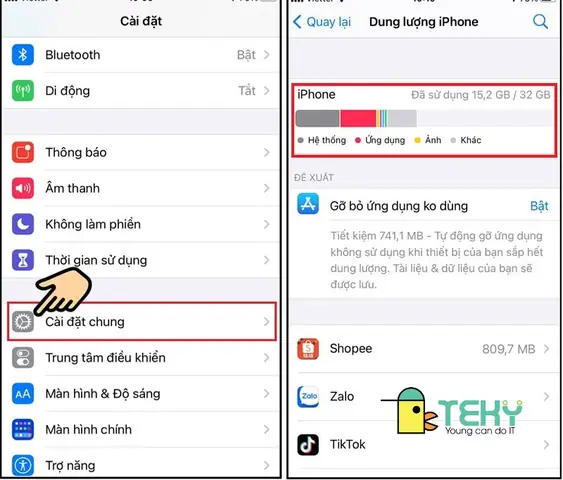
2.1. Sử dụng mục “Cài đặt” → “Chung”
- Mở Cài đặt (Settings) trên iPhone.
- Chọn Chung (General).
- Vào iPhone Storage (Lưu trữ iPhone). Ở đây, bạn sẽ thấy biểu đồ màu sắc biểu thị các loại dữ liệu: Ứng dụng, Ảnh, Media, Hệ thống, v.v.
- Kéo xuống để xem danh sách các ứng dụng chiếm nhiều dung lượng nhất, kèm theo gợi ý “Offload Unused Apps” (Gỡ bỏ các ứng dụng không dùng) và “Review Large Attachments” (Xem lại các tệp đính kèm lớn).
2.2. Sử dụng iCloud để kiểm tra dung lượng đám mây
Nếu bạn đồng bộ dữ liệu lên iCloud, việc kiểm tra dung lượng iCloud cũng rất quan trọng:
- Vào Cài đặt → Tên người dùng → iCloud.
- Chọn Quản lý dung lượng (Manage Storage). Ở đây bạn sẽ thấy tổng dung lượng iCloud, dung lượng đã sử dụng và các mục chiếm nhiều không gian (Ảnh, iCloud Drive, Sao lưu iPhone, v.v.).
2.3. Dùng phần mềm bên thứ ba
Có một số ứng dụng trên App Store cung cấp báo cáo chi tiết hơn, ví dụ: PhoneClean, iMazing, Battery Life. Những công cụ này thường hiển thị:
- Dung lượng các file tạm, cache.
- Các file rác, log hệ thống.
- Các tập tin trùng lặp.
Lưu ý: Khi sử dụng phần mềm bên ngoài, luôn tải từ nguồn uy tín và đọc kỹ quyền truy cập để tránh rò rỉ dữ liệu.
Có thể bạn quan tâm: Driver Iphone Cho Windows 10: Hướng Dẫn Cài Đặt, Tối Ưu Và Giải Quyết Các Vấn Đề Thường Gặp
3. Phân loại “dung lượng khác” trên iPhone
Khi bạn mở mục iPhone Storage, dưới tiêu đề “Other” (hoặc “Other System Data” trên iOS 16 trở lên) sẽ xuất hiện một con số khá đáng chú ý. Đây là dung lượng được iOS tính là “khác”, không thuộc bất kỳ danh mục nào ở trên. Dưới đây là các thành phần chính:
| Thành phần | Mô tả | Cách giảm |
|---|---|---|
| Cache của hệ thống | Dữ liệu tạm thời của iOS, Safari, Mail, v.v. | Xóa cache Safari, khởi động lại thiết bị |
| Log hệ thống | Các bản ghi hoạt động, lỗi hệ thống | Thường tự động xóa, có thể dùng phần mềm làm sạch |
| Tập tin tạm (Temporary Files) | File được tạo trong quá trình cài đặt, cập nhật | Xóa qua “Offload Unused Apps” hoặc phần mềm bên ngoài |
| File đính kèm trong tin nhắn | Ảnh, video, file trong iMessage, WhatsApp | Xóa tin nhắn hoặc bật “Auto-Delete” |
| Sao lưu iTunes (iOS Backup) | Nếu đồng bộ qua iTunes, backup cũ có thể còn | Xóa backup cũ qua iTunes trên máy tính |
| Tập tin tải xuống (Downloads) | File tải về từ Safari, Mail, … | Xóa trong mục “Files” → “Downloads” |
| Data của các ứng dụng không hiện diện | Dữ liệu còn lại khi xóa ứng dụng | Offload hoặc xóa lại ứng dụng |
| Bản sao lưu iOS (iOS Update Files) | File cập nhật hệ thống chưa xóa | Xóa qua Settings → General → iPhone Storage → “iOS Update” |
3.1. Nguyên nhân “Other” tăng nhanh
- Cập nhật iOS: Khi nâng cấp hệ thống, iOS sẽ tải file cài đặt (có thể lên tới 5‑6 GB) và lưu tạm. Sau khi cài xong, một phần có thể không được xóa ngay.
- Sử dụng Safari: Lưu trữ cache, lịch sử, ảnh web.
- Tin nhắn đa phương tiện: iMessage, WhatsApp, Telegram, v.v. có thể lưu trữ hàng GB dữ liệu nếu không xóa.
- Ứng dụng tải nội dung offline: Spotify, Netflix, Podcast, … lưu trữ bản nhạc hoặc video để nghe offline.
- Lỗi phần mềm: Đôi khi iOS có bug khiến “Other” không được giải phóng đúng cách.
4. Chiến lược tối ưu dung lượng “khác” trên iPhone
4.1. Xóa cache Safari và dữ liệu web
- Cài đặt → Safari → Xóa Lịch sử và Dữ liệu Trang web.
- Nếu muốn chi tiết hơn, vào Cài đặt → Safari → Nâng cao → Dữ liệu trang web → Xóa tất cả dữ liệu trang web.
4.2. Quản lý tin nhắn và đính kèm
- iMessage: Vào Cài đặt → Tin nhắn → Giữ tin nhắn → Chọn “30 ngày” hoặc “1 năm” thay vì “Vĩnh viễn”.
- WhatsApp: Cài đặt → Lưu trữ & dữ liệu → Xóa tin nhắn đã tải về hoặc Giới hạn thời gian lưu trữ media.
- Telegram/Signal: Tắt “Save to Camera Roll” và xóa các tệp media cũ.
4.3. Offload và xóa ứng dụng
- Offload Unused Apps: Tự động gỡ bỏ ứng dụng không dùng trong khi giữ lại dữ liệu.
- Xóa hoàn toàn: Vào iPhone Storage, chọn ứng dụng, sau đó “Delete App”. Nếu muốn giữ dữ liệu, sao lưu trước bằng iCloud hoặc iTunes.
4.4. Xóa file tải xuống và tài liệu không cần
Mở ứng dụng Files → Browse → Downloads → Chọn và Xóa. Đối với các file PDF, tài liệu, bạn có thể chuyển sang iCloud Drive hoặc Google Drive để giải phóng bộ nhớ.
4.5. Quản lý âm nhạc và video offline
- Apple Music: Vào Cài đặt → Music → Downloaded Music → Xóa các album/bài hát không nghe.
- Spotify: Settings → Storage → Xóa cache và nội dung offline.
- Netflix/YouTube: Xóa video đã tải về trong mục “Downloads”.
4.6. Xóa log hệ thống và file tạm
Đây là công việc hơi “kỹ thuật” hơn, thường cần phần mềm bên ngoài:
- PhoneClean (có bản miễn phí giới hạn) cho phép xóa cache, log, các file tạm.
- iMyFone Umate: Tính năng “Smart Clean” giúp loại bỏ “Other” nhanh chóng.
- iMazing: Khi kết nối iPhone với máy tính, có tùy chọn “Free Up Space” để xem chi tiết và xóa.
4.7. Xóa các bản sao lưu iTunes cũ
Có thể bạn quan tâm: Ducati Panigale V4 Wallpaper Iphone: Hướng Dẫn Tải, Lựa Chọn Và Tối Ưu Hình Nền Đỉnh Cao Cho Thiết Bị Của Bạn
Nếu bạn thường đồng bộ iPhone với máy Mac/PC qua iTunes (hoặc Finder trên macOS Catalina+), các bản sao lưu cũ có thể chiếm hàng GB. Trên máy tính:
- macOS: Mở Finder → chọn iPhone → “Manage Backups” → Xóa backup không cần.
- Windows: Mở iTunes → Preferences → Devices → Xóa backup cũ.
4.8. Xóa bản cập nhật iOS chưa cài
Khi iOS tải bản cập nhật mới, file .ipsw (khoảng 5‑6 GB) sẽ được lưu tạm. Nếu bạn hủy cập nhật, file này vẫn còn. Để xóa:
- Vào Cài đặt → Cài đặt chung → iPhone Storage.
- Cuộn xuống và tìm “iOS Update”. Chọn “Delete Update”.
5. Các phương pháp dự phòng và sao lưu thông minh
Dù bạn đã tối ưu dung lượng, việc sao lưu định kỳ vẫn là yếu tố không thể thiếu để tránh mất mát dữ liệu.
5.1. iCloud Backup
- Ưu điểm: Tự động, không cần máy tính, dữ liệu được lưu trên đám mây Apple.
- Nhược điểm: Dung lượng iCloud miễn phí chỉ 5 GB, cần mua thêm (50 GB, 200 GB, 2 TB).
Cách bật:
- Cài đặt → Tên người dùng → iCloud → iCloud Backup → Bật.
- Chọn “Back Up Now” để sao lưu ngay.
5.2. Sao lưu qua máy tính (iTunes/Finder)
- Ưu điểm: Không giới hạn dung lượng, có thể lưu trữ bản sao lưu mã hoá.
- Nhược điểm: Cần máy tính, thời gian sao lưu lâu hơn nếu dữ liệu lớn.
5.3. Sao lưu thứ ba
- Google Drive, OneDrive, Dropbox: Dùng để lưu trữ ảnh, video, tài liệu.
- SynciOS, iMazing: Sao lưu chi tiết hơn, cho phép xem và khôi phục từng file.
5.4. Thực hành “Backup & Clean”
Mỗi 2‑3 tháng, thực hiện quy trình:
- Backup toàn bộ dữ liệu (iCloud + máy tính).
- Xóa các file không cần (ảnh, video, tin nhắn).
- Kiểm tra “Other” và dùng công cụ làm sạch.
- Tối ưu cài đặt (tắt tự động tải ảnh, video trong iMessage; giảm chất lượng video quay).
6. Câu hỏi thường gặp (FAQ)
6.1. “Other” trên iPhone không giảm sau khi xóa cache, tại sao?
Có thể có các file tạm không được xóa tự động hoặc có lỗi phần mềm. Thử khởi động lại thiết bị, hoặc dùng phần mềm làm sạch như PhoneClean. Nếu vẫn không giảm, cân nhắc cập nhật iOS mới nhất.
6.2. Tôi có thể tăng dung lượng iPhone bằng phần mềm không?
Không. Dung lượng lưu trữ vật lý của iPhone là cố định và không thể mở rộng (không có khe thẻ nhớ). Giải pháp duy nhất là quản lý và tối ưu dung lượng hiện có hoặc mua thiết bị có dung lượng lớn hơn.
6.3. Khi xóa “Offload Unused Apps”, dữ liệu có bị mất không?
Không. Khi “offload”, iOS sẽ gỡ bỏ phần mềm nhưng giữ lại dữ liệu người dùng (cài đặt, tài liệu). Khi cài lại, dữ liệu sẽ được khôi phục.
6.4. Làm sao để biết ứng dụng nào chiếm nhiều cache?
Trong iPhone Storage, iOS hiển thị “App Size” và “Documents & Data”. “Documents & Data” thường là cache và dữ liệu người dùng. Nếu con số này lớn, bạn có thể xóa và cài lại ứng dụng.
6.5. iPhone có tự động xóa “Other” không?
iOS tự động dọn dẹp một số file tạm, nhưng không hoàn toàn. Vì vậy, người dùng cần can thiệp định kỳ.
7. Kế hoạch dài hạn: Khi nào nên nâng cấp iPhone?
Mặc dù tối ưu dung lượng giúp kéo dài thời gian sử dụng, nhưng có một số dấu hiệu cho thấy việc nâng cấp là hợp lý:
- Dung lượng luôn dưới 10 % dù đã tối ưu.
- Hệ thống thường xuyên báo lỗi “Insufficient Storage” khi cập nhật iOS.
- Bạn cần lưu trữ nhiều nội dung 4K, RAW, hoặc các trò chơi nặng.
- iPhone hiện tại không hỗ trợ phiên bản iOS mới (đối với những mẫu cũ hơn iPhone 6s).
Khi quyết định nâng cấp, hãy cân nhắc:
- Mua phiên bản có dung lượng ít nhất gấp 2‑3 lần nhu cầu hiện tại.
- Đánh giá nhu cầu lâu dài (ví dụ: lưu trữ video 4K, làm việc với file lớn).
- So sánh chi phí nâng cấp với chi phí mua iCloud hoặc đĩa cứng di động để sao lưu.
8. Tổng kết
- “Dung lượng khác trên iPhone” không phải là một khái niệm mơ hồ; nó bao gồm cache, log, file tạm, dữ liệu tin nhắn, và các bản cập nhật chưa xóa.
- Kiểm tra thường xuyên qua Cài đặt → iPhone Storage giúp bạn nắm rõ tình hình.
- Các bước tối ưu: xóa cache Safari, quản lý tin nhắn, offload/xóa ứng dụng, dọn file tải xuống, quản lý media offline, sử dụng phần mềm làm sạch.
- Sao lưu định kỳ (iCloud + máy tính) là “bảo hiểm” để tránh mất mát dữ liệu.
- Khi dung lượng vẫn không đủ, nâng cấp iPhone hoặc đầu tư vào dung lượng iCloud là giải pháp lâu dài.
Với những kiến thức và chiến lược trên, bạn sẽ có thể kiểm soát, tối ưu và duy trì dung lượng iPhone một cách hiệu quả, tránh những phiền toái do “dung lượng khác” gây ra và tận hưởng trọn vẹn mọi tính năng của thiết bị Apple yêu thích. Chúc bạn thành công!