Có thể bạn quan tâm: Cách Tải File Từ Messenger Trên Iphone: Hướng Dẫn Chi Tiết Từ A Đến Z
Giới thiệu
Trong thế giới iOS, file IPA (iOS App Store Package) là định dạng gói ứng dụng dành cho iPhone, iPad và iPod touch. Đối với những người dùng muốn thử nghiệm ứng dụng chưa có trên App Store, cài đặt phiên bản beta, hoặc sử dụng các ứng dụng nội bộ, việc cài file IPA trở nên rất cần thiết. Tuy nhiên, do hệ thống bảo mật khép kín của Apple, quá trình cài đặt không phải lúc nào cũng đơn giản. Bài viết này sẽ cung cấp hướng dẫn chi tiết, đầy đủ và cập nhật nhất về cách cài file IPA cho iPhone, bao gồm các phương pháp chính: sử dụng Cydia Impactor, AltStore, Apple Configurator 2, iTunes (phiên bản cũ), Sideloadly, và TestFlight. Ngoài ra, chúng tôi sẽ giải thích các khái niệm liên quan, lưu ý về chứng chỉ, và cách khắc phục các lỗi phổ biến.
Lưu ý: Việc cài đặt ứng dụng từ nguồn không chính thức có thể vi phạm Điều khoản Dịch vụ của Apple và có rủi ro bảo mật. Hãy luôn tải IPA từ các nguồn tin cậy và không cài đặt những gì bạn không hiểu.
Có thể bạn quan tâm: Ứng Dụng Tải Nhạc Miễn Phí Cho Iphone: Hướng Dẫn Chi Tiết, Đánh Giá Và Những Lưu Ý Quan Trọng
1. Kiến Thức Cơ Bản Về File IPA
1.1 Định dạng IPA là gì?
- IPA là viết tắt của iOS App Store Package.
- Được nén dưới dạng file ZIP, chứa các thành phần:
Payload(thư mục chứa .app),iTunesArtwork,iTunesMetadata.plist, và các tài nguyên khác. - Khi mở, bạn sẽ thấy cấu trúc:
Payload/AppName.app.
1.2 Tại sao cần cài IPA?
- Phiên bản beta: Thử nghiệm trước khi ra mắt.
- Ứng dụng nội bộ: Doanh nghiệp phát triển ứng dụng nội bộ cho nhân viên.
- Ứng dụng không có trên App Store: Ví dụ: ứng dụng tùy chỉnh, game đã bị gỡ.
- Đánh giá và phản hồi: Nhà phát triển muốn người dùng thử nghiệm.
1.3 Yêu cầu cơ bản
- iPhone chạy iOS 12 trở lên (tùy vào công cụ, một số công cụ hỗ trợ iOS 11).
- Máy tính Windows hoặc macOS (có thể dùng Linux với một số công cụ, nhưng không phổ biến).
- Apple ID (có thể là tài khoản miễn phí hoặc Developer).
- Cáp USB chính hãng (đảm bảo kết nối ổn định).
Có thể bạn quan tâm: Double Tap To Wake Iphone: Hướng Dẫn Chi Tiết, Cách Kích Hoạt Và Tối Ưu Hoá Trải Nghiệm
2. Các Phương Pháp Cài IPA
2.1 Sử dụng Cydia Impactor (đã lỗi thời nhưng vẫn hữu ích với iOS 12‑13)
2.1.1 Tổng quan
Cydia Impactor là công cụ của Saurik (người tạo Cydia) cho phép sideload IPA bằng cách ký lại ứng dụng bằng tài khoản Apple ID của bạn. Công cụ này hoạt động trên Windows, macOS và Linux.
2.1.2 Các bước thực hiện
- Tải Cydia Impactor
- Truy cập https://cydiaimpactor.com và tải phiên bản phù hợp với hệ điều hành.
- Cài đặt driver (Windows)
- Cài iTunes (phiên bản 12.6.3 hoặc 12.6.5) để có driver Apple Mobile Device Support.
- Kết nối iPhone
- Dùng cáp USB, mở Impactor, thiết bị sẽ xuất hiện trong danh sách.
- Kéo thả file IPA vào cửa sổ Impactor.
- Nhập Apple ID và mật khẩu (có thể dùng tài khoản phụ để bảo mật).
- Chờ quá trình ký và cài đặt (thường mất vài phút).
- Xác nhận trên iPhone
- Vào Settings → General → Device Management → Tin cậy (Trust) tài khoản developer.
- Mở ứng dụng và kiểm tra hoạt động.
2.1.3 Hạn chế
- Chứng chỉ miễn phí: Chỉ có hiệu lực 7 ngày, sau đó phải cài lại.
- Không hỗ trợ iOS 14+ (do thay đổi trong hệ thống xác thực).
- Có thể gặp lỗi “Invalid Bundle Identifier”.
2.2 AltStore – Phương pháp hiện đại, không cần jailbreak
2.2.1 Giới thiệu
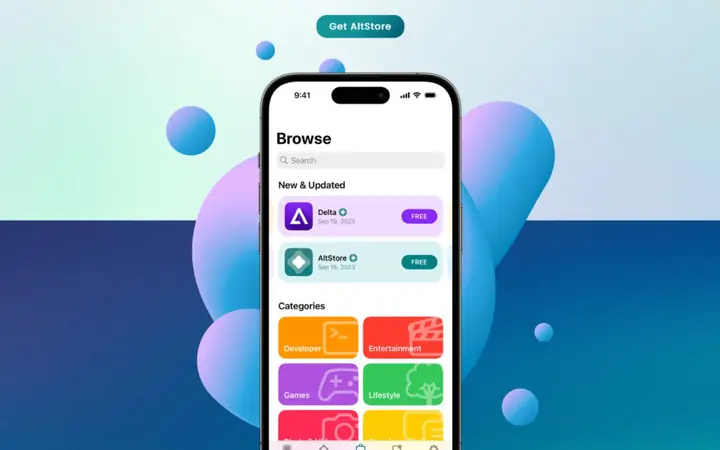
AltStore là một cửa hàng ứng dụng thay thế, cho phép cài đặt IPA mà không cần jailbreak. Nó sử dụng tính năng sideloading của Xcode (công cụ phát triển của Apple) để ký lại ứng dụng mỗi 7 ngày, duy trì hoạt động liên tục.
2.2.2 Chuẩn bị
- Máy tính macOS hoặc Windows.
- iTunes (Windows) phiên bản 12.6.5 (để tránh xung đột với Microsoft Store).
- AltServer (phần mềm trên máy tính) và AltStore (ứng dụng trên iPhone).
2.2.3 Các bước cài đặt
- Tải AltServer: https://altstore.io và cài đặt trên máy tính.
- Cài AltStore trên iPhone:
- Mở AltServer → “Install AltStore” → chọn thiết bị → nhập Apple ID.
- Ký lại AltStore:
- Khi cài, AltStore sẽ tự động được ký bằng tài khoản của bạn, có hiệu lực 7 ngày.
- Bật “Refresh” tự động:
- Mở AltStore trên iPhone → Settings → Enable “Refresh My Apps” (cần kết nối Wi‑Fi và máy tính bật AltServer).
- Cài IPA:
- Mở AltStore → My Apps → “+” → chọn file IPA từ Files app hoặc iCloud Drive.
- Kiểm tra:
- Ứng dụng sẽ xuất hiện trên màn hình chính, mở và cho phép tin cậy nếu yêu cầu.
2.2.4 Ưu điểm
- Không cần jailbreak.
- Tự động gia hạn mỗi 7 ngày (khi máy tính và iPhone cùng mạng).
- Hỗ trợ iOS 13‑16.
2.2.5 Nhược điểm
- Yêu cầu máy tính luôn bật để gia hạn.
- Giới hạn số lượng ứng dụng (tối đa 3 ứng dụng miễn phí, hoặc 10 với tài khoản Developer).
2.3 Sideloadly – Công cụ nhanh, đa nền tảng
2.3.1 Tổng quan
Sideloadly là một công cụ mới hơn, hỗ trợ Windows và macOS, cho phép sideload IPA nhanh chóng, hỗ trợ cả tài khoản Developer (có phí) và tài khoản miễn phí.
2.3.2 Cài đặt và sử dụng
- Tải Sideloadly: https://sideloadly.io.
- Cài iTunes (Windows) nếu chưa có.
- Kết nối iPhone và mở Sideloadly.
- Kéo thả IPA vào cửa sổ.
- Nhập Apple ID (có thể tạo tài khoản phụ).
- Chọn “Sign with Free Apple ID” hoặc “Developer Account”.
- Bấm “Start” và chờ quá trình ký và cài đặt.
- Tin cậy tài khoản trong Settings → General → Device Management.
2.3.3 Đặc điểm nổi bật
- Tốc độ nhanh (khoảng 30‑60 giây cho một file).
- Hỗ trợ nhiều thiết bị cùng lúc.
- Tự động làm mới chứng chỉ (khi dùng tài khoản Developer).
2.4 iTunes (phiên bản cũ) – Phương pháp truyền thống
2.4.1 Lý do sử dụng
Mặc dù iTunes mới không hỗ trợ cài ứng dụng, phiên bản 12.6.3 (macOS) hoặc 12.6.5 (Windows) vẫn cho phép quản lý ứng dụng và cài IPA.
2.4.2 Hướng dẫn
- Tải iTunes 12.6.3/12.6.5 từ trang Apple.
- Cài đặt và khởi động, kết nối iPhone.
- Kéo thả file IPA vào mục “Apps” trong iTunes.
- Chọn thiết bị → Sync để cài đặt.
- Tin cậy chứng chỉ trên iPhone.
2.4.3 Hạn chế
- Chỉ hỗ trợ iOS 12‑13.
- Cần Apple ID Developer để tránh hạn chế 7 ngày.
- Giao diện cũ, không còn được Apple cập nhật.
2.5 Apple Configurator 2 (macOS) – Dành cho doanh nghiệp
2.5.1 Khi nào dùng?
Nếu bạn là quản trị viên IT, cần cài nhiều thiết bị cùng lúc, Configurator 2 là lựa chọn chuyên nghiệp.
2.5.2 Các bước
- Cài Apple Configurator 2 từ App Store.
- Kết nối iPhone qua USB.
- Chuột phải → Add → Apps → chọn IPA.
- Deploy và chờ quá trình cài đặt.
- Tin cậy tài khoản trong Settings.
2.5.3 Lưu ý
- Yêu cầu Apple ID Developer để ký lại.
- Hỗ trợ Supervision (điều khiển toàn bộ thiết bị) cho môi trường doanh nghiệp.
2.6 TestFlight – Phương pháp chính thức của Apple
2.6.1 Khi nào dùng?
Nếu bạn là beta tester hoặc nhà phát triển, TestFlight là cách an toàn nhất để cài IPA mà không cần ký lại.
2.6.2 Quy trình
- Nhận lời mời qua email hoặc link.
- Cài TestFlight từ App Store.
- Mở link, đồng ý cài thử nghiệm.
- Ứng dụng sẽ tự động cài và cập nhật qua TestFlight.
2.6.3 Ưu điểm
- Không cần ký lại (Apple đã ký).
- Thời gian thử nghiệm lên tới 90 ngày.
- Cập nhật tự động.
2.6.4 Nhược điểm
- Cần được nhà phát triển mời.
- Giới hạn số lượng tester (max 10,000).
3. Chi Tiết Về Chứng Chỉ (Certificates) và Provisioning Profiles
3.1 Loại chứng chỉ
| Loại | Dùng cho | Thời hạn |
|---|---|---|
| Free Apple ID | Cài IPA cá nhân, 7 ngày | 7 ngày |
| Apple Developer (Individual/Company) | Cài IPA lâu dài, đa thiết bị | 1 năm (có thể gia hạn) |
| Enterprise (MDM) | Ứng dụng nội bộ doanh nghiệp | 1 năm |
3.2 Tạo Provisioning Profile
- Đăng nhập vào Apple Developer (developer.apple.com).
- Chọn Certificates, IDs & Profiles.
- Tạo App ID (bundle identifier).
- Tạo Certificate (Development hoặc Distribution).
- Tạo Provisioning Profile (iOS App Development hoặc Ad Hoc).
- Tải về và cài trên máy tính.
3.3 Ký lại IPA thủ công (đối với người dùng nâng cao)
Có thể bạn quan tâm: Hướng Dẫn Chi Tiết Cách Download Tập Tin Từ Google Drive Vào Iphone: Các Bước, Mẹo Và Giải Pháp Khắc Phục Lỗi
- Sử dụng Xcode: Mở dự án, chọn
Generic iOS Device, Build → Archive → Export → “Ad Hoc” hoặc “Development”. - Sử dụng command line:
codesign -f -s "iPhone Distribution: Your Name (Team ID)" --entitlements "path/to/entitlements.plist" "Payload/AppName.app"
4. Xử Lý Các Lỗi Thường Gặp Khi Cài IPA
| Mã lỗi | Nguyên nhân | Cách khắc phục |
|---|---|---|
| “App is not authorized for this device” | Provisioning profile không chứa UDID thiết bị | Thêm UDID vào profile, tải lại và cài lại. |
| “Invalid Bundle Identifier” | Bundle ID không khớp với App ID | Kiểm tra Info.plist, sửa cho đúng. |
| “Failed to install because the app is not signed” | IPA chưa được ký | Dùng công cụ (AltStore, Sideloadly) ký lại. |
| “Trust this developer?” không xuất hiện | Cài đặt bằng tài khoản Developer, đã tin cậy | Vào Settings → General → Device Management → Tin cậy lại. |
| “Error 0xE8000015” (iTunes) | iOS phiên bản mới không tương thích | Cập nhật iTunes phiên bản mới nhất hoặc dùng AltStore. |
| “Cannot install app because it is from an unidentified developer” | iOS 13+ yêu cầu tin cậy | Vào Settings → General → VPN & Device Management → Tin cậy. |
| “App crashed on launch” | Phiên bản iOS không hỗ trợ, hoặc thiếu thư viện | Kiểm tra yêu cầu hệ thống trong Info.plist, cập nhật iOS. |
4.1 Khi gặp lỗi “7 ngày đã hết”
- Giải pháp: Mở AltStore (hoặc Cydia Impactor) và “Refresh” lại ứng dụng.
- Lưu ý: Với tài khoản miễn phí, không thể kéo dài hơn 7 ngày mà không làm mới.
4.2 Khi iPhone không nhận diện máy tính
- Kiểm tra cáp USB (dùng cáp chính hãng).
- Cài lại driver (Windows → iTunes).
- Khởi động lại cả máy tính và iPhone.
5. Bảo Mật và Rủi Ro Khi Cài IPA
- Nguồn IPA: Chỉ tải từ trang web chính thức, GitHub, hoặc các nhà phát triển uy tín. Tránh các trang chia sẻ không rõ nguồn gốc.
- Kiểm tra mã: Nếu có khả năng, dùng công cụ class-dump hoặc otool để xem code và phát hiện mã độc.
- Giới hạn quyền: Kiểm tra trong Settings → Privacy xem ứng dụng yêu cầu quyền gì. Không cho phép quyền không cần thiết.
- Sao lưu trước: Trước khi cài bất kỳ IPA nào, thực hiện sao lưu iPhone qua iCloud hoặc iTunes.
- Xóa ứng dụng nếu nghi ngờ: Nếu gặp hành vi bất thường (pin nhanh, tiêu tốn pin, quảng cáo lạ), gỡ cài đặt ngay.
6. So Sánh Các Phương Pháp (Bảng Tóm Tắt)
| Phương pháp | Yêu cầu máy tính | Không cần jailbreak | Hạn chế thời gian | Tự động gia hạn | Hỗ trợ iOS |
|---|---|---|---|---|---|
| Cydia Impactor | Windows/macOS/Linux | Không | 7 ngày (Free) | Không | iOS 12‑13 |
| AltStore | Windows/macOS (cần AltServer) | Không | 7 ngày (Free) | Có (khi máy tính bật) | iOS 13‑16 |
| Sideloadly | Windows/macOS | Không | 7 ngày (Free) / 1 năm (Developer) | Có (Developer) | iOS 12‑16 |
| iTunes (cũ) | Windows/macOS | Không | 7 ngày (Free) | Không | iOS 12‑13 |
| Apple Configurator 2 | macOS | Không | 1 năm (Developer) | Không | iOS 12‑16 |
| TestFlight | iOS only (qua App Store) | Không | 90 ngày | Có (cập nhật) | iOS 13‑16 |
7. Hướng Dẫn Thực Hành: Cài IPA Bằng AltStore (Bước‑bước chi tiết)
Bước 1: Chuẩn bị môi trường
- Mac: Cài Xcode (để cài AltServer) hoặc Windows: Cài iTunes 12.6.5.
- Internet: Kết nối ổn định, cùng mạng Wi‑Fi cho iPhone và máy tính.
Bước 2: Cài AltServer
- Tải file
.dmg(macOS) hoặc.exe(Windows) từ https://altstore.io. - Mở file và kéo AltServer vào Applications (macOS) hoặc chạy installer (Windows).
- Mac: Mở System Preferences → Security & Privacy → General, cho phép “AltServer” chạy nếu có cảnh báo.
- Windows: Nếu xuất hiện cảnh báo, cho phép chạy phần mềm không biết nguồn.
Bước 3: Kết nối iPhone
- Dùng cáp USB, mở AltServer → Install AltStore → chọn thiết bị.
- Nhập Apple ID (khuyến khích dùng tài khoản phụ).
Bước 4: Tin cậy Developer
- Trên iPhone: Settings → General → Device Management → AltStore → Trust.
Bước 5: Cài IPA
- Mở Files app, lưu IPA vào iCloud Drive hoặc On My iPhone.
- Mở AltStore, nhấn My Apps → + → chọn file IPA.
- Đợi quá trình cài đặt (khoảng 1‑2 phút).
- Khi hoàn thành, biểu tượng ứng dụng xuất hiện trên màn hình chính.
Bước 6: Gia hạn định kỳ
- Đảm bảo AltServer đang chạy trên máy tính.
- Mở AltStore → Settings → bật “Refresh My Apps”.
- Mỗi 7 ngày, AltStore sẽ tự động gia hạn trong nền (cần Wi‑Fi và máy tính bật).
8. FAQ – Câu Hỏi Thường Gặp
Q1: Tôi có thể cài bao nhiêu file IPA cùng lúc?
- Free Apple ID: Tối đa 3 ứng dụng (đối với AltStore và Sideloadly). Với tài khoản Developer, không giới hạn (tối đa 100 ứng dụng cho mỗi tài khoản).
Q2: Có cần jailbreak để cài IPA không?
- Không. Các công cụ trên (AltStore, Sideloadly, Cydia Impactor) hoạt động mà không cần jailbreak. Jailbreak chỉ cần thiết nếu muốn cài ứng dụng từ Cydia.
Q3: Nếu mất Apple ID, tôi có thể cài lại các ứng dụng đã ký không?
- Không. Ứng dụng được ký bằng Apple ID cụ thể, nếu mất tài khoản, bạn phải ký lại bằng tài khoản mới.
Q4: Tại sao một số IPA không chạy trên iPhone của tôi dù đã cài thành công?
- Nguyên nhân thường là không tương thích iOS, bundle identifier không khớp, hoặc thiếu thư viện phụ thuộc. Kiểm tra yêu cầu hệ thống trong mô tả IPA.
Q5: Tôi có thể cài IPA trên iPad và iPod touch không?
- Có, quá trình giống hệt nhau. Đảm bảo rằng IPA hỗ trợ thiết bị (universal hoặc iPad‑specific).
9. Kết luận
Việc cài file IPA cho iPhone không còn là nhiệm vụ khó khăn như trước đây nhờ các công cụ như AltStore, Sideloadly, và TestFlight. Bài viết đã cung cấp hướng dẫn chi tiết từ việc chuẩn bị môi trường, cài đặt các công cụ, ký lại IPA, cho đến cách khắc phục các lỗi phổ biến. Khi thực hiện, bạn cần luôn chú ý tới bảo mật, điều kiện pháp lý, và giới hạn thời gian của chứng chỉ.
Nếu bạn là người dùng cá nhân muốn thử nghiệm một vài ứng dụng, AltStore là lựa chọn tối ưu vì tính tiện lợi và không yêu cầu máy tính luôn bật. Nếu bạn là nhà phát triển hoặc quản trị viên doanh nghiệp, hãy cân nhắc sử dụng Apple Configurator 2, TestFlight, hoặc Enterprise Distribution để quản lý quy trình triển khai một cách chuyên nghiệp và an toàn.
Nhắc nhở cuối cùng: Không bao giờ cài đặt IPA từ nguồn không đáng tin cậy. Hãy luôn bảo vệ dữ liệu và quyền riêng tư của mình bằng cách kiểm tra quyền truy cập, sao lưu thiết bị, và cập nhật phần mềm thường xuyên.
Chúc bạn thành công trong việc cài đặt và trải nghiệm các ứng dụng IPA trên iPhone! 🚀