Google Drive là một trong những dịch vụ lưu trữ đám mây phổ biến và mạnh mẽ nhất hiện nay. Với khả năng đồng bộ hoá dữ liệu giữa các thiết bị, người dùng iPhone thường gặp nhu cầu tải (download) các tập tin, ảnh, video hay tài liệu lưu trữ trên Google Drive về điện thoại để xem offline, chia sẻ hoặc chỉnh sửa. Tuy nhiên, dù Google Drive đã có ứng dụng chính thức trên App Store, quá trình tải tập tin về iPhone vẫn có thể gặp một số rắc rối nếu không nắm rõ các bước và lưu ý.
Trong bài viết này, chúng tôi sẽ cung cấp cho bạn một hướng dẫn chi tiết, đầy đủ và cập nhật nhất (tới năm 2026) về cách download từ Google Drive về iPhone. Bài viết sẽ bao gồm:
- Chuẩn bị môi trường – Đảm bảo iPhone, tài khoản Google và kết nối internet ổn định.
- Cài đặt và cấu hình ứng dụng Google Drive – Các tùy chọn tải tập tin, lưu trữ nội bộ và sử dụng tính năng “Make Available Offline”.
- Các cách tải tập tin – Từ ứng dụng Google Drive, qua Safari, và thông qua các ứng dụng bên thứ ba.
- Quản lý bộ nhớ iPhone – Lưu trữ tạm thời, xóa file tạm, và tối ưu dung lượng.
- Giải quyết các lỗi thường gặp – Lỗi “Cannot download”, “File not supported”, “Storage full” và các vấn đề liên quan tới iOS.
- Mẹo nâng cao – Sử dụng Shortcuts, tự động đồng bộ, và tích hợp với các ứng dụng khác như Files, Dropbox, OneDrive.
- Bảo mật và quyền riêng tư – Đảm bảo dữ liệu cá nhân không bị rò rỉ khi tải và chia sẻ.
Lưu ý: Bài viết này được viết bằng tiếng Việt, hướng tới người dùng iPhone nói tiếng Việt và có nhu cầu tải tập tin từ Google Drive một cách nhanh chóng, an toàn và hiệu quả.
Có thể bạn quan tâm: Ứng Dụng Tải Nhạc Miễn Phí Cho Iphone: Hướng Dẫn Chi Tiết, Đánh Giá Và Những Lưu Ý Quan Trọng
1. Chuẩn Bị Môi Trường Trước Khi Download
1.1. Kiểm Tra Phiên Bản iOS
Google Drive yêu cầu iOS 13 trở lên (đối với phiên bản mới nhất tính đến năm 2026). Để kiểm tra:
- Mở Settings (Cài đặt).
- Chọn General → About → Software Version.
Nếu phiên bản cũ hơn, hãy cập nhật:
- Settings → General → Software Update → Download and Install.
1.2. Đăng Nhập Tài Khoản Google
Bạn cần có tài khoản Google (Gmail) để truy cập Google Drive. Nếu chưa có:
- Truy cập mail.google.com trên trình duyệt Safari hoặc tải Gmail từ App Store, tạo tài khoản mới.
Sau khi có tài khoản, mở Google Drive và đăng nhập bằng email và mật khẩu Google.
1.3. Kiểm Tra Kết Nối Internet
- Wi‑Fi: Đối với tập tin lớn (>500 MB) nên dùng Wi‑Fi để tránh tiêu tốn dung lượng dữ liệu di động và giảm thời gian tải.
- Dữ liệu di động: Nếu không có Wi‑Fi, hãy bật Cellular Data cho Google Drive: Settings → Cellular → Bật Google Drive.
1.4. Kiểm Tra Dung Lượng Lưu Trữ Trên iPhone
Mở Settings → General → iPhone Storage để xem không gian còn lại. Nếu dung lượng ít hơn kích thước tập tin muốn tải, bạn sẽ cần xóa bớt dữ liệu hoặc chuyển sang lưu trữ đám mây.
Có thể bạn quan tâm: Double Tap To Wake Iphone: Hướng Dẫn Chi Tiết, Cách Kích Hoạt Và Tối Ưu Hoá Trải Nghiệm
2. Cài Đặt và Cấu Hình Ứng Dụng Google Drive
2.1. Tải Ứng Dụng Google Drive
- Mở App Store.
- Tìm “Google Drive”.
- Nhấn Get → Install.
2.2. Cài Đặt Quyền Truy Cập
Khi mở lần đầu, Google Drive sẽ yêu cầu các quyền:
- Photos (để lưu ảnh/video).
- Files and Folders (để lưu tập tin vào ứng dụng Files).
- Background App Refresh (để đồng bộ hoá trong nền).
Hãy cấp quyền cần thiết để tránh lỗi khi tải.
2.3. Cấu Hình Tùy Chọn Tải Về
Trong Google Drive → Menu (ba thanh ngang) → Settings:
- Offline: Bật “Make files available offline” để tự động tải về khi có kết nối Wi‑Fi.
- Video Playback: Chọn “Wi‑Fi only” nếu muốn chỉ phát video khi có Wi‑Fi.
- Data Usage: Tùy chỉnh giới hạn tải dữ liệu di động (ví dụ: “Only download files smaller than 100 MB on cellular”).
Có thể bạn quan tâm: Double Tap Lock Screen Iphone: Cách Kích Hoạt, Sử Dụng Và Tối Ưu Trải Nghiệm
3. Các Cách Download Tập Tin Từ Google Drive Vào iPhone
3.1. Cách 1: Sử Dụng Ứng Dụng Google Drive
Bước 1: Mở Google Drive và Duyệt Đến Tập Tin
- Mở Google Drive.
- Dùng thanh tìm kiếm hoặc duyệt thư mục để tìm tập tin muốn tải.
Bước 2: Mở Menu Thao Tác
- Nhấn vào ba chấm dọc (⋮) bên cạnh tên tập tin (hoặc nhấn và giữ tập tin).
Bước 3: Chọn “Make Available Offline” hoặc “Download”
- Make Available Offline: Tập tin sẽ được lưu trong bộ nhớ cache của Google Drive, có thể mở ngay cả khi không có internet.
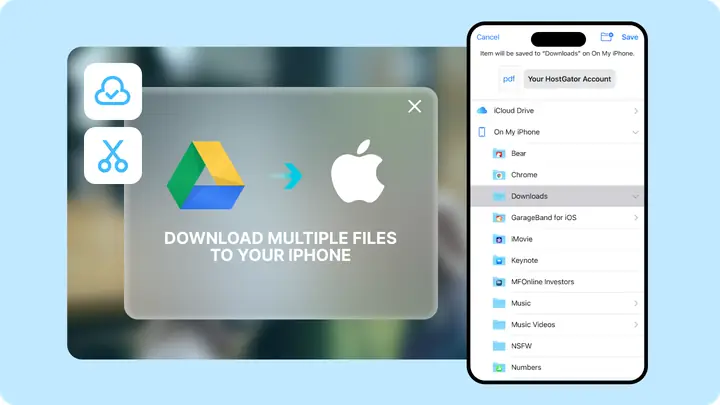
- Download (đối với iOS 13+): Tập tin sẽ được lưu vào Files → On My iPhone (hoặc iCloud Drive nếu bạn chọn).
Lưu ý: Tùy chọn “Download” chỉ xuất hiện với một số định dạng (PDF, DOCX, PNG, JPG, MP4, v.v.). Đối với các định dạng không được hỗ trợ, bạn có thể mở bằng ứng dụng tương thích và sau đó lưu lại.
Bước 4: Kiểm Tra Tập Tin Đã Được Lưu
- Mở Files → Browse → On My iPhone → Google Drive (hoặc thư mục bạn đã chọn).
- Bạn sẽ thấy tập tin đã được tải về và có thể mở bằng các ứng dụng tương ứng (Books, Photos, VLC, v.v.).
3.2. Cách 2: Tải Qua Safari (Web)
Đôi khi, một tập tin có kích thước lớn hoặc định dạng đặc biệt không cho phép tải trực tiếp từ ứng dụng. Khi đó, bạn có thể sử dụng trình duyệt Safari.
Bước 1: Truy Cập Google Drive Trên Safari
- Mở Safari → nhập drive.google.com → Đăng nhập nếu chưa.
Bước 2: Tìm Tập Tin Và Nhấn “Download”
- Khi mở tập tin, ở góc trên bên phải sẽ xuất hiện biểu tượng ba chấm (⋮) → Download.
Bước 3: Lưu Vào Ứng Dụng Files
- Safari sẽ hiển thị hộp thoại “Open in…”. Chọn Save to Files → Chọn vị trí (On My iPhone → một thư mục mới hoặc hiện có).
Bước 4: Mở Tập Tin
- Mở Files → Điều hướng tới vị trí đã lưu → Nhấn mở.
3.3. Cách 3: Sử Dụng Ứng Dụng “Files” (iOS 13+)
iOS cung cấp một loạt các tích hợp dịch vụ đám mây trong ứng dụng Files. Bạn có thể thêm Google Drive làm “location” và quản lý tập tin trực tiếp.
Thêm Google Drive Vào Files
- Mở Files.
- Nhấn Browse → Edit (ở góc trên bên phải).
- Bật Google Drive → Done.
Tải Về Tập Tin
- Duyệt tới Google Drive trong Files.
- Nhấn và giữ tập tin → Download (hoặc Move → Chọn On My iPhone).
3.4. Cách 4: Dùng Ứng Dụng Bên Thứ Ba (Ví Dụ: Documents by Readdle)
Documents là một trình quản lý file mạnh mẽ, hỗ trợ tải trực tiếp từ Google Drive và lưu vào bộ nhớ nội bộ.
Thiết Lập
- Tải Documents từ App Store.
- Mở ứng dụng → Services → Add Account → Chọn Google Drive và đăng nhập.
Tải File
- Duyệt tới file → Nhấn Download → Chọn Save to My Files hoặc Local trong Documents.
3.5. Cách 5: Sử Dụng Shortcuts (Phím Tắt) Để Tự Động Hóa
iOS Shortcuts cho phép tạo “phím tắt” để tự động tải file từ URL Google Drive.
Tạo Shortcut
- Mở Shortcuts → Create Shortcut.
- Thêm hành động Get Contents of URL → Dán link chia sẻ của file Google Drive (đảm bảo link có “export=download”).
- Thêm hành động Save File → Chọn vị trí lưu (On My iPhone).
- Đặt tên, lưu và chạy.
Lưu ý: Đối với file có kích thước lớn, Shortcuts có thể bị giới hạn thời gian chạy (30 giây). Khi đó, nên dùng phương pháp truyền thống.
4. Quản Lý Bộ Nhớ iPhone Khi Download
4.1. Kiểm Tra Dung Lượng Trước Khi Tải
- Mở Settings → General → iPhone Storage → Xem danh sách các ứng dụng và dung lượng sử dụng.
4.2. Xóa File Tạm Thời
Có thể bạn quan tâm: Cách Tải File Từ Messenger Trên Iphone: Hướng Dẫn Chi Tiết Từ A Đến Z
Sau khi mở file, Google Drive thường để lại bản sao tạm thời trong Cache. Để xóa:
- Mở Settings → General → iPhone Storage → Google Drive → Offload App (giữ dữ liệu) hoặc Delete App (xóa toàn bộ).
- Cài lại Google Drive nếu muốn tiếp tục sử dụng.
4.3. Sử Dụng iCloud Drive Để Giải Phóng Bộ Nhớ
Nếu bạn không muốn lưu file trên iPhone mà chỉ muốn truy cập offline:
- Bật iCloud Drive → Settings → Apple ID → iCloud → iCloud Drive → Bật.
- Khi tải file qua Files, chọn iCloud Drive làm vị trí lưu, sau đó có thể xóa file cục bộ, để iCloud quản lý.
4.4. Tối Ưu Hóa Ảnh và Video
- Đối với video, chuyển đổi sang định dạng HEVC (H.265) để giảm dung lượng mà vẫn giữ chất lượng.
- Đối với ảnh, bật Optimize iPhone Storage trong Settings → Photos để lưu bản giảm kích thước trên thiết bị.
5. Giải Quyết Các Lỗi Thường Gặp Khi Download
5.1. Lỗi “Cannot Download – File Not Supported”
Nguyên nhân: Định dạng file không được iOS hoặc Google Drive hỗ trợ trực tiếp.
Cách khắc phục:
- Mở file bằng một ứng dụng bên thứ ba (VD: VLC cho video, Documents cho PDF).
- Hoặc chuyển đổi định dạng trên máy tính (sử dụng CloudConvert, HandBrake, …) rồi tải lại.
5.2. Lỗi “Storage Full”
Nguyên nhân: Dung lượng iPhone không đủ.
Cách khắc phục:
- Xóa các ứng dụng, ảnh, video không cần thiết.
- Di chuyển file sang iCloud hoặc Google Drive (để lại bản offline).
- Sử dụng tính năng Offload Unused Apps trong iPhone Storage.
5.3. Lỗi “Network Error – Failed to Connect”
Nguyên nhân: Kết nối internet không ổn định hoặc Google Drive bị chặn.
Cách khắc phục:
- Kiểm tra Wi‑Fi hoặc dữ liệu di động, thử đổi mạng.
- Đảm bảo không có VPN hoặc Proxy chặn Google.
- Khởi động lại iPhone và router.
5.4. Lỗi “Permission Denied”
Nguyên nhân: Tài khoản Google không có quyền truy cập file (chỉ có view hoặc file thuộc người khác không chia sẻ).
Cách khắc phục:
- Yêu cầu chủ sở hữu cấp Editor hoặc Viewer quyền.
- Đăng nhập lại bằng tài khoản có quyền.
5.5. Lỗi “File Corrupted”
Nguyên nhân: Quá trình tải bị gián đoạn hoặc file gốc đã bị hỏng.
Cách khắc phục:
- Xóa file đã tải và tải lại.
- Nếu vẫn lỗi, tải file trên máy tính, kiểm tra tính toàn vẹn, sau đó chuyển lại qua AirDrop hoặc iCloud.
6. Mẹo Nâng Cao Để Tối Ưu Hoá Trải Nghiệm
6.1. Sử Dụng “Make Available Offline” Kết Hợp Với “Files”
Khi bật Make Available Offline trong Google Drive, các file sẽ được lưu vào bộ nhớ tạm. Để truy cập nhanh, bạn có thể:
- Mở Files → Browse → Google Drive → Nhấn Select → Move → On My iPhone → Đặt vào thư mục “Offline”.
Điều này giúp bạn có một bản sao “cố định” không phụ thuộc vào cache.
6.2. Tự Động Đồng Bộ Hóa Khi Kết Nối Wi‑Fi
- Vào Settings → Google Drive → Background App Refresh → Bật.
- Đặt Wi‑Fi only trong mục Data Usage. Khi iPhone kết nối Wi‑Fi, Google Drive sẽ tự động tải các file đã đánh dấu “offline”.
6.3. Sử Dụng “Smart Folder” Trong Files
Tạo một “Smart Folder” (thư mục thông minh) trong Files để tự động gom các file từ các dịch vụ đám mây:
- Mở Files → Browse → Edit → New Folder → Đánh dấu “Smart Folder”.
- Đặt tiêu chí: “Location is Google Drive” + “File type is PDF”.
- Thư mục sẽ tự động liệt kê các PDF trên Google Drive, bạn chỉ cần kéo chúng vào “On My iPhone” để lưu offline.
6.4. Sử Dụng Ứng Dụng “Google One” Để Quản Lý Dung Lượng
Nếu tài khoản Google Drive của bạn gần hết dung lượng, bạn có thể:
- Mua Google One (có các gói 100 GB, 200 GB, 2 TB).
- Hoặc xóa bớt file không cần thiết trên Drive để tạo không gian tải về.
6.5. Đặt Lại Quyền Truy Cập Khi Ứng Dụng Bị “Stuck”
Nếu Google Drive “đóng băng” khi tải, hãy:
- Đóng ứng dụng (double‑tap Home/Swipe up → swipe lên Google Drive).
- Vào Settings → Google Drive → Reset Settings (nếu có).
- Khởi động lại iPhone và mở lại.
7. Bảo Mật và Quyền Riêng Tư Khi Download
7.1. Mã Hóa Dữ Liệu Trên Đám Mây
Google Drive mã hoá dữ liệu “at rest” và “in transit”. Khi tải về, file sẽ được giải mã trên thiết bị của bạn. Đảm bảo:
- iOS được cập nhật bản vá bảo mật mới nhất.
- Google Account có Two‑Factor Authentication (2FA).
7.2. Kiểm Soát Quyền Ứng Dụng
- Vào Settings → Privacy → Files and Folders → Kiểm tra Google Drive chỉ có quyền truy cập vào Files và Photos nếu cần.
- Tắt quyền Location nếu không cần.
7.3. Xóa Dấu Vết Khi Chia Sẻ File Đã Tải
Nếu bạn tải file và muốn chia sẻ lại:
- Sử dụng Share trong Files → AirDrop, Messages, Mail… nhưng không bao gồm thông tin tài khoản Google.
- Khi hoàn tất, xóa file khỏi iPhone nếu không còn sử dụng để tránh lưu trữ không cần thiết.
7.4. Sử Dụng VPN Khi Truy Cập Google Drive Ở Khu Vực Bị Giới Hạn
Ở một số quốc gia, Google Drive có thể bị chặn. VPN giúp:
- Mở khóa truy cập.
- Mã hoá lưu lượng, bảo vệ dữ liệu khỏi gián đoạn.
8. Tổng Kết – Cách Tối Ưu Để Download Từ Google Drive Vào iPhone
| Bước | Phương pháp | Ưu điểm | Khi nào dùng |
|---|---|---|---|
| 1 | Google Drive App (Make Available Offline) | Tự động đồng bộ, không cần thao tác nhiều | Khi cần truy cập thường xuyên, có đủ bộ nhớ |
| 2 | Download qua Files | Lưu trực tiếp vào bộ nhớ nội bộ, quản lý dễ dàng | Khi muốn giữ file cố định, không phụ thuộc vào cache |
| 3 | Safari → Save to Files | Hỗ trợ file lớn, không cần cài app | Khi app không cho phép tải hoặc gặp lỗi |
| 4 | Documents by Readdle | Quản lý file mạnh mẽ, hỗ trợ nhiều định dạng | Khi cần chuyển đổi, xem trước nhanh |
| 5 | Shortcuts | Tự động hoá, giảm thao tác | Khi tải cùng loại file thường xuyên |
| 6 | iCloud Drive + Offline | Giải phóng bộ nhớ iPhone | Khi muốn lưu trữ lâu dài, không cần offline liên tục |
Các Lưu Ý Cuối Cùng
- Luôn cập nhật iOS và Google Drive để tránh lỗi tương thích.
- Kiểm tra dung lượng trước khi tải file lớn; nếu cần, di chuyển file sang iCloud hoặc xóa bớt dữ liệu không cần.
- Bảo mật tài khoản Google bằng 2FA và không chia sẻ link tải công khai nếu dữ liệu nhạy cảm.
- Sử dụng Wi‑Fi cho các file lớn để tiết kiệm dữ liệu di động và giảm thời gian tải.
- Thử các phương pháp thay thế (Safari, Documents, Shortcuts) khi gặp lỗi trong ứng dụng chính.
Với những hướng dẫn, mẹo và giải pháp trên, bạn sẽ có thể download từ Google Drive vào iPhone một cách nhanh chóng, an toàn và hiệu quả, dù là file ảnh, video, tài liệu hay bất kỳ loại dữ liệu nào. Chúc bạn thành công!