Trong thời đại công nghệ số, việc chia sẻ tài liệu, hình ảnh, video và các loại file khác qua các ứng dụng nhắn tin đã trở nên vô cùng phổ biến. Messenger của Facebook là một trong những nền tảng được sử dụng rộng rãi nhất để trao đổi thông tin cá nhân và công việc. Tuy nhiên, không phải người dùng iPhone nào cũng biết cách tải file đính kèm trong cuộc trò chuyện một cách nhanh chóng và an toàn. Bài viết dưới đây sẽ cung cấp cho bạn hướng dẫn chi tiết, từng bước một để tải file từ Messenger trên iPhone, đồng thời giải đáp một số thắc mắc phổ biến và đưa ra các mẹo tối ưu hoá trải nghiệm.
Có thể bạn quan tâm: Double Tap To Wake Iphone: Hướng Dẫn Chi Tiết, Cách Kích Hoạt Và Tối Ưu Hoá Trải Nghiệm
1. Giới thiệu chung về Messenger trên iPhone
1.1. Messenger là gì?
Messenger là ứng dụng nhắn tin đa nền tảng của Facebook, cho phép người dùng gửi tin nhắn văn bản, hình ảnh, video, file tài liệu, địa chỉ, vị trí, và thậm chí là thực hiện các cuộc gọi thoại, video. Trên iPhone, Messenger được tối ưu hoá để tích hợp mượt mà với hệ điều hành iOS, hỗ trợ tính năng tải file từ các cuộc trò chuyện riêng hoặc nhóm.
1.2. Các loại file thường được chia sẻ trên Messenger
- Ảnh và video: JPG, PNG, GIF, MP4, MOV…
- Tài liệu: PDF, DOCX, XLSX, PPTX…
- Âm thanh: MP3, M4A…
- Các tệp nén: ZIP, RAR…
- Link và URL: Đôi khi file được chia sẻ dưới dạng link tải.
1.3. Lý do người dùng iPhone cần tải file từ Messenger
- Lưu trữ cá nhân: Để có bản sao lưu trên thiết bị.
- Công việc: Truy cập nhanh tài liệu công ty, báo cáo.
- Giải trí: Xem lại video, ảnh đã chia sẻ.
- Chia sẻ lại: Gửi file tới người khác qua email, AirDrop, hoặc các ứng dụng khác.
Có thể bạn quan tâm: Double Tap Lock Screen Iphone: Cách Kích Hoạt, Sử Dụng Và Tối Ưu Trải Nghiệm
2. Chuẩn bị trước khi tải: Kiểm tra môi trường và quyền truy cập
2.1. Đảm bảo phiên bản iOS và Messenger mới nhất
- Cập nhật iOS: Vào Cài đặt > Cài đặt chung > Cập nhật phần mềm và cài bản iOS mới nhất (ít nhất iOS 14 trở lên để đảm bảo tính tương thích).
- Cập nhật Messenger: Mở App Store, tìm “Messenger” và nhấn Cập nhật nếu có phiên bản mới.
2.2. Kiểm tra dung lượng bộ nhớ còn trống
- Vào Cài đặt > Cài đặt chung > Dung lượng iPhone để xem dung lượng còn lại. Đảm bảo ít nhất 500 MB trống để tải file lớn (đặc biệt là video hoặc tài liệu nặng).
2.3. Cho phép quyền truy cập lưu trữ
- Khi mở Messenger lần đầu, hệ thống sẽ yêu cầu Quyền truy cập vào Ảnh (để lưu ảnh/video) và Quyền truy cập vào Tệp (đối với iOS 14+). Hãy chọn Cho phép để không gặp lỗi khi tải.
Có thể bạn quan tâm: Cách Sử Dụng Double Tap Home Button Trên Iphone: Hướng Dẫn Chi Tiết, Mẹo Thủ Và Giải Pháp Khắc Phục Sự Cố
3. Các cách tải file từ Messenger trên iPhone
3.1. Tải file trực tiếp từ cuộc trò chuyện
Bước 1: Mở cuộc trò chuyện chứa file
- Khởi động Messenger, chọn Cuộc trò chuyện (cá nhân hoặc nhóm) có chứa file bạn muốn tải.
Bước 2: Tìm file đính kèm
- Kéo lên hoặc xuống để duyệt lịch sử tin nhắn. Đối với file lớn, thường có biểu tượng tệp (ví dụ: biểu tượng PDF, DOCX, ZIP).
Bước 3: Nhấn vào file
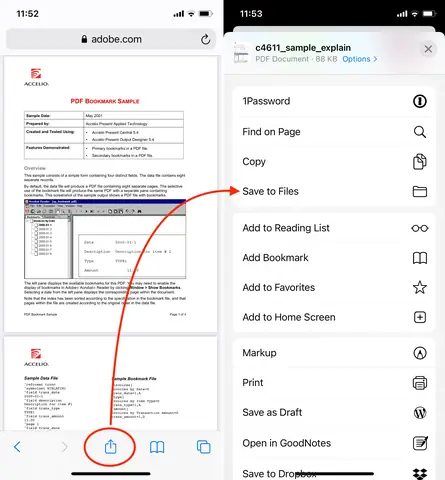
- Khi nhấn vào file, một cửa sổ preview sẽ hiện ra. Ở góc trên bên phải sẽ có biểu tượng “Tải xuống” (mũi tên xuống) hoặc “Lưu”.
Bước 4: Lưu file
- Nhấn “Lưu vào Tệp” (Save to Files). iOS sẽ hiển thị danh sách các vị trí lưu trữ: iCloud Drive, On My iPhone, hoặc các thư mục của ứng dụng thứ ba (Google Drive, Dropbox…).
- Chọn thư mục mong muốn và nhấn “Lưu”. File sẽ xuất hiện trong Files app của iPhone.
Bước 5: Kiểm tra file đã lưu
- Mở Files > Duyệt > Thư mục đã chọn để xác nhận file đã được lưu thành công.
3.2. Tải file ảnh và video
Ảnh
- Khi mở ảnh trong Messenger, nhấn “Chia sẻ” (biểu tượng vuông có mũi tên lên) → “Lưu ảnh”. Ảnh sẽ được lưu vào Album trong ứng dụng Photos.
Video
- Mở video, chờ video tải xong (đường viền tiến độ sẽ đầy). Nhấn “Chia sẻ” → “Lưu video”. Video sẽ xuất hiện trong Albums > Videos.
3.3. Tải file bằng cách sử dụng tính năng “Lưu vào Tin nhắn”
- Đối với các file đã được gửi bởi người khác, bạn có thể nhấn và giữ (long press) vào file → xuất hiện menu “Lưu vào Tin nhắn”. Khi chọn, file sẽ được lưu vào thư mục “Tin nhắn” trong Files và đồng thời hiển thị trong danh sách “Tệp đã lưu” của Messenger.
3.4. Sử dụng tính năng “Lưu vào Đám mây” (iCloud, Google Drive, Dropbox)
- Mở file → Chia sẻ → Thêm vào iCloud Drive (hoặc Google Drive, Dropbox nếu đã cài ứng dụng tương ứng).
- Đăng nhập tài khoản đám mây nếu được yêu cầu.
- Chọn thư mục đích và nhấn Lưu.
- File sẽ xuất hiện trong ứng dụng đám mây, cho phép truy cập từ bất kỳ thiết bị nào.
3.5. Tải file qua Safari (nếu file là link)
- Khi người gửi chia sẻ link tải file (ví dụ: Google Drive, OneDrive), nhấn vào link → mở trong Safari.
- Trên trang tải, nhấn “Download” → Safari sẽ lưu file vào Files > Downloads hoặc iCloud Drive tùy cài đặt.
3.6. Sử dụng tính năng “Lưu trữ nhanh” (Quick Save) trong iOS 17+
- iOS 17 giới thiệu Quick Save cho phép lưu file nhanh bằng cách vuốt lên (swipe up) trên file trong Messenger. Khi vuốt, một thanh công cụ hiện ra với tùy chọn “Lưu”. Chọn vị trí và file sẽ được lưu ngay lập tức.
4. Giải quyết các vấn đề thường gặp khi tải file
4.1. “Không thể tải file – Không đủ dung lượng”
- Giải pháp: Xóa bớt ảnh, video, ứng dụng không cần thiết. Sử dụng iPhone Storage để tối ưu hoá.
4.2. “File không hiển thị trong Files”
- Giải pháp: Đảm bảo bạn đã chọn “Lưu vào Files” thay vì “Lưu vào Tin nhắn”. Kiểm tra trong Files > Browse > Locations.
4.3. “Lỗi tải file – Kết nối mạng yếu”
Có thể bạn quan tâm: Ứng Dụng Tải Nhạc Miễn Phí Cho Iphone: Hướng Dẫn Chi Tiết, Đánh Giá Và Những Lưu Ý Quan Trọng
- Giải pháp: Kiểm tra Wi‑Fi hoặc 4G/5G. Thử chuyển sang mạng ổn định hơn hoặc bật Airplane Mode tạm thời rồi bật lại Wi‑Fi.
4.4. “Không thể mở file PDF hoặc DOCX”
- Giải pháp: Cài đặt ứng dụng đọc PDF (Adobe Acrobat Reader) hoặc Office (Microsoft Office, Google Docs). Đôi khi file bị hỏng, yêu cầu người gửi gửi lại.
4.5. “File tải nhưng không có biểu tượng tải xuống”
- Giải pháp: Đôi khi file đã được lưu tự động vào iCloud Drive. Mở Files và tìm trong Recents hoặc iCloud Drive.
5. Mẹo tối ưu hoá quá trình tải và quản lý file
5.1. Sắp xếp thư mục trong Files
- Tạo thư mục “Messenger Downloads” để tập trung các file tải về.
- Sử dụng thẻ màu (iOS 16+) để phân loại nhanh (đỏ cho công việc, xanh cho giải trí).
5.2. Sử dụng Shortcuts (phím tắt) để tự động lưu
- Tạo Shortcut: “Lưu file Messenger vào iCloud” → Khi nhận file, chia sẻ tới Shortcut và nó sẽ tự động lưu vào thư mục đã định.
5.3. Đồng bộ file với Mac
- Bật iCloud Drive trên iPhone và Mac → Mọi file lưu trong Files > iCloud Drive sẽ tự động xuất hiện trên Finder của Mac, giúp làm việc nhanh hơn.
5.4. Sử dụng AirDrop để chuyển file nhanh
- Mở file trong Files, nhấn Chia sẻ → AirDrop → Chọn Mac hoặc iPad gần đó để truyền file không cần cáp.
5.5. Giữ an toàn cho file nhạy cảm
- Dùng Folder Lock (ứng dụng mã hoá) để bảo vệ folder chứa file quan trọng.
- Kích hoạt Two‑Factor Authentication cho tài khoản Facebook để tránh rủi ro hack.
6. Các tùy chọn thay thế nếu Messenger không cho phép tải
6.1. Yêu cầu người gửi gửi lại qua email
- Đôi khi file quá lớn (>25 MB) sẽ bị giới hạn trong Messenger. Yêu cầu người gửi dùng Gmail, Outlook, hoặc WeTransfer.
6.2. Sử dụng ứng dụng bên thứ ba
- Documents by Readdle: Cho phép mở và lưu file trực tiếp từ URL.
- FileMaster: Hỗ trợ quản lý và tải file từ các nền tảng nhắn tin.
6.3. Dùng tính năng “Lưu trữ trên máy chủ” của Facebook
- Truy cập Facebook.com trên trình duyệt, vào Tin nhắn → Tệp đã gửi → Tải file từ đây (đôi khi nhanh hơn).
7. Bảo mật và quyền riêng tư khi tải file
7.1. Kiểm tra nguồn file
- Đừng tải file từ nguồn không xác định hoặc người lạ. Kiểm tra Tên người gửi và Nội dung tin nhắn.
7.2. Quét virus
- Cài đặt antivirus cho iOS (Norton, McAfee) để quét file sau khi tải, đặc biệt là file .zip, .exe (dù iOS không chạy .exe, nhưng có thể chứa mã độc).
7.3. Bảo vệ dữ liệu cá nhân
- Khi lưu file quan trọng, bật Face ID/Touch ID cho ứng dụng Files (có thể bật trong Settings > Face ID & Passcode > Use Face ID for Files).
8. Tổng kết
Việc tải file từ Messenger trên iPhone không còn là một thách thức khi bạn đã nắm vững các bước và mẹo thực tiễn. Từ việc chuẩn bị môi trường, kiểm tra dung lượng, đến việc sử dụng các tính năng tích hợp của iOS như Files, iCloud Drive, AirDrop, và Shortcuts, mọi quy trình đều trở nên nhanh chóng và an toàn. Hãy luôn nhớ:
- Cập nhật phiên bản iOS và Messenger để có những tính năng mới nhất.
- Kiểm tra dung lượng và cho phép quyền truy cập trước khi tải.
- Sử dụng Files app để quản lý và lưu trữ file một cách có hệ thống.
- Bảo mật file bằng cách kiểm tra nguồn gốc và sử dụng các công cụ bảo vệ.
Với những hướng dẫn chi tiết trên, bạn có thể tự tin tải, lưu và quản lý mọi loại file từ Messenger trên iPhone, đồng thời tối ưu hoá trải nghiệm làm việc và giải trí trên thiết bị di động của mình. Chúc bạn thành công!