Có thể bạn quan tâm: Hướng Dẫn Chi Tiết Cách Download Tập Tin Từ Google Drive Vào Iphone: Các Bước, Mẹo Và Giải Pháp Khắc Phục Lỗi
Giới thiệu chung
Trong thời đại số, việc lưu trữ và chia sẻ tài liệu dưới dạng PDF (Portable Document Format) đã trở thành tiêu chuẩn không thể thiếu. PDF không chỉ giúp bảo toàn định dạng, bố cục, font chữ mà còn dễ dàng mở trên mọi hệ điều hành, thiết bị. Đối với người dùng iPhone, việc tạo file PDF có thể thực hiện nhanh chóng mà không cần phải cài đặt phần mềm phức tạp trên máy tính. Bài viết dưới đây sẽ cung cấp cho bạn một hướng dẫn chi tiết, đầy đủ các phương pháp tạo PDF trên iPhone, từ những cách tích hợp sẵn trong iOS cho tới các ứng dụng bên thứ ba mạnh mẽ, cùng những mẹo tối ưu để quản lý và chia sẻ tài liệu PDF một cách hiệu quả.
Lưu ý: Bài viết này được xây dựng dựa trên từ khóa “cách tạo file pdf trên iphone”, vì vậy mọi nội dung sẽ tập trung vào việc hướng dẫn thực hành trên thiết bị iPhone, không đề cập tới iPad hay macOS trừ khi cần thiết để so sánh.
Có thể bạn quan tâm: Cách Tải File Từ Messenger Trên Iphone: Hướng Dẫn Chi Tiết Từ A Đến Z
Mục lục
- Tại sao nên tạo PDF trên iPhone?
- Công cụ tích hợp sẵn trong iOS để tạo PDF
- 2.1. Sử dụng tính năng Print → Save as PDF
- 2.2. Chuyển đổi ảnh, tài liệu Word, Excel thành PDF qua Files
- 2.3. Tạo PDF từ Safari (trang web)
- 2.4. Ghi chú và vẽ tay thành PDF bằng Notes
- Các ứng dụng bên thứ ba phổ biến
- 3.1. Adobe Acrobat Reader – Tạo, chỉnh sửa, ký PDF
- 3.2. PDF Expert – Quản lý tài liệu chuyên nghiệp
- 3.3. Scanner Pro – Quét giấy thành PDF chất lượng cao
- 3.4. Microsoft Office – Word, Excel, PowerPoint → PDF
- 3.5. Google Drive/Docs – Tạo PDF trực tuyến
- Bước-by-bước: Tạo PDF từ các nguồn nội dung khác nhau
- 4.1. Từ ảnh chụp
- 4.2. Từ email
- 4.3. Từ tin nhắn và WhatsApp
- 4.4. Từ ghi chú và vẽ tay
- Quản lý, lưu trữ và chia sẻ PDF trên iPhone
- 5.1. Sử dụng Files và iCloud Drive
- 5.2. Tích hợp với OneDrive, Google Drive, Dropbox
- 5.3. Gửi PDF qua Mail, Message, AirDrop
- Mẹo tối ưu: Nén PDF, bảo mật, ký điện tử
- Giải quyết các vấn đề thường gặp
- Kết luận và lời khuyên cuối cùng
Có thể bạn quan tâm: Ứng Dụng Tải Nhạc Miễn Phí Cho Iphone: Hướng Dẫn Chi Tiết, Đánh Giá Và Những Lưu Ý Quan Trọng
1. Tại sao nên tạo PDF trên iPhone?
- Độ tương thích cao: PDF có thể mở trên hầu hết các thiết bị, từ Windows, macOS, Android tới các máy đọc sách.
- Bảo toàn định dạng: Khi bạn tạo PDF, mọi font, hình ảnh, bảng biểu sẽ hiển thị giống hệt như khi bạn tạo ra chúng.
- Dễ dàng chia sẻ: PDF có kích thước vừa phải, không phụ thuộc vào phần mềm người nhận có cài đặt hay không.
- Bảo mật: Bạn có thể đặt mật khẩu, mã hoá tài liệu, hay chèn watermark để bảo vệ nội dung.
- Tiện lợi trên di động: iPhone luôn ở trong túi, vì vậy bạn có thể tạo, chỉnh sửa và gửi PDF bất cứ lúc nào, không cần máy tính.
2. Công cụ tích hợp sẵn trong iOS để tạo PDF
2.1. Sử dụng tính năng Print → Save as PDF
Đây là cách nhanh nhất và không cần cài thêm bất kỳ ứng dụng nào.
Các bước thực hiện:
- Mở tài liệu bạn muốn chuyển thành PDF (Mail, Safari, Photos, Notes, v.v.).
- Nhấn vào biểu tượng Share (hình vuông có mũi tên lên) ở góc dưới hoặc trên cùng.
- Cuộn danh sách các tùy chọn cho tới Print và chọn nó.
- Trên màn hình Print Preview, dùng hai ngón tay phóng to (pinch‑out) trên bản xem trước. Khi ảnh thu phóng ra, iOS sẽ tự động chuyển trang in thành file PDF.
- Nhấn Share ở góc trên bên phải của màn hình PDF mới tạo.
- Chọn Save to Files, Send via Mail, Add to Notes, hoặc bất kỳ ứng dụng nào bạn muốn lưu trữ hoặc chia sẻ.
Mẹo: Bạn có thể tạo PDF từ nhiều trang cùng lúc bằng cách chọn Multiple Pages trong phần Print trước khi pinch‑out.
2.2. Chuyển đổi ảnh, tài liệu Word, Excel thành PDF qua Files
iOS 15 trở lên hỗ trợ xem và chuyển đổi một số định dạng tài liệu trực tiếp trong ứng dụng Files.
Cách làm:
- Lưu ảnh hoặc tài liệu (docx, xlsx) vào thư mục trong Files (iCloud Drive, On My iPhone hoặc một dịch vụ đám mây khác).
- Mở tài liệu trong Files và nhấn Long Press (nhấn và giữ) vào file.
- Trong menu ngữ cảnh, chọn Create PDF.
- File PDF mới sẽ xuất hiện cùng thư mục, bạn có thể đổi tên và chia sẻ ngay.
Lưu ý: Tính năng này không hỗ trợ chuyển đổi các file phức tạp như PowerPoint hoặc các tài liệu có macro.
2.3. Tạo PDF từ Safari (trang web)
Nếu bạn cần lưu một trang web dưới dạng PDF để đọc offline hoặc chia sẻ:
- Mở trang web trong Safari.
- Nhấn Share → Print.
- Thực hiện thao tác pinch‑out trên bản preview như trong mục 2.1.
- Nhấn Share → Save to Files hoặc Add to Books để lưu trữ lâu dài.
2.4. Ghi chú và vẽ tay thành PDF bằng Notes
Ứng dụng Notes trên iPhone cho phép bạn tạo ghi chú, vẽ sơ đồ, chèn ảnh và xuất chúng thành PDF.
Thủ tục:
- Mở Notes, tạo một ghi chú mới, nhập nội dung, chèn ảnh hoặc vẽ bằng công cụ Markup.
- Khi đã hoàn thiện, nhấn Share (biểu tượng hộp với mũi tên lên) ở góc trên bên phải.
- Chọn Print, sau đó pinch‑out để chuyển thành PDF.
- Lưu hoặc chia sẻ PDF theo nhu cầu.
3. Các ứng dụng bên thứ ba phổ biến
Mặc dù iOS đã cung cấp công cụ cơ bản, nhưng nhiều người dùng muốn tính năng nâng cao hơn như chỉnh sửa, ký số, nén file, hoặc tích hợp với dịch vụ đám mây. Dưới đây là một số ứng dụng được đánh giá cao.
3.1. Adobe Acrobat Reader
- Chức năng: Tạo PDF từ ảnh, tài liệu, web; chỉnh sửa văn bản, thêm chú thích, ký điện tử; bảo mật bằng mật khẩu.
- Cách tạo: Mở app → Create PDF → Chọn nguồn (Photos, Files, Camera) → Tùy chỉnh và lưu.
- Ưu điểm: Độ tin cậy cao, đồng bộ với Adobe Cloud, hỗ trợ ký số và tích hợp OCR (Optical Character Recognition) trong phiên bản trả phí.
3.2. PDF Expert (by Readdle)
- Chức năng: Quản lý, chỉnh sửa, hợp nhất, tách trang; hỗ trợ biểu mẫu (form), ký điện tử, chú thích đa dạng.
- Cách tạo: Nhấn + → Create PDF → Chọn ảnh hoặc file → Kéo‑thả để sắp xếp trang.
- Ưu điểm: Giao diện thân thiện, tốc độ xử lý nhanh, tích hợp sâu với iCloud và các dịch vụ đám mây.
3.3. Scanner Pro (by Readdle)
- Chức năng: Quét giấy, danh thiếp, biên lai thành PDF chất lượng cao; tự động dò góc, cân bằng sáng.
- Cách tạo: Mở app → Nhấn nút chụp → Quét tài liệu → Xác nhận → Lưu dưới dạng PDF.
- Ưu điểm: Công nghệ OCR mạnh, hỗ trợ tạo PDF đa trang, tự động tải lên Dropbox/Google Drive.
3.4. Microsoft Office (Word, Excel, PowerPoint)
- Chức năng: Tạo tài liệu, bảng tính, slide → Export → Save as PDF.
- Cách tạo: Mở file trong ứng dụng Word/Excel/PowerPoint → Nhấn File → Export → PDF → Lưu.
- Ưu điểm: Đảm bảo định dạng chính xác khi chuyển từ Office sang PDF, đồng bộ với OneDrive.
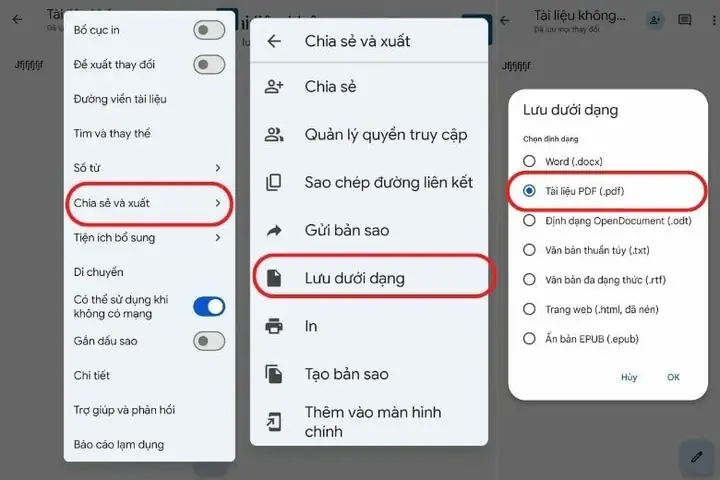
3.5. Google Drive/Docs
- Chức năng: Tạo tài liệu trực tuyến → File → Download → PDF Document (.pdf).
- Cách tạo trên iPhone: Mở Google Docs → Mở tài liệu → Nhấn More (ba chấm) → Share & export → Save as → PDF.
- Ưu điểm: Lưu trữ đám mây, cộng tác thời gian thực, không cần cài đặt phần mềm bổ sung.
4. Bước-by-bước: Tạo PDF từ các nguồn nội dung khác nhau
Có thể bạn quan tâm: Cách Cài File Ipa Cho Iphone: Hướng Dẫn Chi Tiết Từ A Đến Z
4.1. Từ ảnh chụp
Sử dụng Photos + Print:
- Mở Photos, chọn ảnh (hoặc album) → Nhấn Select → Chọn nhiều ảnh.
- Nhấn Share → Print.
- Pinch‑out trên preview để tạo PDF đa trang.
- Chia sẻ hoặc lưu PDF.
Sử dụng Scanner Pro:
- Mở app → Nhấn + → Chọn Import Photos.
- Chọn ảnh → Tối ưu hoá (cắt, xoay, lọc) → Nhấn Save → Đặt tên file PDF.
4.2. Từ email
- Mở email chứa tài liệu (PDF, ảnh, Word) trong Mail.
- Nhấn và giữ vào tệp đính kèm → Share → Create PDF (nếu không có, chọn Print → pinch‑out).
- Lưu PDF vào Files hoặc trả lời email kèm PDF.
4.3. Từ tin nhắn và WhatsApp
- iMessage: Mở cuộc trò chuyện → Nhấn và giữ tin nhắn → More → Chọn tin → Share → Print → pinch‑out → Lưu PDF.
- WhatsApp: Mở chat → Nhấn ảnh hoặc tài liệu → Share → Print → pinch‑out → Lưu.
4.4. Từ ghi chú và vẽ tay
Như đã mô tả trong mục 2.4, sử dụng Notes → Share → Print → pinch‑out. Bạn cũng có thể dùng Apple Pencil (trên iPhone 15 Pro Max hỗ trợ) để vẽ sơ đồ, sau đó chuyển sang PDF.
5. Quản lý, lưu trữ và chia sẻ PDF trên iPhone
5.1. Sử dụng Files và iCloud Drive
- Thư mục mặc định:
On My iPhone > PDFhoặciCloud Drive > PDFs. - Tạo thư mục: Nhấn New Folder → Đặt tên → Kéo thả file PDF vào.
- Tìm kiếm nhanh: Kéo thanh tìm kiếm xuống và nhập tên file.
5.2. Tích hợp với OneDrive, Google Drive, Dropbox
- Mở Files → Nhấn Browse → Edit → Bật OneDrive/Google Drive/Dropbox.
- Khi chia sẻ PDF, chọn Save to → Chọn dịch vụ mong muốn.
- Các app như PDF Expert và Adobe Acrobat cho phép đồng bộ tự động với các dịch vụ này.
5.3. Gửi PDF qua Mail, Message, AirDrop
- Mail: Mở email → Nhấn Attach File → Chọn PDF → Gửi.
- Message: Mở tin nhắn → Nhấn + → Photos & Videos → Chọn PDF (đối với iOS 16+ hỗ trợ).
- AirDrop: Mở Files, chọn PDF → Nhấn Share → AirDrop → Chọn thiết bị gần.
6. Mẹo tối ưu: Nén PDF, bảo mật, ký điện tử
6️⃣ Nén PDF
- PDF Expert: Mở file → File > Reduce File Size → Chọn mức nén (Low, Medium, High).
- Adobe Acrobat: File > Reduce File Size → Chọn độ phân giải ảnh.
🔐 Bảo mật
- Mật khẩu: PDF Expert và Adobe cho phép thiết lập mật khẩu mở file.
- Mã hoá: Sử dụng iOS Files → Lock để bảo vệ thư mục chứa PDF bằng Face ID/Touch ID.
- Watermark: PDF Expert (Pro) cho phép chèn watermark tùy chỉnh.
✍️ Ký điện tử
- Adobe Acrobat: Fill & Sign → Vẽ chữ ký → Đặt vào vị trí.
- PDF Expert: Signature → Tạo ký từ Apple Pencil hoặc ảnh chữ ký → Lưu.
- DocuSign: Ứng dụng riêng cho ký hợp đồng, tích hợp với iOS.
7. Giải quyết các vấn đề thường gặp
| Vấn đề | Nguyên nhân | Giải pháp |
|---|---|---|
| PDF không hiển thị đúng định dạng | Font không được nhúng khi tạo PDF | Sử dụng Adobe Acrobat hoặc PDF Expert để “embed fonts” trước khi lưu. |
| File PDF quá lớn (> 25 MB) | Ảnh chất lượng cao, không nén | Dùng tính năng Reduce File Size; giảm DPI của ảnh (150‑200 DPI đủ cho văn bản). |
| Không thể mở PDF trên iPhone | File bị hỏng hoặc không phải PDF thực sự | Kiểm tra bằng cách mở trên máy tính; nếu hỏng, tạo lại từ nguồn gốc. |
| Không tìm thấy tùy chọn “Create PDF” trong Files | iOS phiên bản cũ (< iOS 15) | Cập nhật iOS lên phiên bản mới nhất hoặc dùng app bên thứ ba. |
| Khi chia sẻ PDF, người nhận không thể tải xuống | Định dạng không được hỗ trợ (PDF/A, PDF/X) | Đảm bảo tạo PDF tiêu chuẩn (PDF 1.7). |
8. Kết luận và lời khuyên cuối cùng
Việc tạo file PDF trên iPhone không còn là một thách thức nữa. Từ các tính năng tích hợp sẵn trong iOS như Print → Save as PDF, Files → Create PDF, cho tới các ứng dụng mạnh mẽ như Adobe Acrobat, PDF Expert, Scanner Pro, người dùng có thể lựa chọn phương pháp phù hợp với nhu cầu cá nhân và môi trường làm việc.
Những điểm quan trọng cần ghi nhớ:
- Sử dụng tính năng Print → pinch‑out là cách nhanh nhất cho hầu hết các loại nội dung (ảnh, email, trang web, ghi chú).
- Files là trung tâm quản lý tài liệu, cho phép tạo, lưu, và đồng bộ PDF một cách mượt mà.
- Khi cần chỉnh sửa, ký điện tử hoặc bảo mật, hãy đầu tư vào một ứng dụng chuyên nghiệp như PDF Expert hoặc Adobe Acrobat.
- Nén và bảo mật PDF luôn là bước cuối cùng quan trọng trước khi chia sẻ, giúp giảm dung lượng và bảo vệ thông tin nhạy cảm.
- Đồng bộ đám mây (iCloud, OneDrive, Google Drive) giúp bạn truy cập PDF từ bất kỳ thiết bị nào, đồng thời giảm rủi ro mất dữ liệu.
Với những hướng dẫn chi tiết trên, bạn đã sẵn sàng biến iPhone thành một công cụ tạo, quản lý và chia sẻ PDF mạnh mẽ, đáp ứng mọi nhu cầu công việc và học tập. Hãy thử ngay hôm nay, và trải nghiệm sự tiện lợi mà công nghệ di động mang lại!