Có thể bạn quan tâm: Tìm Iphone Khi Ngoại Tuyến: Hướng Dẫn Chi Tiết Và Các Giải Pháp Hiệu Quả
Mở Đầu
Trong thời đại số hiện nay, việc lưu trữ dữ liệu trên đám mây đã trở thành một nhu cầu thiết yếu đối với người dùng smartphone, đặc biệt là những người sở hữu iPhone. iCloud – dịch vụ lưu trữ đám mây của Apple – không chỉ giúp bạn sao lưu dữ liệu, đồng bộ thông tin giữa các thiết bị Apple mà còn bảo vệ dữ liệu cá nhân khỏi mất mát do hỏng hóc, mất thiết bị hoặc các sự cố không lường trước. Tuy nhiên, không phải ai cũng biết cách tạo iCloud cho iPhone một cách chuẩn xác và tối ưu. Bài viết này sẽ cung cấp cho bạn hướng dẫn chi tiết, từng bước một, giúp bạn thiết lập iCloud ngay trên iPhone của mình, đồng thời giải đáp các thắc mắc thường gặp.
Có thể bạn quan tâm: Cách Xoá Messenger Trên Iphone: Hướng Dẫn Chi Tiết Từng Bước Để Giải Phóng Không Gian Và Bảo Mật Dữ Liệu
1. iCloud Là Gì? Tại Sao Bạn Cần Sử Dụng Nó?
1.1 Định Nghĩa iCloud
iCloud là dịch vụ lưu trữ và đồng bộ dữ liệu trên nền tảng đám mây do Apple phát triển. Với iCloud, người dùng có thể:
- Sao lưu (Backup) toàn bộ dữ liệu iPhone: danh bạ, tin nhắn, ảnh, video, cài đặt, ứng dụng và hơn thế nữa.
- Đồng bộ dữ liệu giữa các thiết bị Apple: iPhone, iPad, Mac, Apple Watch.
- Truy cập dữ liệu từ bất kỳ thiết bị nào có kết nối internet, kể cả Windows PC thông qua iCloud for Windows.
1.2 Lợi Ích Khi Sử Dụng iCloud
| Lợi ích | Mô tả |
|---|---|
| An toàn dữ liệu | Dữ liệu được lưu trữ trên các máy chủ của Apple, được mã hoá và bảo vệ nghiêm ngặt. |
| Tiện lợi | Tự động sao lưu hàng ngày mà không cần can thiệp thủ công. |
| Đồng bộ liền mạch | Thay đổi trên một thiết bị sẽ tự động cập nhật trên các thiết bị khác. |
| Tiết kiệm không gian | Giảm tải cho bộ nhớ nội bộ của iPhone; ảnh, video có thể lưu trữ trên iCloud. |
| Khôi phục nhanh | Khi đổi thiết bị mới, chỉ cần đăng nhập iCloud là có thể khôi phục toàn bộ dữ liệu. |
Có thể bạn quan tâm: Cách Tra Số Imei Iphone: Hướng Dẫn Chi Tiết Từ A Đến Z
2. Yêu Cầu Trước Khi Tạo iCloud
2.1 Thiết Bị và Phiên Bản iOS
- iPhone: iPhone 5s trở lên (do hỗ trợ iOS 12 trở lên).
- iOS: Đảm bảo iPhone chạy iOS 12 hoặc mới hơn để có đầy đủ tính năng iCloud.
2.2 Kết Nối Internet
- Wi‑Fi: Để sao lưu dữ liệu lớn (ảnh, video) nhanh chóng và không tốn gói dữ liệu di động.
- Mạng di động: Cũng có thể sử dụng nhưng cần bật tùy chọn “Sao lưu qua dữ liệu di động” trong cài đặt iCloud (có thể tốn phí).
2.3 Apple ID
- Apple ID là tài khoản duy nhất để đăng nhập iCloud. Nếu chưa có, bạn cần tạo Apple ID trước khi thiết lập iCloud.
3. Các Bước Tạo iCloud Cho iPhone Từ Đầu Đến Cuối
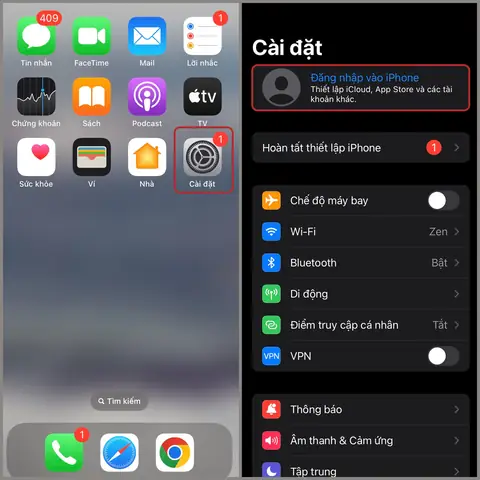
Bước 1: Kiểm Tra và Đăng Nhập Apple ID
- Mở “Cài đặt” (Settings) trên iPhone.
- Ở đầu màn hình, nếu đã đăng nhập Apple ID, bạn sẽ thấy tên và ảnh đại diện. Nếu chưa:
- Nhấn vào “Đăng nhập vào iPhone của bạn” (Sign in to your iPhone).
- Nhập Apple ID (địa chỉ email) và mật khẩu.
- Nếu chưa có Apple ID, nhấn “Tạo Apple ID mới” và làm theo hướng dẫn (cung cấp tên, ngày sinh, email dự phòng, câu hỏi bảo mật, v.v.).
- Xác thực hai yếu tố (Two‑Factor Authentication) nếu được yêu cầu: nhập mã xác nhận được gửi tới thiết bị tin cậy hoặc số điện thoại.
Bước 2: Truy Cập Vào Cài Đặt iCloud
- Trong “Cài đặt”, nhấn vào tên của bạn (Apple ID) ở đầu.
- Chọn “iCloud”. Đây là trung tâm quản lý các dịch vụ iCloud.
Bước 3: Kích Hoạt Các Dịch Vụ iCloud Cần Thiết
Trong màn hình iCloud, bạn sẽ thấy danh sách các ứng dụng và dữ liệu có thể đồng bộ:
| Dịch vụ | Mô tả | Nên bật? |
|---|---|---|
| iCloud Drive | Lưu trữ tài liệu, file, dữ liệu ứng dụng. | ✔️ |
| Ảnh | Đồng bộ và lưu trữ ảnh, video trong iCloud Photos. | ✔️ (nếu muốn lưu ảnh trên đám mây) |
| Liên hệ | Đồng bộ danh bạ. | ✔️ |
| Lịch | Đồng bộ lịch. | ✔️ |
| Nhắc nhở | Đồng bộ danh sách việc cần làm. | ✔️ |
| Safari | Đồng bộ dấu trang, mở tab, lịch sử. | ✔️ |
| Ghi chú | Đồng bộ ghi chú. | ✔️ |
| Tìm iPhone | Giúp định vị, khóa, xoá dữ liệu khi mất thiết bị. | ✔️ |
| Bộ nhớ iCloud | Quản lý dung lượng lưu trữ. | — |
| Sao lưu iCloud | Sao lưu toàn bộ dữ liệu iPhone. | ✔️ |
- Bật (Toggle ON) các dịch vụ bạn muốn đồng bộ. Đối với người mới bắt đầu, nên bật toàn bộ để tận dụng tối đa tính năng.
Bước 4: Cấu Hình Sao Lưu iCloud
- Trong mục iCloud, chọn “Sao lưu iCloud” (iCloud Backup).
- Bật “Sao lưu iCloud” (Toggle ON). Khi bật, iPhone sẽ tự động sao lưu mỗi khi:
- Được kết nối Wi‑Fi.
- Được sạc (điện thoại đang sạc).
- Màn hình khóa.
- Để sao lưu ngay lập tức, nhấn “Sao lưu ngay bây giờ” (Back Up Now). Quá trình có thể mất vài phút tùy vào dung lượng dữ liệu và tốc độ mạng.
Bước 5: Kiểm Tra Dung Lượng iCloud
- Trong mục iCloud, chọn “Quản lý dung lượng” (Manage Storage) hoặc “Bộ nhớ iCloud”.
- Bạn sẽ thấy dung lượng 5 GB miễn phí dành cho mỗi Apple ID.
- Nếu cần thêm, nhấn “Mua thêm dung lượng” (Buy More Storage) và chọn gói:
- 50 GB – $0.99/tháng.
- 200 GB – $2.99/tháng (chia sẻ gia đình).
- 2 TB – $9.99/tháng (chia sẻ gia đình).
Bước 6: Kích Hoạt “Find My iPhone” (Tìm iPhone)
- Trong “Cài đặt” → Tên Apple ID → iCloud → Find My iPhone.
- Bật Find My iPhone và Send Last Location (gửi vị trí cuối cùng khi pin yếu). Điều này rất quan trọng để bảo vệ thiết bị khi bị mất.
Bước 7: Đăng Nhập iCloud trên Các Thiết Bị Khác (Tùy Chọn)
- Mac: System Settings → Apple ID → iCloud → bật các dịch vụ.
- iPad: Tương tự iPhone, vào Settings → Apple ID → iCloud.
- Windows PC: Tải và cài đặt iCloud for Windows, đăng nhập và chọn đồng bộ (Ảnh, Mail, Lịch, Tài liệu).
4. Cách Sử Dụng iCloud Để Lưu Trữ Ảnh Và Video
4.1 Bật iCloud Photos
- Vào Cài đặt → Tên Apple ID → iCloud → Ảnh.
- Bật iCloud Photos (trước đây là iCloud Photo Library).
- Chọn “Tối ưu hoá dung lượng iPhone” để ảnh full‑resolution sẽ được lưu trên iCloud, chỉ giữ bản thu nhỏ trên thiết bị, giúp tiết kiệm bộ nhớ.
4.2 Truy Cập Ảnh Trên iCloud
- iPhone/iPad: Ứng dụng Photos.
- Mac: Ứng dụng Photos.
- Web: Truy cập https://www.icloud.com và đăng nhập, chọn Photos.
- Windows: iCloud for Windows → Photos → Download.
4.3 Chia Sẻ Album
- Mở Photos, chọn Album → Thêm → Album mới → Chia sẻ.
- Gửi link hoặc mời người khác qua email/Message để xem hoặc cộng tác.
5. Sao Lưu Dữ Liệu Ứng Dụng Và Cài Đặt
iCloud không sao lưu các ứng dụng riêng lẻ, nhưng lưu trữ dữ liệu ứng dụng (như trạng thái trò chơi, tài liệu) khi bạn bật iCloud Drive và Sao lưu iCloud. Khi khôi phục trên thiết bị mới, các ứng dụng sẽ tự động tải về và dữ liệu sẽ được phục hồi.
Có thể bạn quan tâm: Tăng Tốc Mạng Cho Iphone: Bí Kíp Đỉnh Cao Để Có Kết Nối Siêu Nhanh
6. Khôi Phục Dữ Liệu Từ iCloud
6.1 Khi Đổi iPhone Mới
- Khi khởi động lần đầu, chọn “Khôi phục từ iCloud Backup”.
- Đăng nhập Apple ID, chọn bản sao lưu mới nhất.
- Đợi quá trình khôi phục hoàn tất (có thể mất thời gian tùy vào dung lượng và tốc độ mạng).
6.2 Khi Khôi Phục Dữ Liệu Riêng Lẻ
- Ảnh, video: Mở Photos, bật iCloud Photos → đồng bộ.
- Liên hệ, lịch: Bật đồng bộ trong Cài đặt → iCloud.
- Tài liệu: Mở Files → iCloud Drive → tải về.
7. Giải Quyết Các Vấn Đề Thường Gặp Khi Tạo iCloud
7.1 Không Thể Đăng Nhập Apple ID
- Kiểm tra kết nối internet.
- Đảm bảo địa chỉ email và mật khẩu đúng.
- Nếu quên mật khẩu, sử dụng iforgot.apple.com để đặt lại.
7.2 iCloud Backup Không Hoạt Động
- Kiểm tra Wi‑Fi ổn định.
- Đảm bảo iPhone đang sạc.
- Kiểm tra dung lượng iCloud còn lại.
- Đặt lại cài đặt mạng: Settings → General → Reset → Reset Network Settings.
7.3 Dung Lượng iCloud Hết
- Xóa bản sao lưu cũ: Settings → Apple ID → iCloud → Manage Storage → Backups → chọn thiết bị → Delete Backup.
- Xóa ảnh/video không cần trong iCloud Photos.
- Xóa tài liệu trong iCloud Drive.
- Mua thêm dung lượng như đã đề cập ở mục 4.
7.4 Không Thấy Ảnh Được Đồng Bộ
- Đảm bảo iCloud Photos được bật trên cả thiết bị nguồn và thiết bị đích.
- Kiểm tra dung lượng iPhone (có thể cần “Tối ưu hoá dung lượng iPhone”).
- Đợi đồng bộ (đôi khi mất vài phút).
7.5 Lỗi Khi Khôi Phục
- Đảm bảo điện thoại được sạc đầy.
- Kết nối Wi‑Fi ổn định.
- Kiểm tra phiên bản iOS: nếu bản sao lưu được tạo trên iOS mới hơn, cần cập nhật thiết bị trước khi khôi phục.
8. Mẹo Và Thủ Thuật Nâng Cao Với iCloud
8.1 Sử Dụng iCloud Drive Để Lưu Trữ Tài Liệu
- Mở Files → iCloud Drive → Tạo thư mục, tải lên tài liệu, PDF, ảnh, video.
- Truy cập từ Mac, Windows, iPad, Web.
8.2 Đồng Bộ Danh Bạ Và Lịch Với Google
- Nếu sử dụng Gmail, bạn có thể đồng bộ lịch và liên hệ bằng cách:
- Settings → Passwords & Accounts → Add Account → Google → bật Contacts & Calendars.
8.3 Tự Động Xóa Bản Sao Lưu Cũ
- Sử dụng Third‑party apps như “PhoneClean” để tự động quản lý bản sao lưu (cần cẩn trọng, luôn sao lưu trước).
8.4 Chia Sẻ Dung Lượng iCloud Gia Đình
- Vào Settings → Apple ID → Family Sharing → iCloud Storage.
- Mời thành viên gia đình, chia sẻ gói 200 GB hoặc 2 TB.
8.5 Sử Dụng “Family Photo Album”
- Trong Photos → Albums → Family để tạo album chung cho các thành viên gia đình.
9. Bảo Mật Dữ Liệu iCloud
9.1 Mã Hoá Dữ Liệu
- Dữ liệu iCloud được mã hoá khi truyền (TLS) và mã hoá khi lưu trữ trên máy chủ Apple.
- Dữ liệu nhạy cảm (mật khẩu, sao lưu) được mã hoá đầu cuối (end‑to‑end) – Apple không thể truy cập.
9.2 Xác Thực Hai Yếu Tố (2FA)
- Luôn bật Two‑Factor Authentication cho Apple ID để tránh kẻ xấu đăng nhập.
- Khi đăng nhập trên thiết bị mới, Apple sẽ gửi mã xác nhận tới thiết bị tin cậy.
9.3 Kiểm Tra Hoạt Động Đăng Nhập
- Settings → Apple ID → Password & Security → See All Activity.
- Nếu phát hiện hoạt động bất thường, thay đổi mật khẩu ngay lập tức.
9.4 Sử Dụng Mật Khẩu Mạnh
- Kết hợp các ký tự hoa, thường, số và ký tự đặc biệt.
- Tránh dùng mật khẩu giống với các dịch vụ khác.
10. Tổng Kết
Việc tạo iCloud cho iPhone không chỉ là một bước đơn giản trong cài đặt ban đầu mà còn là nền tảng bảo vệ dữ liệu cá nhân, đồng bộ trải nghiệm người dùng trên toàn bộ hệ sinh thái Apple. Từ việc bật Apple ID, kích hoạt các dịch vụ iCloud, cấu hình sao lưu, quản lý dung lượng, đến bảo mật và khôi phục dữ liệu – mọi khía cạnh đều được trình bày chi tiết trong bài viết này.
Hãy nhớ:
- Đăng nhập Apple ID và bật iCloud ngay khi mới mua iPhone.
- Kích hoạt sao lưu iCloud, đồng thời bật các dịch vụ cần thiết (Ảnh, Liên hệ, Lịch…).
- Kiểm tra dung lượng và nâng cấp nếu cần để tránh gián đoạn sao lưu.
- Bảo mật tài khoản bằng 2FA và mật khẩu mạnh.
- Sử dụng tính năng Find My iPhone để bảo vệ thiết bị khi mất.
Với những hướng dẫn trên, bạn sẽ có một iCloud hoạt động ổn định, an toàn và đáp ứng mọi nhu cầu lưu trữ, đồng bộ của mình. Đừng ngần ngại khám phá thêm các tính năng nâng cao như Family Sharing, iCloud Drive và iCloud Photos để tận dụng tối đa tiềm năng của dịch vụ này. Chúc bạn sử dụng iPhone và iCloud một cách hiệu quả và an tâm!