- 1. Kiểm Tra và Cập Nhật Phiên Bản iOS Mới Nhất
- 1.1 Tại sao cập nhật iOS lại quan trọng?
- 1.2 Cách cập nhật iOS nhanh chóng
- 2. Tối Ưu Cài Đặt Mạng Wi‑Fi
- 2.1 Đặt vị trí router gần iPhone
- 2.2 Chọn băng tần phù hợp (2.4GHz vs 5GHz)
- 2.3 Thay đổi kênh (channel) Wi‑Fi
- 2.4 Bật chế độ “Wi‑Fi Assist” một cách hợp lý
- 3. Tối Ưu Đối Với Mạng Di Động (4G/5G)
- 3.1 Kiểm tra gói cước và tín hiệu
- 3.2 Sử dụng chế độ “Low Data Mode” đúng cách
- 3.3 Đặt lại cài đặt mạng
- 4. Xóa Bộ Nhớ Cache và Dữ Liệu Nền
- 4.1 Xóa cache Safari
- 4.2 Dọn dẹp dữ liệu ứng dụng
- 4.3 Tắt cập nhật nền tự động
- 5. Sử Dụng Ứng Dụng Tối Ưu Hóa Mạng
- 5.1 Ứng dụng VPN nhanh và ổn định
- 5.2 Ứng dụng giảm băng thông (bandwidth manager)
- 5.3 Trình duyệt thay thế nhanh hơn Safari
- 6. Kiểm Tra và Thay Đổi DNS
- 6.1 Tại sao DNS lại quan trọng?
- 6.2 Các DNS nhanh nhất hiện nay
- 6.3 Cách thay đổi DNS trên iPhone
- 7. Sử Dụng Tính Năng “Wi‑Fi 6” (Nếu có)
- 7.1 Wi‑Fi 6 là gì?
- 7.2 Yêu cầu
- 7.3 Cách kích hoạt
- 8. Tối Ưu Hóa Khi Sử Dụng Các Ứng Dụng Nặng
- 8.1 Trò chơi online
- 8.2 Video streaming (Netflix, YouTube)
- 8.3 Ứng dụng làm việc (Zoom, Teams)
- 9. Kiểm Tra và Sửa Lỗi Phần Cứng
- 9.1 Kiểm tra anten Wi‑Fi và 5G
- 9.2 Thay pin mới
- 9.3 Vệ sinh cổng Lightning và SIM
- 10. Các Thủ Thuật Khác Để Tăng Tốc Mạng
- 11. Đánh Giá Hiệu Quả Sau Khi Tối Ưu
- 11.1 Sử dụng công cụ đo tốc độ
- 11.2 Theo dõi tiêu thụ dữ liệu
- 12. Kết Luận
Trong thời đại số hiện nay, iPhone không chỉ là một chiếc điện thoại thông minh mà còn là chiếc cánh tay đắc lực hỗ trợ chúng ta trong công việc, học tập và giải trí. Tuy nhiên, một trong những vấn đề thường gặp mà người dùng iPhone phải đối mặt là tốc độ mạng chậm, gây ra những phiền toái không nhỏ khi xem video, chơi game online, hay thậm chí chỉ là duyệt web. Vì vậy, trong bài viết này, chúng tôi sẽ cung cấp cho bạn hướng dẫn chi tiết, toàn diện và thực tiễn để tăng tốc mạng cho iPhone, giúp bạn tận hưởng trải nghiệm internet mượt mà, nhanh chóng và ổn định hơn bao giờ hết.
Có thể bạn quan tâm: Cách Xoá Messenger Trên Iphone: Hướng Dẫn Chi Tiết Từng Bước Để Giải Phóng Không Gian Và Bảo Mật Dữ Liệu
1. Kiểm Tra và Cập Nhật Phiên Bản iOS Mới Nhất
1.1 Tại sao cập nhật iOS lại quan trọng?
Apple liên tục phát hành các bản cập nhật iOS nhằm tối ưu hoá hiệu năng, sửa lỗi bảo mật và cải thiện tính năng mạng. Nhiều khi, những cải tiến này bao gồm:
– Cải thiện thuật toán quản lý băng thông: Giúp iPhone phân phối tài nguyên mạng một cách hợp lý hơn.
– Sửa lỗi liên quan tới Wi‑Fi và 4G/5G: Loại bỏ các lỗi gây gián đoạn kết nối.
– Tối ưu hoá tiêu thụ năng lượng: Giảm việc thiết bị “ngủ” mạng trong khi không sử dụng.
1.2 Cách cập nhật iOS nhanh chóng
- Mở Cài đặt (Settings) → Cài đặt chung (General) → Cập nhật phần mềm (Software Update).
- Nếu có bản cập nhật mới, nhấn Tải về và Cài đặt (Download and Install).
- Đảm bảo iPhone được sạc đầy hoặc cắm sạc, kết nối Wi‑Fi ổn định trong quá trình tải về.
Lưu ý: Nếu bạn không muốn cập nhật toàn bộ hệ thống, có thể sử dụng iTunes/Finder trên máy tính để tải bản cập nhật và cài đặt thủ công, giúp giảm thiểu rủi ro mất dữ liệu.
Có thể bạn quan tâm: Cách Tra Số Imei Iphone: Hướng Dẫn Chi Tiết Từ A Đến Z
2. Tối Ưu Cài Đặt Mạng Wi‑Fi
2.1 Đặt vị trí router gần iPhone
- Khoảng cách: Đảm bảo khoảng cách không quá 10 mét và không có vật cản kim loại, tường dày.
- Chiều cao: Đặt router ở độ cao khoảng 1‑1,5 mét để tín hiệu lan truyền tốt hơn.
2.2 Chọn băng tần phù hợp (2.4GHz vs 5GHz)
- 2.4GHz: Phạm vi lớn hơn, nhưng tốc độ thấp hơn và dễ bị nhiễu.
- 5GHz: Tốc độ cao, ít nhiễu, nhưng phạm vi ngắn hơn.
- Khuyến nghị: Nếu iPhone ở gần router, ưu tiên 5GHz. Nếu khoảng cách xa, chuyển sang 2.4GHz.
2.3 Thay đổi kênh (channel) Wi‑Fi
Nhiều mạng lân cận có thể dùng cùng kênh, gây nhiễu.
– Truy cập vào cài đặt router (thông qua địa chỉ IP thường là 192.168.1.1 hoặc 192.168.0.1).
– Chọn kênh 1, 6, hoặc 11 cho băng 2.4GHz (các kênh không chồng lấn).
– Đối với 5GHz, chọn kênh 36, 40, 44 hoặc 149, 153 tùy vào môi trường.
2.4 Bật chế độ “Wi‑Fi Assist” một cách hợp lý
- Wi‑Fi Assist tự động chuyển sang dữ liệu di động khi Wi‑Fi yếu.
- Vào Cài đặt → Di động (Cellular) → Wi‑Fi Assist và bật/tắt tùy thuộc vào nhu cầu. Nếu bạn muốn luôn dùng Wi‑Fi, tắt tính năng này để tránh chuyển đổi không cần thiết.
Có thể bạn quan tâm: Cách Sửa Củ Sạc Iphone: Hướng Dẫn Chi Tiết Từ A Đến Z
3. Tối Ưu Đối Với Mạng Di Động (4G/5G)
3.1 Kiểm tra gói cước và tín hiệu
- Đảm bảo bạn đang sử dụng gói cước hỗ trợ 4G LTE hoặc 5G.
- Kiểm tra cài đặt mạng di động: Cài đặt → Di động → Tùy chọn dữ liệu di động → Loại mạng và chọn LTE/4G/5G Auto.
3.2 Sử dụng chế độ “Low Data Mode” đúng cách
- Low Data Mode giảm bớt việc tải dữ liệu nền, giúp tốc độ mạng chính được ưu tiên.
- Vào Cài đặt → Di động → Tùy chọn dữ liệu di động → Low Data Mode và bật khi cần.
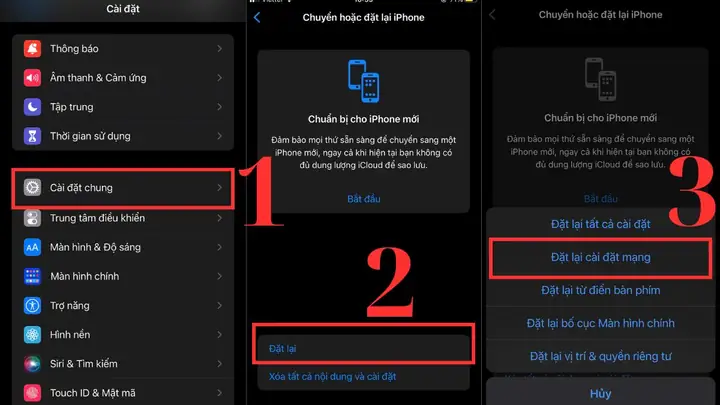
3.3 Đặt lại cài đặt mạng
Nếu gặp lỗi mạng kéo dài, hãy thực hiện đặt lại cài đặt mạng:
– Cài đặt → Cài đặt chung → Đặt lại → Đặt lại Cài đặt Mạng (Reset Network Settings).
– Lưu ý: Thao tác này sẽ xóa mật khẩu Wi‑Fi đã lưu, VPN và các cấu hình mạng khác, nhưng thường giải quyết được các lỗi kết nối khó chịu.
4. Xóa Bộ Nhớ Cache và Dữ Liệu Nền
4.1 Xóa cache Safari
- Cài đặt → Safari → Xóa Lịch sử và Dữ liệu Trang web.
- Việc này giúp Safari tải lại các trang nhanh hơn và giảm tải cho mạng.
4.2 Dọn dẹp dữ liệu ứng dụng
- Vào Cài đặt → Chung → Bộ nhớ iPhone (iPhone Storage).
- Chọn các ứng dụng chiếm nhiều dung lượng (như Facebook, Instagram) và xóa dữ liệu cache hoặc gỡ cài đặt lại.
4.3 Tắt cập nhật nền tự động
- Cài đặt → App Store → Tải về Ứng dụng Tự động → Tắt Tải về Ứng dụng và Cập nhật Ứng dụng khi đang sử dụng dữ liệu di động.
5. Sử Dụng Ứng Dụng Tối Ưu Hóa Mạng
5.1 Ứng dụng VPN nhanh và ổn định
- VPN không chỉ bảo mật mà còn có thể định tuyến lại lưu lượng qua các máy chủ nhanh hơn.
- Một số VPN nổi tiếng: ExpressVPN, NordVPN, Surfshark. Hãy chọn máy chủ gần vị trí địa lý của bạn để giảm độ trễ.
5.2 Ứng dụng giảm băng thông (bandwidth manager)
- Ứng dụng như DataMan, My Data Manager giúp bạn giám sát và giới hạn băng thông cho các ứng dụng nền, tránh việc một ứng dụng chiếm quá nhiều băng thông.
5.3 Trình duyệt thay thế nhanh hơn Safari
- Chrome, Firefox, hoặc Opera Mini có các tính năng nén dữ liệu và tối ưu tốc độ tải trang, đặc biệt hữu ích khi mạng di động yếu.
6. Kiểm Tra và Thay Đổi DNS
Có thể bạn quan tâm: Tìm Iphone Khi Ngoại Tuyến: Hướng Dẫn Chi Tiết Và Các Giải Pháp Hiệu Quả
6.1 Tại sao DNS lại quan trọng?
DNS (Domain Name System) chuyển đổi địa chỉ website thành IP. DNS chậm hoặc không ổn định sẽ làm trễ việc tải trang dù tốc độ mạng thực tế vẫn tốt.
6.2 Các DNS nhanh nhất hiện nay
| DNS Provider | Địa chỉ IPv4 | Địa chỉ IPv6 | Ghi chú |
|---|---|---|---|
| Google DNS | 8.8.8.8 / 8.8.4.4 | 2001:4860:4860::8888 / 2001:4860:4860::8844 | Độ ổn định cao |
| Cloudflare | 1.1.1.1 / 1.0.0.1 | 2606:4700:4700::1111 / 2606:4700:4700::1001 | Tốc độ nhanh nhất theo nhiều nghiên cứu |
| OpenDNS | 208.67.222.222 / 208.67.220.220 | 2620:119:35::35 / 2620:119:53::53 | Tích hợp tính năng lọc nội dung |
6.3 Cách thay đổi DNS trên iPhone
- Cài đặt → Wi‑Fi → Nhấn vào i bên cạnh mạng đang kết nối.
- Cuộn xuống Cấu hình DNS → Chọn Thủ công (Manual).
- Nhấn Thêm Máy chủ (Add Server) và nhập địa chỉ DNS mới.
- Xóa các máy chủ cũ nếu không cần thiết và nhấn Lưu (Save).
7. Sử Dụng Tính Năng “Wi‑Fi 6” (Nếu có)
7.1 Wi‑Fi 6 là gì?
Wi‑Fi 6 (802.11ax) là chuẩn Wi‑Fi mới nhất, mang lại:
– Tốc độ lý thuyết lên tới 9.6 Gbps.
– Hiệu suất tốt hơn trong môi trường đông thiết bị.
– Tiết kiệm năng lượng.
7.2 Yêu cầu
- iPhone cần hỗ trợ Wi‑Fi 6 (iPhone 8 trở lên).
- Router phải là Wi‑Fi 6 (AX1800, AX3000, AX6000…).
7.3 Cách kích hoạt
- Đảm bảo router được cập nhật firmware.
- Kết nối iPhone vào băng tần 5GHz của router Wi‑Fi 6.
- Kiểm tra trong Cài đặt → Wi‑Fi → Thông tin (i), bạn sẽ thấy “Wi‑Fi 6” trong mục Standard.
8. Tối Ưu Hóa Khi Sử Dụng Các Ứng Dụng Nặng
8.1 Trò chơi online
- Bật chế độ “Low Power Mode” để giảm tải nền và tập trung tài nguyên cho game.
- Tắt thông báo từ các ứng dụng không liên quan trong Cài đặt → Thông báo.
8.2 Video streaming (Netflix, YouTube)
- Chọn độ phân giải phù hợp: Đối với mạng chậm, giảm từ 1080p xuống 720p hoặc 480p.
- Bật “Data Saver” (trong YouTube) hoặc “Download for Offline” (trong Netflix) để tải trước khi phát.
8.3 Ứng dụng làm việc (Zoom, Teams)
- Sử dụng kết nối Ethernet qua adapter Lightning → Ethernet nếu có thể, giúp ổn định hơn Wi‑Fi.
- Tắt video nếu không cần thiết, giảm băng thông tiêu thụ.
9. Kiểm Tra và Sửa Lỗi Phần Cứng
9.1 Kiểm tra anten Wi‑Fi và 5G
- Nếu iPhone đã rơi hoặc va đập mạnh, antenna có thể bị hỏng dẫn tới tín hiệu yếu.
- Đưa thiết bị đến cửa hàng Apple hoặc đối tác uy tín để kiểm tra.
9.2 Thay pin mới
- Pin yếu có thể gây giảm hiệu năng CPU/GPU, ảnh hưởng gián tiếp tới tốc độ mạng.
- Thay pin chính hãng nếu dung lượng còn dưới 80%.
9.3 Vệ sinh cổng Lightning và SIM
- Bụi bẩn hoặc oxi hoá có thể làm giảm khả năng truyền dữ liệu.
- Dùng cọ mềm hoặc tăm bông thấm cồn nhẹ để làm sạch.
10. Các Thủ Thuật Khác Để Tăng Tốc Mạng
| Thủ Thuật | Cách Thực Hiện | Lợi Ích |
|---|---|---|
| Tắt Bluetooth khi không dùng | Cài đặt → Bluetooth → Tắt | Giảm nhiễu tín hiệu Wi‑Fi 2.4GHz |
| Sử dụng Airplane Mode tạm thời | Bật Airplane Mode → Bật lại Wi‑Fi/Cellular | Làm mới kết nối mạng |
| Xóa và thêm lại mạng Wi‑Fi | Cài đặt → Wi‑Fi → “Quên” mạng → Kết nối lại | Xóa cấu hình lỗi |
| Khởi động lại router | Tắt nguồn 30s → Bật lại | Giải quyết tắc nghẽn mạng nội bộ |
| Sử dụng chế độ “Do Not Disturb” | Cài đặt → Không làm phiền | Ngăn thông báo nền chiếm băng thông |
| Bật “Background App Refresh” cho các app quan trọng | Cài đặt → Cập nhật nền → Chọn app | Đảm bảo các app quan trọng luôn nhận dữ liệu mới nhất |
11. Đánh Giá Hiệu Quả Sau Khi Tối Ưu
11.1 Sử dụng công cụ đo tốc độ
- Speedtest by Ookla, Fast.com, hoặc nPerf để kiểm tra Ping, Download, Upload trước và sau khi áp dụng các biện pháp.
- Ghi lại kết quả để so sánh và xác định biện pháp nào thực sự hiệu quả.
11.2 Theo dõi tiêu thụ dữ liệu
- Cài đặt → Di động → Sử dụng dữ liệu di động: Xem mức tiêu thụ của từng ứng dụng.
- Nếu một ứng dụng vẫn tiêu thụ quá nhiều, cân nhắc giới hạn nền hoặc gỡ cài đặt.
12. Kết Luận
Tăng tốc mạng cho iPhone không phải là một nhiệm vụ “một lần làm xong” mà là một quá trình đánh giá, tối ưu và duy trì. Từ việc cập nhật iOS, điều chỉnh cài đặt Wi‑Fi và mạng di động, cho tới việc sử dụng DNS nhanh hơn, VPN ổn định và các ứng dụng tối ưu hoá, mỗi bước đều góp phần nâng cao trải nghiệm internet trên iPhone của bạn.
Hãy thực hiện các bước đã trình bày một cách có hệ thống, kiểm tra lại tốc độ sau mỗi thay đổi và điều chỉnh nếu cần. Khi bạn đã nắm vững các bí quyết này, iPhone sẽ trở thành một công cụ mạnh mẽ, kết nối nhanh chóng, mượt mà trong mọi tình huống – từ công việc, học tập cho tới giải trí.
Chúc bạn thành công trong việc tăng tốc mạng cho iPhone và tận hưởng một thế giới số không giới hạn!
