- 1. Giới thiệu về số IMEI và tầm quan trọng của nó
- 2. Các cách tra số IMEI iPhone
- 2.1. Kiểm tra trên hộp máy (Box)
- 2.2. Kiểm tra trong phần Cài đặt của iPhone
- 2.3. Kiểm tra trên SIM tray (khay SIM)
- 2.4. Kiểm tra qua iTunes (hoặc Finder trên macOS Catalina trở lên)
- 2.5. Kiểm tra qua iCloud
- 2.6. Kiểm tra qua mã USSD
- 2.7. Tra IMEI qua các trang web kiểm tra IMEI
- 3. Khi nào cần tra số IMEI iPhone?
- 3.1. Trước khi mua iPhone cũ (second-hand)
- 3.2. Khi phát hiện iPhone bị khóa mạng
- 3.3. Khi iPhone bị mất hoặc bị đánh cắp
- 3.4. Khi cần hỗ trợ bảo hành
- 4. Các lỗi thường gặp khi tra IMEI và cách khắc phục
- 5. Bảo mật thông tin IMEI
- 6. Hướng dẫn chi tiết từng bước (Video/Tiếng Việt)
- 6.1. Tra IMEI qua Settings (Bước nhanh)
- 6.2. Tra IMEI bằng mã #06# (Dành cho người không muốn vào Settings)
- 6.3. Tra IMEI qua iTunes/Finder
- 6.4. Kiểm tra IMEI trên trang Apple
- 7. Câu hỏi thường gặp (FAQ)
- 7.1. IMEI và MEID có giống nhau không?
- 7.2. Tôi có thể thay đổi IMEI không?
- 7.3. Nếu iPhone của tôi đã bị báo mất, tôi có thể sử dụng IMEI để mở khóa?
- 7.4. IMEI có ảnh hưởng đến việc cài đặt iOS mới không?
- 7.5. Tôi có thể tra IMEI cho iPhone đang ở chế độ “Lost Mode”?
- 8. Kết luận
Có thể bạn quan tâm: Cách Tắt Imessage Trên Iphone: Hướng Dẫn Chi Tiết Từng Bước Để Giải Quyết Vấn Đề
1. Giới thiệu về số IMEI và tầm quan trọng của nó
Số IMEI (International Mobile Equipment Identity) là một dãy số duy nhất, thường gồm 15 chữ số, được gán cho mỗi thiết bị di động khi xuất xưởng. Đối với iPhone, IMEI không chỉ là “dấu hiệu nhận dạng” mà còn là công cụ quan trọng giúp:
- Xác thực nguồn gốc: Kiểm tra xem iPhone có phải là hàng thật, chưa bị thay đổi linh kiện hay không.
- Kiểm tra khóa mạng: Phát hiện iPhone có đang bị khóa với một nhà mạng nào đó hay đã được mở khóa.
- Bảo vệ khi mua bán: Tránh mua phải thiết bị bị mất, đánh cắp hoặc đã bị báo cáo là “blacklist”.
- Quản lý bảo hành: Kiểm tra thời gian còn lại của chế độ bảo hành và quyền lợi bảo trì.
- Cứu trợ khi mất/đánh cắp: Khi báo cáo mất, người dùng có thể cung cấp IMEI để nhà mạng hoặc cơ quan chức năng khóa thiết bị.
Vì vậy, biết cách tra số IMEI iPhone một cách nhanh chóng, chính xác và an toàn là một kỹ năng thiết yếu cho bất kỳ người dùng iPhone nào.
Có thể bạn quan tâm: Cách Thay Theme Cho Iphone: Hướng Dẫn Chi Tiết Từ Cơ Bản Đến Nâng Cao
2. Các cách tra số IMEI iPhone
Có nhiều phương pháp để tra số IMEI iPhone, tùy vào tình huống và thiết bị bạn đang sở hữu. Dưới đây là các cách phổ biến nhất, kèm theo hướng dẫn chi tiết từng bước.
2.1. Kiểm tra trên hộp máy (Box)
Nếu bạn vẫn còn giữ hộp gốc của iPhone, đây là cách đơn giản nhất:
- Mở nắp hộp và tìm nhãn thông tin (thường ở phía bên trong nắp hoặc phía sau hộp).
- Tìm dòng “IMEI” hoặc “IMEI/MEID”. Số này thường được in đậm và có 15 chữ số.
- Ghi lại hoặc chụp ảnh để tiện sử dụng.
Lưu ý: Nếu hộp đã bị mòn, thông tin có thể đã mờ. Trong trường hợp này, hãy thử các phương pháp khác.
2.2. Kiểm tra trong phần Cài đặt của iPhone
Đây là cách trực tiếp nhất khi thiết bị vẫn hoạt động:
- Mở “Cài đặt” (Settings) trên iPhone.
- Chọn “Cài đặt chung” (General).
- Nhấn vào “Giới thiệu” (About).
- Cuộn xuống cho đến khi thấy mục “IMEI”. Số này sẽ hiển thị dưới dạng 15 chữ số.
Bạn có thể sao chép số IMEI bằng cách nhấn và giữ vào số, sau đó chọn “Copy”.
2.3. Kiểm tra trên SIM tray (khay SIM)
Đối với một số mẫu iPhone (như iPhone 6, 6s, 7, 8, X), số IMEI được in trên khay SIM:
- Tắt máy (để tránh gây lỗi khi rút thẻ SIM).
- Dùng kẹp kim loại (hoặc dụng cụ mở thẻ SIM) để lấy khay SIM ra.
- Kiểm tra trên khay, thường có một dải ký tự nhỏ chứa IMEI.
Cảnh báo: Một số mẫu mới (iPhone XS, XR, 11, 12, 13, 14, 15…) không in IMEI trên khay SIM. Khi đó, hãy dùng các phương pháp khác.
2.4. Kiểm tra qua iTunes (hoặc Finder trên macOS Catalina trở lên)
Nếu bạn không thể truy cập vào iPhone (điện thoại không bật, màn hình đen), nhưng vẫn có máy tính, bạn có thể dùng iTunes/Finder:
- Kết nối iPhone với máy tính bằng cáp Lightning.
- Mở iTunes (trên Windows hoặc macOS Mojave trở xuống) hoặc Finder (trên macOS Catalina trở lên).
- Khi thiết bị được nhận diện, bấm vào biểu tượng iPhone.
- Chọn “Summary” (Tóm tắt) và bấm vào “Serial Number” cho tới khi nó chuyển thành “IMEI”.
- Sao chép số IMEI hiển thị.
Lưu ý: Nếu máy tính yêu cầu mật khẩu hoặc xác thực, bạn cần nhập mật khẩu thiết bị hoặc cho phép “Trust This Computer”.
2.5. Kiểm tra qua iCloud
Nếu iPhone đã đăng nhập iCloud và bật “Find My iPhone”, bạn có thể tra IMEI qua tài khoản iCloud:
- Đăng nhập vào trang web iCloud.com bằng Apple ID.
- Chọn “Find iPhone” (Tìm iPhone).
- Chọn thiết bị cần tra trong danh sách.
- Nhấp vào biểu tượng “i” (thông tin) hoặc “All Devices” (Tất cả thiết bị) để xem chi tiết. Một số trường hợp sẽ hiển thị IMEI.
Hạn chế: Không phải tất cả các tài khoản iCloud đều hiển thị IMEI, phụ thuộc vào phiên bản iOS và cài đặt bảo mật.
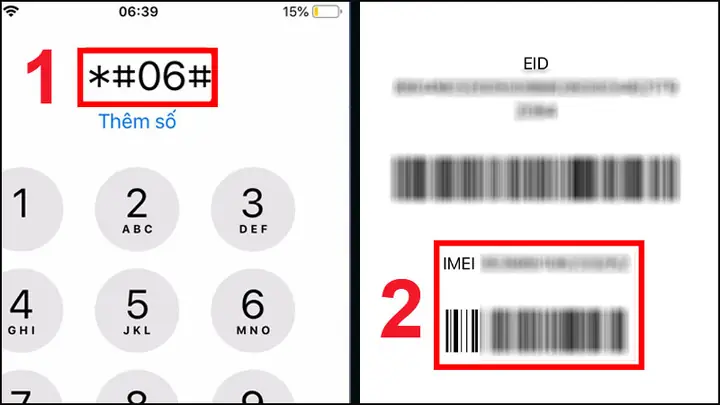
2.6. Kiểm tra qua mã USSD
Bạn có thể nhập một mã USSD để hiển thị IMEI trên màn hình:
- Mở Phone app (Ứng dụng điện thoại).
- Gõ
#06#và nhấn Gọi. - Trên màn hình sẽ hiện số IMEI. (Lưu ý: Đối với iPhone, một số phiên bản iOS có thể không hiển thị IMEI qua mã này; nhưng đa phần vẫn hoạt động.)
2.7. Tra IMEI qua các trang web kiểm tra IMEI
Sau khi có số IMEI, bạn có thể kiểm tra thông tin chi tiết (trạng thái khóa, báo cáo mất, bảo hành) trên các trang web uy tín:
- Apple’s Check Coverage: https://checkcoverage.apple.com/
- IMEI.info: https://www.imei.info/
- Swappa: https://swappa.com/esn
- DoctorSIM: https://www.doctorsim.com/check-imei
Cách thực hiện:
- Truy cập trang web.
- Nhập số IMEI vào ô kiểm tra.
- Nhập mã xác nhận (CAPTCHA) nếu có.
- Nhấn “Check” hoặc “Submit”.
- Đọc kết quả: trạng thái bảo hành, mạng khóa, báo cáo mất, v.v.
Chú ý: Tránh nhập IMEI trên các trang không rõ nguồn gốc, có thể gây rò rỉ thông tin cá nhân.
Có thể bạn quan tâm: Cách Thanh Toán Trên Iphone: Hướng Dẫn Chi Tiết Từ A Đến Z
3. Khi nào cần tra số IMEI iPhone?
Có thể bạn quan tâm: Cách Sửa Củ Sạc Iphone: Hướng Dẫn Chi Tiết Từ A Đến Z
3.1. Trước khi mua iPhone cũ (second-hand)
- Xác minh nguồn gốc: Đảm bảo thiết bị không bị báo cáo mất hoặc bị khóa.
- Kiểm tra bảo hành: Biết thời gian còn lại của chế độ bảo hành Apple.
- Kiểm tra mạng: Nếu bạn muốn dùng với nhà mạng cụ thể, cần biết iPhone đã được mở khóa chưa.
3.2. Khi phát hiện iPhone bị khóa mạng
Nếu sau khi đổi SIM mới mà iPhone vẫn báo “SIM not supported”, bạn có thể tra IMEI để:
- Kiểm tra trạng thái khóa (Network Locked, SIM Locked).
- Liên hệ nhà mạng để yêu cầu mở khóa (nếu đủ điều kiện).
3.3. Khi iPhone bị mất hoặc bị đánh cắp
- Báo cáo mất: Cung cấp IMEI cho nhà mạng để họ khóa thiết bị, ngăn việc sử dụng trái phép.
- Theo dõi: Sử dụng “Find My iPhone” kết hợp IMEI để tăng khả năng tìm lại.
3.4. Khi cần hỗ trợ bảo hành
- Khi mang iPhone tới trung tâm bảo hành Apple, số IMEI là thông tin quan trọng để xác thực quyền lợi bảo hành.
4. Các lỗi thường gặp khi tra IMEI và cách khắc phục
| Lỗi | Nguyên nhân | Cách khắc phục |
|---|---|---|
| Không hiển thị IMEI trong Settings | iPhone đang ở chế độ DFU/Recovery, hoặc phần mềm bị lỗi. | Kết nối với iTunes/Finder, hoặc khởi động lại thiết bị. |
| Mã USSD #06# không trả về IMEI | Phiên bản iOS cũ hoặc tính năng bị tắt. | Cập nhật iOS lên phiên bản mới nhất hoặc dùng các phương pháp khác. |
| IMEI không khớp với hộp/khay SIM | Thiết bị đã được thay thế bo mạch, hoặc hộp không phải của máy. | Liên hệ Apple Support để kiểm tra lịch sử sửa chữa. |
| Trang web kiểm tra IMEI báo lỗi | Nhập sai số, hoặc trang web đang bảo trì. | Kiểm tra lại số, thử trang web khác, hoặc chờ vài phút. |
| Không thể mở khóa mạng dù IMEI cho biết đã mở | Thiết bị còn bị “Activation Lock” (iCloud Lock). | Đăng nhập Apple ID đã liên kết hoặc xóa iCloud khỏi thiết bị. |
5. Bảo mật thông tin IMEI
Mặc dù IMEI là thông tin công khai, nhưng việc lạm dụng có thể gây rủi ro:
- Lừa đảo: Kẻ gian có thể dùng IMEI để giả mạo thiết bị, bán hàng giả.
- Đánh cắp danh tính: Kết hợp với các dữ liệu khác, có thể tạo ra “profile” của người dùng.
- Khóa thiết bị: Một số phần mềm độc hại có thể sử dụng IMEI để gửi lệnh khóa từ xa.
Biện pháp bảo vệ:
- Không chia sẻ IMEI công khai trên mạng xã hội hoặc diễn đàn.
- Lưu trữ IMEI trong nơi an toàn (ví dụ: tài liệu PDF được mã hoá, hoặc trong phần “Notes” của iCloud với bảo mật mật khẩu).
- Kiểm tra định kỳ: Đảm bảo không có hoạt động bất thường với IMEI của bạn (ví dụ: báo cáo mất không phải do bạn).
- Sử dụng phần mềm bảo mật: Cài đặt các ứng dụng diệt virus, và cập nhật iOS thường xuyên.
6. Hướng dẫn chi tiết từng bước (Video/Tiếng Việt)
Để người dùng dễ dàng thực hiện, chúng tôi tóm tắt quy trình dưới dạng danh sách:
6.1. Tra IMEI qua Settings (Bước nhanh)
- Mở Settings → General → About.
- Cuộn xuống và ghi lại IMEI.
6.2. Tra IMEI bằng mã #06# (Dành cho người không muốn vào Settings)
- Mở Phone app.
- Nhập #06# và gọi.
- Xem IMEI hiện ra.
6.3. Tra IMEI qua iTunes/Finder
- Kết nối iPhone với máy tính.
- Mở iTunes/Finder.
- Chọn iPhone, bấm vào Serial Number cho tới khi đổi thành IMEI.
- Copy và lưu.
6.4. Kiểm tra IMEI trên trang Apple
- Truy cập https://checkcoverage.apple.com/.
- Nhập IMEI và mã xác nhận.
- Nhấn Continue.
- Xem trạng thái bảo hành, công nghệ hỗ trợ, kích hoạt.
7. Câu hỏi thường gặp (FAQ)
7.1. IMEI và MEID có giống nhau không?
- IMEI là chuẩn quốc tế dành cho hầu hết các thiết bị di động GSM/UMTS/LTE.
- MEID (Mobile Equipment Identifier) là chuẩn cho các thiết bị CDMA (như một số iPhone ở Mỹ). Một iPhone có thể có cả IMEI và MEID; chúng thường được hiển thị cùng nhau trong Settings.
7.2. Tôi có thể thay đổi IMEI không?
- Thay đổi IMEI là hành vi bất hợp pháp ở hầu hết các quốc gia và vi phạm điều khoản sử dụng của Apple. Ngoài ra, việc thay đổi IMEI có thể làm mất bảo hành và gây rủi ro pháp lý.
7.3. Nếu iPhone của tôi đã bị báo mất, tôi có thể sử dụng IMEI để mở khóa?
- Khi báo mất, nhà mạng hoặc Apple sẽ khóa IMEI để ngăn việc sử dụng trái phép. Để mở khóa, bạn cần chứng minh quyền sở hữu (hóa đơn mua hàng) và yêu cầu nhà mạng hoặc Apple gỡ khóa.
7.4. IMEI có ảnh hưởng đến việc cài đặt iOS mới không?
- Không. IMEI chỉ là mã nhận dạng phần cứng; quá trình cập nhật iOS chỉ dựa vào phiên bản phần mềm và dung lượng bộ nhớ.
7.5. Tôi có thể tra IMEI cho iPhone đang ở chế độ “Lost Mode”?
- Khi “Lost Mode” được kích hoạt, iPhone vẫn hiển thị IMEI trong Settings. Tuy nhiên, bạn không thể truy cập nếu không có mật khẩu. Bạn có thể dùng iCloud để xem thông tin cơ bản (không bao gồm IMEI).
8. Kết luận
Số IMEI iPhone là “hộ chiếu” quan trọng, giúp bạn kiểm tra nguồn gốc, bảo hành, trạng thái mạng và bảo vệ thiết bị khi mất cắp. Việc biết cách tra số IMEI một cách nhanh chóng và an toàn sẽ giúp bạn:
- Mua bán an toàn: Tránh giao dịch với thiết bị bị báo mất hoặc khóa.
- Bảo vệ quyền lợi: Kiểm tra thời gian còn lại của chế độ bảo hành và yêu cầu hỗ trợ khi cần.
- Giải quyết vấn đề mạng: Xác định xem thiết bị đã mở khóa hay chưa, và làm sao để mở khóa hợp pháp.
- Đối phó với mất cắp: Cung cấp IMEI cho nhà mạng và cơ quan chức năng để khóa thiết bị.
Hãy luôn lưu trữ IMEI ở nơi an toàn, không chia sẻ công khai và thực hiện kiểm tra định kỳ để bảo vệ tài sản công nghệ của mình. Nếu gặp bất kỳ khó khăn nào trong quá trình tra IMEI, đừng ngần ngại liên hệ với Apple Support hoặc trung tâm bảo hành uy tín để được hỗ trợ.
Chúc bạn luôn sở hữu iPhone an toàn, bền bỉ và luôn trong tầm kiểm soát!
