- Giới thiệu chung
- 1. Chuẩn bị trước khi tạo email
- 1.1 Kiểm tra kết nối Internet
- 1.2 Xác định loại email bạn sẽ sử dụng
- 1.3 Thu thập thông tin cần thiết
- 2. Các bước tạo email trên iPhone (iOS 17)
- 2.1 Mở “Cài đặt” (Settings)
- 2.2 Vào mục “Mail”
- 2.3 Thêm tài khoản mới
- 2.4 Chọn nhà cung cấp email
- 2.5 Nhập thông tin tài khoản
- 2.6 Xác thực tài khoản
- 2.7 Chọn các dịch vụ muốn đồng bộ
- 3. Cài đặt thủ công cho tài khoản “Other” (cấu hình máy chủ)
- 3.1 Thông tin máy chủ đến (Incoming Mail Server)
- 3.2 Thông tin máy chủ gửi (Outgoing Mail Server)
- 3.3 Cài đặt nâng cao (Advanced)
- 4. Kiểm tra và sử dụng email
- 4.1 Mở ứng dụng Mail
- 4.2 Gửi và nhận thư
- 4.3 Đánh dấu, xóa, và di chuyển thư
- 5. Tối ưu hoá trải nghiệm email trên iPhone
- 5.1 Kích hoạt Push hoặc Fetch
- 5.2 Sử dụng Signature (Chữ ký)
- 5.3 Thiết lập Rules (Quy tắc) trên máy tính
- 5.4 Bảo mật tài khoản
- 5.5 Quản lý Storage
- 6. Giải quyết các vấn đề thường gặp
- 7. Các tùy chọn thay thế: Ứng dụng email bên thứ ba
- 8. Kết luận
Có thể bạn quan tâm: Tăng Tốc Mạng Cho Iphone: Bí Kíp Đỉnh Cao Để Có Kết Nối Siêu Nhanh
Giới thiệu chung
Trong thời đại số, việc sở hữu một tài khoản email là điều không thể thiếu đối với mọi người, dù bạn là sinh viên, nhân viên văn phòng hay doanh nhân. Đối với người dùng iPhone, việc thiết lập email không chỉ giúp bạn gửi, nhận thư một cách nhanh chóng mà còn đồng bộ hoá dữ liệu quan trọng như lịch, danh bạ và các tài liệu đính kèm. Bài viết dưới đây sẽ hướng dẫn chi tiết cách tạo email trên iPhone, bao gồm các bước cơ bản, các cài đặt nâng cao, và một số mẹo hữu ích để tối ưu hoá trải nghiệm sử dụng.
Có thể bạn quan tâm: Tìm Iphone Khi Ngoại Tuyến: Hướng Dẫn Chi Tiết Và Các Giải Pháp Hiệu Quả
1. Chuẩn bị trước khi tạo email
1.1 Kiểm tra kết nối Internet
Để thiết lập tài khoản email, iPhone của bạn cần có kết nối Internet ổn định (Wi‑Fi hoặc dữ liệu di động). Hãy chắc chắn rằng bạn đã kết nối thành công trước khi bắt đầu.
1.2 Xác định loại email bạn sẽ sử dụng
Có nhiều nhà cung cấp dịch vụ email phổ biến như:
– Apple iCloud (địa chỉ @icloud.com, @me.com, @mac.com)
– Gmail (địa chỉ @gmail.com)
– Yahoo Mail (địa chỉ @yahoo.com)
– Outlook/Hotmail (địa chỉ @outlook.com, @hotmail.com)
– Các nhà cung cấp doanh nghiệp (ví dụ: email công ty sử dụng Microsoft Exchange, Google Workspace, Zoho, v.v.)
Mỗi nhà cung cấp có những cài đặt máy chủ (server) khác nhau, tuy nhiên iPhone thường tự động nhận diện và cấu hình cho các dịch vụ phổ biến.
1.3 Thu thập thông tin cần thiết
- Địa chỉ email (ví dụ: [email protected])
- Mật khẩu của tài khoản
- Tên hiển thị (tên bạn muốn xuất hiện khi gửi thư)
- Cấu hình máy chủ (nếu cần): địa chỉ máy chủ đến (incoming) và máy chủ gửi (outgoing), cổng (port), phương thức mã hoá (SSL/TLS). Thông tin này thường được cung cấp trên trang hỗ trợ của nhà cung cấp.
Có thể bạn quan tâm: Cách Xoá Messenger Trên Iphone: Hướng Dẫn Chi Tiết Từng Bước Để Giải Phóng Không Gian Và Bảo Mật Dữ Liệu
2. Các bước tạo email trên iPhone (iOS 17)
2.1 Mở “Cài đặt” (Settings)
- Tìm và nhấn vào biểu tượng Settings trên màn hình chính.
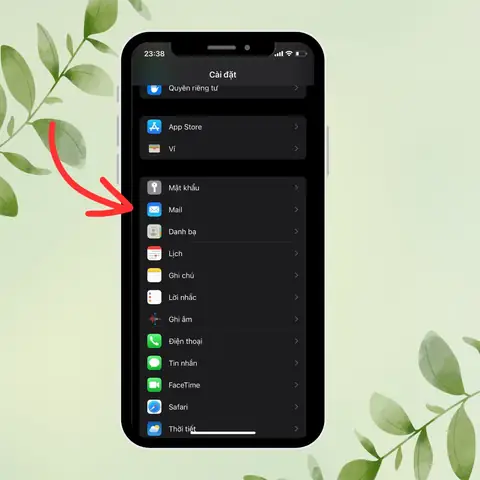
2.2 Vào mục “Mail”
- Kéo xuống và chọn Mail → Tài khoản (Accounts).
2.3 Thêm tài khoản mới
- Nhấn Thêm tài khoản (Add Account) ở cuối danh sách.
2.4 Chọn nhà cung cấp email
- iPhone sẽ hiển thị danh sách các nhà cung cấp phổ biến:
- iCloud
- Microsoft Exchange
- Yahoo
- AOL
- Outlook.com
- Nếu tài khoản của bạn không nằm trong danh sách, chọn Khác (Other) → Thêm tài khoản Mail (Add Mail Account).
2.5 Nhập thông tin tài khoản
- Tên (Name): Nhập tên hiển thị.
- Email: Nhập địa chỉ email đầy đủ.
- Mật khẩu: Nhập mật khẩu.
- Mô tả (Description): Nhập mô tả ngắn gọn (ví dụ: “Công việc”, “Cá nhân”).
Sau khi điền xong, nhấn Tiếp theo (Next).
2.6 Xác thực tài khoản
- Nếu bạn chọn nhà cung cấp phổ biến (Google, Yahoo, Outlook…), iPhone sẽ chuyển sang trang đăng nhập của nhà cung cấp để bạn nhập mật khẩu và xác thực hai yếu tố (2FA) nếu đã bật.
- Đối với iCloud, bạn sẽ nhập Apple ID và mật khẩu.
- Đối với Microsoft Exchange hoặc Other, iPhone sẽ tự động cố gắng xác định các cài đặt máy chủ. Nếu không thành công, bạn sẽ phải nhập thủ công (xem mục 3).
2.7 Chọn các dịch vụ muốn đồng bộ
Sau khi xác thực thành công, màn hình sẽ cho phép bạn bật/tắt các dịch vụ:
– Mail (email)
– Contacts (danh bạ)
– Calendars (lịch)
– Reminders (nhắc nhở)
– Notes (ghi chú)
Bạn có thể bật tất cả hoặc chỉ chọn Mail nếu muốn.
Nhấn Lưu (Save) để hoàn tất.
3. Cài đặt thủ công cho tài khoản “Other” (cấu hình máy chủ)
Nếu iPhone không tự động nhận diện cấu hình, bạn sẽ cần nhập thông tin chi tiết:
3.1 Thông tin máy chủ đến (Incoming Mail Server)
Có thể bạn quan tâm: Cách Tạo Icloud Cho Iphone: Hướng Dẫn Chi Tiết Từ A Đến Z
- Tên máy chủ (Host Name): Ví dụ:
imap.gmail.com(IMAP) hoặcpop.gmail.com(POP3). - Tên người dùng (Username): Địa chỉ email đầy đủ.
- Mật khẩu (Password): Mật khẩu của email (hoặc mật khẩu ứng dụng nếu bật xác thực hai yếu tố).
3.2 Thông tin máy chủ gửi (Outgoing Mail Server)
- Tên máy chủ (Host Name): Ví dụ:
smtp.gmail.com. - Tên người dùng (Username): Địa chỉ email.
- Mật khẩu (Password): Nhập lại mật khẩu.
3.3 Cài đặt nâng cao (Advanced)
- Cổng (Port): Thông thường:
- IMAP: 993 (SSL) hoặc 143 (TLS)
- POP3: 995 (SSL) hoặc 110 (TLS)
- SMTP: 465 (SSL) hoặc 587 (TLS)
- Bảo mật (SSL/TLS): Bật Use SSL.
- Xác thực: Chọn Password.
Sau khi nhập đầy đủ, nhấn Tiếp theo và iPhone sẽ kiểm tra kết nối. Nếu thành công, bạn sẽ quay lại màn hình chọn các dịch vụ đồng bộ như mục 2.7.
4. Kiểm tra và sử dụng email
4.1 Mở ứng dụng Mail
- Trên màn hình chính, mở Mail. Bạn sẽ thấy hộp thư đến (Inbox) của tài khoản mới được thêm vào.
4.2 Gửi và nhận thư
- Nhấn vào biểu tượng Viết (Compose) ở góc dưới bên phải để soạn thư mới.
- Điền địa chỉ người nhận, tiêu đề và nội dung. Nhấn Gửi (Send) khi hoàn tất.
- Khi có thư mới, iPhone sẽ thông báo qua Notification Center.
4.3 Đánh dấu, xóa, và di chuyển thư
- Vuốt sang trái trên một email để thấy các tùy chọn Đánh dấu, Đọc, Xóa, Di chuyển.
- Bạn có thể tạo thư mục (Folder) trong phần Mailboxes để sắp xếp thư.
5. Tối ưu hoá trải nghiệm email trên iPhone
5.1 Kích hoạt Push hoặc Fetch
- Vào Settings → Mail → Accounts → Fetch New Data.
- Chọn Push (nếu nhà cung cấp hỗ trợ) để nhận thư ngay lập tức.
- Hoặc chọn Fetch và đặt khoảng thời gian (15 phút, 30 phút, 1 giờ) để tiết kiệm pin.
5.2 Sử dụng Signature (Chữ ký)
- Settings → Mail → Signature.
- Tạo chữ ký cá nhân (ví dụ: tên, vị trí, số điện thoại) để tự động đính kèm vào mọi email gửi đi.
5.3 Thiết lập Rules (Quy tắc) trên máy tính
- iPhone không hỗ trợ tạo quy tắc lọc trực tiếp, nhưng bạn có thể thiết lập trên máy tính (Outlook, Gmail) để tự động phân loại, gắn nhãn, hoặc chuyển tiếp thư.
5.4 Bảo mật tài khoản
- Bật Xác thực hai yếu tố (2FA) trên tài khoản email (Google, Apple, Microsoft…).
- Sử dụng Mật khẩu ứng dụng (App‑specific password) cho tài khoản có 2FA khi iPhone không hỗ trợ đăng nhập trực tiếp.
5.5 Quản lý Storage
- Đối với iCloud, Gmail, Outlook,… nếu hộp thư quá đầy, bạn có thể xóa thư rác, spam hoặc lưu trữ thư cũ vào Archive.
- Trên iPhone, vào Settings → General → iPhone Storage → Mail để xem dung lượng sử dụng và xóa dữ liệu cũ.
6. Giải quyết các vấn đề thường gặp
| Vấn đề | Nguyên nhân khả dĩ | Cách khắc phục |
|---|---|---|
| Không nhận được email mới | Push chưa bật, hoặc mạng yếu | Kiểm tra Settings → Mail → Fetch New Data, bật Push hoặc giảm thời gian Fetch |
| Không thể gửi email | Cấu hình SMTP sai, hoặc cổng bị chặn | Kiểm tra lại Outgoing Mail Server thông tin, thử đổi cổng (587 ↔ 465) |
| Xác thực thất bại (Authentication failed) | Mật khẩu sai, hoặc 2FA chưa cấu hình | Đăng nhập lại trên trình duyệt, tạo App‑specific password nếu cần |
| Email bị trùng lặp | Đồng bộ nhiều tài khoản cùng một địa chỉ | Xóa tài khoản dư thừa, chỉ giữ một tài khoản duy nhất |
| Thư không hiển thị hình ảnh | Cài đặt bảo mật chặn tải ảnh | Vào Settings → Mail → Load Remote Images và bật tùy chọn |
7. Các tùy chọn thay thế: Ứng dụng email bên thứ ba
Mặc dù ứng dụng Mail của iOS đã đủ mạnh, nhưng một số người dùng có nhu cầu đặc thù như:
– Outlook (Microsoft): Tích hợp tốt với Office 365, Teams.
– Gmail: Hỗ trợ đầy đủ các tính năng của Google, nhãn, ưu tiên.
– Spark: Tổ chức thư thông minh, chia sẻ hộp thư với đồng nghiệp.
– Airmail: Tùy biến giao diện, hỗ trợ nhiều tài khoản.
Bạn có thể tải các ứng dụng này từ App Store, đăng nhập bằng cùng tài khoản và thiết lập tương tự.
8. Kết luận
Việc tạo và quản lý email trên iPhone không còn là một công việc khó khăn nữa. Với các bước hướng dẫn chi tiết trên, dù bạn là người mới bắt đầu hay đã có kinh nghiệm, đều có thể thiết lập tài khoản email một cách nhanh chóng, bảo mật và tối ưu hoá trải nghiệm sử dụng. Hãy nhớ kiểm tra kết nối, nhập đúng thông tin máy chủ (nếu cần) và bật các tùy chọn đồng bộ để không bỏ lỡ bất kỳ thông tin quan trọng nào. Chúc bạn thành công và luôn giữ hộp thư của mình sạch sẽ, hiệu quả!
