Có thể bạn quan tâm: Cách Sửa Iphone Bị Đơ: Hướng Dẫn Chi Tiết Từng Bước Để Khắc Phục Sự Cố
Mở đầu
Nút Home là một trong những yếu tố quan trọng nhất trên các mẫu iPhone cũ, không chỉ giúp người dùng quay lại màn hình chính một cách nhanh chóng mà còn tích hợp các tính năng như Touch ID, truy cập Siri và đa nhiệm. Tuy nhiên, theo thời gian, nút Home có thể gặp phải các vấn đề như kẹt, phản hồi chậm, hoặc thậm chí không hoạt động hoàn toàn. Khi gặp phải những tình huống này, nhiều người dùng tự hỏi “cách lấy nút Home iPhone?” – tức là cách tháo rời, thay thế hoặc sửa chữa nút Home một cách an toàn và hiệu quả.
Bài viết này sẽ cung cấp cho bạn một hướng dẫn chi tiết, từng bước một, từ việc chuẩn bị công cụ, quy trình tháo rời cho đến các phương pháp thay thế nút Home bằng phần cứng hoặc phần mềm. Ngoài ra, chúng tôi cũng sẽ đề cập đến các lưu ý quan trọng, cách phòng ngừa hư hỏng trong tương lai và trả lời một số câu hỏi thường gặp liên quan đến nút Home iPhone.
Lưu ý: Việc tự thực hiện sửa chữa có thể làm mất bảo hành của thiết bị. Nếu bạn không chắc chắn về kỹ năng của mình, hãy cân nhắc đưa máy đến trung tâm dịch vụ chính hãng của Apple hoặc các cửa hàng sửa chữa uy tín.
Có thể bạn quan tâm: Cách Sử Dụng Siri Trên Iphone: Hướng Dẫn Chi Tiết Từ Cơ Bản Đến Nâng Cao
1. Hiểu về cấu tạo và chức năng của nút Home iPhone
1.1. Các mẫu iPhone có nút Home
- iPhone 5, 5s, 5c, 6, 6 Plus, 6s, 6s Plus: Nút Home vật lý tích hợp Touch ID.
- iPhone 7, 7 Plus: Nút Home cảm ứng (solid-state) không còn bộ phận cơ học, nhưng vẫn có cảm biến Touch ID.
- iPhone 8, 8 Plus: Tương tự iPhone 7, nút Home cảm ứng.
- iPhone X trở lên: Không có nút Home – thay vào đó là các cử chỉ cảm ứng và Face ID.
1.2. Các thành phần chính của nút Home
- Cơ cấu cơ học (đối với iPhone 5‑6s): Bao gồm một công tắc nhấn, một bộ spring và một khung kim loại.
- Cảm biến Touch ID: Đọc dấu vân tay và truyền dữ liệu tới Secure Enclave.
- Mạch điện tử: Nối nút Home với bo mạch chính (logic board) qua một dải cáp flex.
1.3. Nguyên nhân thường gặp gây hỏng nút Home
| Nguyên nhân | Mô tả |
|---|---|
| Mài mòn cơ học | Khi nhấn liên tục, spring có thể mất độ bám, gây kẹt hoặc không trả lại vị trí ban đầu. |
| Nước và độ ẩm | Thấm vào khe hở, gây ngắn mạch hoặc ăn mòn các thành phần điện. |
| Va đập mạnh | Khi rơi, khung kim loại có thể biến dạng, làm cho nút không hoạt động. |
| Lỗi phần mềm | Hệ điều hành bị lỗi có thể khiến tính năng nhấn nút Home không phản hồi. |
| Touch ID hỏng | Cảm biến vân tay bị hỏng, dẫn đến việc không nhận dấu vân tay hoặc không mở khóa. |
Có thể bạn quan tâm: Cách Sạc Pin Iphone Nhanh: Bí Quyết Tối Ưu Hiệu Suất Và Bảo Vệ Pin
2. Chuẩn bị trước khi thực hiện “lấy nút Home iPhone”
2.1. Công cụ cần thiết
| Công cụ | Mô tả | Ghi chú |
|---|---|---|
| Bộ tua vít Pentalobe P2 | Để mở vít ở viền dưới iPhone (đối với các mẫu iPhone 5‑8). | Không dùng vít tiêu chuẩn để tránh trầy xước. |
| Tua vít Phillips #00 | Dùng để tháo các vít bên trong. | |
| Spudger (cây nhựa cầm tay) | Để tách các dây flex và các bộ phận mà không gây hỏng. | |
| Suction cup (cốc hút) | Giúp mở màn hình một cách an toàn. | |
| Tweezers (kìm nhíp) | Để cầm các linh kiện nhỏ. | |
| Pin dự phòng (Power bank) hoặc sạc | Đảm bảo điện thoại có pin đủ để thực hiện thao tác. | |
| Bàn làm việc sạch sẽ, có ánh sáng tốt | Tránh mất các vít nhỏ. | |
| Băng keo dán | Để giữ các vít không rơi mất. | |
| Thước đo | Kiểm tra độ dày của lớp keo dán màn hình nếu cần. |
2.2. Các bước chuẩn bị
- Tắt nguồn iPhone: Giữ nút Power + nút Volume Down (hoặc nút Home trên các mẫu cũ) cho đến khi hiện “slide to power off”, sau đó tắt hoàn toàn.
- Rút thẻ SIM: Dùng kẹp SIM để tháo khay SIM, tránh làm hỏng khi mở máy.
- Sắp xếp không gian làm việc: Đặt một tấm thảm mềm để tránh trầy xước các bộ phận.
- Chụp ảnh hoặc quay video: Ghi lại quá trình tháo rời để dễ dàng lắp lại sau này.
3. Quy trình tháo rời nút Home (đối với iPhone 5‑6s)
3.1. Bước 1: Mở vỏ phía dưới
- Dùng pentalobe screwdriver để tháo hai vít ở viền dưới, gần cổng Lightning.
- Đặt vít vào một khay riêng để không bị mất.
3.2. Bước 2: Tách màn hình
- Gắn suction cup vào góc dưới màn hình, kéo nhẹ để tạo một khe hở.
- Dùng spudger chèn vào khe và di chuyển dọc quanh viền để tách màn hình ra. Lưu ý không kéo quá mạnh để tránh làm đứt dây flex.
3.3. Bước 3: Tháo các vít và dây flex bên trong
- Tháo các vít Phillips #00 giữ Battery connector bracket và display connector bracket.
- Dùng spudger hoặc tweezer nhẹ nhàng rút dây flex pin và màn hình ra.
3.4. Bước 4: Tiếp cận nút Home
- Sau khi bỏ dây pin và màn hình, bạn sẽ thấy nút Home nằm ở phía dưới cùng của khung logic board.
- Tháo các vít Phillips #00 giữ home button bracket (khung giữ nút Home) – thường có 2-3 vít.
3.5. Bước 5: Tháo nút Home ra
- Đối với iPhone 5‑6s, nút Home được gắn bằng công tắc nhấn và spring. Dùng spudger nhẹ nhàng nâng nút lên.
- Khi nâng lên, bạn sẽ thấy cáp flex nối nút Home với bo mạch. Dùng spudger gạt ra cáp flex.
3.6. Bước 6: Kiểm tra và thay thế
- Kiểm tra cáp flex có bị gãy, bẻ cong không. Nếu có, cần thay mới.
- Đối với nút Home bị kẹt, có thể rửa sạch spring bằng cồn isopropyl 99% và bôi một lớp mỡ silicone nhẹ để giảm ma sát.
- Nếu nút không còn hoạt động, thay nút Home mới (có thể mua nguyên chiếc hoặc chỉ phần nút + Touch ID).
3.7. Bước 7: Lắp lại
- Gắn cáp flex vào socket trên logic board, chắc chắn không có bụi.
- Đặt nút Home vào vị trí, ép nhẹ để spring hoạt động.
- Đặt lại home button bracket, vặn vít.
- Gắn lại các dây flex, vít và cuối cùng gắn lại màn hình.
3.8. Kiểm tra hoạt động
- Bật iPhone, kiểm tra nút Home bằng cách nhấn và xem phản hồi trên màn hình.
- Kiểm tra Touch ID trong Settings > Touch ID & Passcode.
4. Cách “lấy” nút Home trên iPhone 7/8 (nút cảm ứng)
4.1. Đặc điểm nút Home cảm ứng
Có thể bạn quan tâm: Cách Fix Lỗi Iphone Lock: Hướng Dẫn Chi Tiết Đối Phó Với Các Vấn Đề Khóa Iphone
- Không có bộ phận cơ học, chỉ là cảm biến cảm ứng được gắn trên cable flex.
- Khi gặp lỗi, thường là do cáp flex hỏng, cảm biến lỗi, hoặc phần mềm.
4.2. Quy trình tháo rời
- Thực hiện các bước 1‑3 như trên để mở iPhone và tách màn hình.
- Tháo các vít giữ home button flex connector (thường là một hoặc hai vít nhỏ).
- Rút cáp flex Home ra khỏi bo mạch bằng cách gạt nhẹ bằng spudger.
- Tháo nút Home ra bằng cách kéo nhẹ. Vì không có spring, chỉ cần kéo ra.
4.3. Thay thế
- Mua bộ thay thế gồm nút Home cảm ứng và cáp flex (đảm bảo tương thích model).
- Lắp lại theo thứ tự ngược lại, chú ý gắn cáp flex chắc chắn và không để bám bụi.
4.4. Lưu ý
- Touch ID trên iPhone 7/8 không hoạt động nếu thay thế bằng bộ không chính hãng do Secure Enclave chỉ cho phép nhận dấu vân tay từ cảm biến gốc. Do đó, nếu bạn cần Touch ID, chỉ nên thay bằng bộ chính hãng hoặc đến trung tâm Apple.
5. Phương pháp khắc phục phần mềm (khi nút Home không phản hồi)
5.1. Kiểm tra cập nhật iOS
- Vào Settings > General > Software Update, tải và cài đặt bản cập nhật mới nhất. Đôi khi lỗi phần mềm gây nút Home không hoạt động sẽ được khắc phục.
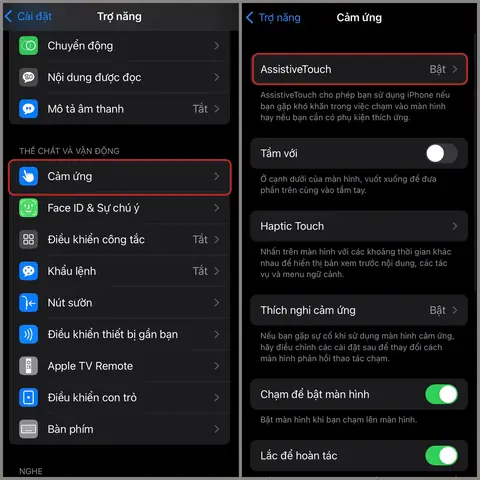
5 AssistiveTouch (tạm thời)
- Settings > Accessibility > Touch > AssistiveTouch → bật. Khi nút Home vật lý không hoạt động, bạn có thể dùng nút ảo trên màn hình.
5.2. Khôi phục cài đặt gốc
- Settings > General > Reset > Reset All Settings. Không xóa dữ liệu, chỉ đặt lại cấu hình.
5.3. DFU Mode và iTunes Restore
- Kết nối iPhone với máy tính, vào DFU mode (bằng cách nhấn đồng thời nút Power và Home trong 10 giây, sau đó thả Power, giữ Home thêm 10 giây). Thực hiện restore qua iTunes để cài lại hệ điều hành sạch.
Lưu ý: Khi thực hiện DFU, mọi dữ liệu sẽ bị xóa. Hãy sao lưu trước bằng iCloud hoặc iTunes.
6. Khi nào cần mang iPhone tới trung tâm bảo hành
| Tình huống | Lý do |
|---|---|
| Nút Home không phản hồi sau mọi biện pháp phần mềm | Có khả năng hỏng phần cứng (cáp flex, cảm biến). |
| Touch ID không nhận dấu vân tay | Cảm biến Touch ID hỏng hoặc không còn khả năng giao tiếp với Secure Enclave. |
| Nút Home kẹt, không bật lên | Spring hoặc cơ cấu cơ học bị hỏng. |
| Thiết bị còn trong thời gian bảo hành | Đưa tới Apple Store để được thay thế miễn phí (nếu lỗi do nhà sản xuất). |
| Bạn không tự tin thực hiện tháo rời | Nguy cơ làm hỏng linh kiện khác, mất bảo hành. |
7. Phòng ngừa hư hỏng nút Home trong tương lai
- Tránh bấm mạnh: Nhấn nhẹ, tránh dùng lực quá lớn.
- Bảo vệ máy khỏi nước: Sử dụng case chống thấm, tránh để iPhone trong môi trường ẩm ướt.
- Sử dụng bảo hiểm màn hình: Khi rơi, bảo hiểm sẽ giảm thiểu lực truyền tới nút Home.
- Bảo trì định kỳ: Vệ sinh nút Home bằng cồn isopropyl (đừng dùng nước) để loại bỏ bụi bẩn.
- Bật AssistiveTouch: Khi nút Home bắt đầu có dấu hiệu yếu, bật AssistiveTouch để giảm áp lực lên nút vật lý.
8. Câu hỏi thường gặp (FAQ)
8.1. Tôi có thể mua nút Home chính hãng ở đâu?
- Apple Store: Thông thường Apple không bán phụ tùng riêng lẻ cho người dùng cuối, nhưng bạn có thể đặt lịch bảo hành để thay thế.
- Đại lý ủy quyền: Các trung tâm sửa chữa Apple Authorized Service Provider (AASP) cung cấp linh kiện chính hãng.
- Các cửa hàng phụ tùng uy tín: Nếu không có lựa chọn khác, hãy mua từ nhà cung cấp có đánh giá tốt và bảo hành linh kiện.
8.2. Thay nút Home có làm mất dữ liệu không?
- Không, việc thay nút Home không ảnh hưởng tới dữ liệu. Tuy nhiên, nếu bạn thực hiện DFU restore để khắc phục lỗi phần mềm, dữ liệu sẽ bị xóa.
8.3. Khi thay nút Home, Touch ID có hoạt động không?
- iPhone 5‑6s: Nếu bạn thay bằng bộ cùng cảm biến Touch ID (phải là bộ gốc), Touch ID sẽ hoạt động. Các bộ thay thế không chính hãng thường không tương thích.
- iPhone 7‑8: Touch ID không thể hoạt động nếu thay bằng bộ không gốc do bảo mật của Secure Enclave.
8.4. Nút Home bị kẹt nhưng vẫn có phản hồi khi nhấn mạnh, có cách nào khắc phục mà không tháo rời?
- Rửa sạch spring: Dùng bông tăm nhúng cồn isopropyl, lau sạch spring và bôi một chút silicone grease.
- Sử dụng bột bôi trơn nhẹ: Một ít bột bôi trơn khô (dry lubricant) có thể giúp giảm ma sát.
8.5. Tôi có thể tự làm “home button click fix” bằng phần mềm không?
- Không. Việc sửa nút Home là công việc phần cứng. Phần mềm chỉ có thể giả lập nút Home qua AssistiveTouch.
9. Tổng kết
Việc “cách lấy nút Home iPhone” không chỉ là một quy trình kỹ thuật mà còn đòi hỏi sự cẩn trọng và hiểu biết về cấu tạo của từng mẫu iPhone. Từ việc chuẩn bị công cụ, tháo rời cẩn thận, kiểm tra các linh kiện như cáp flex, spring và cảm biến Touch ID, cho tới việc lắp lại và kiểm tra chức năng – mỗi bước đều quan trọng để tránh gây hư hỏng thêm.
Nếu bạn không có kinh nghiệm, hãy cân nhắc đưa thiết bị tới trung tâm bảo hành hoặc các cửa hàng sửa chữa uy tín, đặc biệt khi liên quan đến Touch ID và bảo hành Apple. Đồng thời, việc thực hiện các biện pháp phòng ngừa như bảo vệ máy khỏi nước, tránh bấm mạnh và sử dụng AssistiveTouch khi cần sẽ giúp kéo dài tuổi thọ của nút Home.
Hy vọng qua bài viết này, bạn đã nắm rõ cách lấy nút Home iPhone, cách sửa chữa, thay thế và các lưu ý quan trọng. Chúc bạn thành công trong việc khắc phục sự cố và duy trì iPhone luôn hoạt động mượt mà!