- Mở Đầu
- 1. Kiểm Tra và Cập Nhật Phiên Bản iOS
- 1.1. Tại Sao Cập Nhật Quan Trọng?
- 1.2. Cách Kiểm Tra Phiên Bản iOS
- 2. Kích Hoạt Siri Trên iPhone
- 2.1. Cách Kích Hoạt Siri Bằng Giọng Nói
- 2.2. Kích Hoạt Siri Bằng Nút Bên
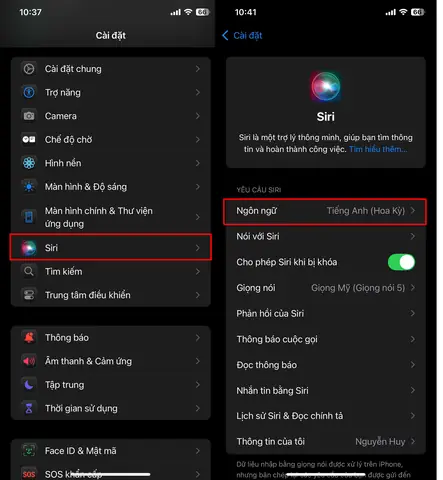
- 2.3. Cấu Hình Cài Đặt Nâng Cao
- 3. Các Lệnh Cơ Bản Nhất
- 4. Các Tính Năng Nâng Cao
- 4.1. Sử Dụng Siri Với Ứng Dụng Bên Thứ Ba
- 4.2. Tạo Shortcut (Phím tắt) Tùy Chỉnh
- 4.3. Sử Dụng Siri Với HomeKit
- 4.4. Siri và Trợ Lý Đọc Văn Bản
- 4.5. Siri Với Ngôn Ngữ Đa Dạng
- 5. Mẹo và Thủ Thuật Để Tối Ưu Siri
- 6. Giải Quyết Các Vấn Đề Thường Gặp
- 6.1. Siri Không Nhận Dạng Giọng
- 6.2. Siri Trả Lời Không Chính Xác
- 6.3. Siri Không Thực Hiện Một Số Lệnh
- 6.4. Siri Thường Xuyên Ngắt Khi Đang Gọi
- 7. Siri Trong Các Tình Huống Đặc Biệt
- 7.1. Khi Đi Du Lịch
- 7.2. Khi Làm Việc
- 7.3. Khi Tập Thể Dục
- 7.4. Khi Chăm Sóc Gia Đình
- 8. Tương Lai Của Siri
- 9. Kết Luận
Có thể bạn quan tâm: Cách Sạc Iphone Bằng Laptop: Hướng Dẫn Chi Tiết, An Toàn Và Hiệu Quả
Mở Đầu
Siri – trợ lý ảo thông minh của Apple – đã trở thành một công cụ không thể thiếu trong cuộc sống hằng ngày của người dùng iPhone. Từ việc đặt lịch hẹn, gửi tin nhắn, tìm kiếm thông tin, tới điều khiển các thiết bị nhà thông minh, Siri giúp chúng ta tiết kiệm thời gian và nâng cao hiệu suất làm việc. Tuy nhiên, không phải ai cũng biết cách khai thác hết tiềm năng của Siri. Bài viết này sẽ cung cấp cho bạn một hướng dẫn chi tiết, từ cách kích hoạt cơ bản cho tới các mẹo nâng cao, giúp bạn trở thành “bậc thầy” Siri trên iPhone.
Có thể bạn quan tâm: Cách Restore Iphone Đã Jailbreak: Hướng Dẫn Chi Tiết Từ A Đến Z
1. Kiểm Tra và Cập Nhật Phiên Bản iOS
1.1. Tại Sao Cập Nhật Quan Trọng?
- Tính năng mới: Apple thường cập nhật Siri với các khả năng mới như hỗ trợ ngôn ngữ, tích hợp sâu hơn với các ứng dụng.
- Cải thiện độ chính xác: Các bản cập nhật giúp Siri hiểu ngôn ngữ tự nhiên tốt hơn.
- Bảo mật: Đảm bảo dữ liệu cá nhân được bảo vệ.
1.2. Cách Kiểm Tra Phiên Bản iOS
- Vào Cài đặt (Settings) → Cài đặt chung (General) → Cập nhật phần mềm (Software Update).
- Nếu có bản cập nhật mới, nhấn Tải xuống và Cài đặt (Download and Install).
Có thể bạn quan tâm: Cách Backup Iphone Bằng Itunes: Hướng Dẫn Chi Tiết Từng Bước Để Bảo Vệ Dữ Liệu Của Bạn
2. Kích Hoạt Siri Trên iPhone
2.1. Cách Kích Hoạt Siri Bằng Giọng Nói
- Bật “Hey Siri”: Vào Cài đặt → Siri & Tìm kiếm → Lắng nghe “Hey Siri” và bật công tắc.
- Huấn luyện giọng nói: Khi bật lần đầu, iPhone sẽ yêu cầu bạn nói 3 câu mẫu để Siri nhận dạng giọng.
2.2. Kích Hoạt Siri Bằng Nút Bên
- Nút Home (iPhone 8 trở về trước): Nhấn và giữ nút Home cho đến khi Siri xuất hiện.
- Nút Side/Power (iPhone X trở lên): Nhấn và giữ nút bên phải cho tới khi nghe tiếng “ding”.
2.3. Cấu Hình Cài Đặt Nâng Cao
- Cho phép Siri trên màn hình khóa: Cài đặt → Siri & Tìm kiếm → Cho phép Siri trên Màn hình Khóa.
- Ngôn ngữ: Cài đặt → Siri & Tìm kiếm → Ngôn ngữ → Chọn tiếng Việt (hoặc ngôn ngữ khác).
- Giọng nói Siri: Cài đặt → Siri & Tìm kiếm → Giọng nói Siri → Chọn giọng nam hoặc nữ, độ cao, vùng miền.
3. Các Lệnh Cơ Bản Nhất
| Lệnh | Mô tả | Ví dụ |
|---|---|---|
| Gọi điện | Gọi cho người trong danh bạ hoặc số điện thoại | “Hey Siri, gọi cho Nam” |
| Gửi tin nhắn | Soạn và gửi tin nhắn qua iMessage, SMS, WhatsApp… | “Hey Siri, nhắn cho Lan rằng mình sẽ muộn 10 phút” |
| Đặt lịch | Tạo sự kiện hoặc lời nhắc | “Hey Siri, đặt lịch họp vào 14h ngày 30/7” |
| Tìm kiếm | Tra cứu thông tin trên web | “Hey Siri, thời tiết Hà Nội hôm nay” |
| Định vị | Mở bản đồ, chỉ đường | “Hey Siri, chỉ đường tới nhà hàng XYZ” |
| Phát nhạc | Phát bài hát, playlist | “Hey Siri, bật playlist ‘Chill Vibes’” |
| Điều khiển thiết bị nhà thông minh | Thao tác với HomeKit | “Hey Siri, bật đèn phòng khách” |
4. Các Tính Năng Nâng Cao
4.1. Sử Dụng Siri Với Ứng Dụng Bên Thứ Ba
Apple mở rộng khả năng tích hợp Siri qua SiriKit, cho phép các ứng dụng như Uber, WhatsApp, Spotify… tương tác với Siri.
Cách sử dụng:
1. Cài đặt ứng dụng hỗ trợ Siri (đảm bảo phiên bản mới nhất).
2. Vào Cài đặt → Siri & Tìm kiếm → Ứng dụng và bật quyền cho ứng dụng.
3. Thử lệnh: “Hey Siri, đặt một chuyến Uber tới công ty”.
4.2. Tạo Shortcut (Phím tắt) Tùy Chỉnh
4.2.1. Giới thiệu về Shortcuts
- Shortcuts (Phím tắt) là một công cụ mạnh mẽ cho phép bạn tạo chuỗi hành động tự động hoá.
- Siri có thể kích hoạt các shortcut bằng giọng nói.
4.2.2. Tạo Shortcut Cơ Bản
- Mở Ứng dụng Shortcuts (có sẵn trên iPhone).
- Nhấn + → Thêm hành động.
- Chọn hành động (ví dụ: “Gửi tin nhắn”, “Mở URL”, “Tính toán”).
- Đặt tên cho shortcut (ví dụ: “Báo cáo ngày”) và lưu.
4.2.3. Gọi Shortcut Bằng Siri
- “Hey Siri, chạy shortcut Báo cáo ngày”.
4.2.4. Mẫu Shortcut Nâng Cao
- Tự động gửi vị trí hiện tại: Kết hợp “Lấy vị trí hiện tại” + “Gửi tin nhắn”.
- Báo cáo thời tiết + lịch hôm nay: Kết hợp “Lấy thời tiết” + “Lấy sự kiện ngày hôm nay” → “Gửi email”.
4.3. Sử Dụng Siri Với HomeKit
HomeKit là nền tảng nhà thông minh của Apple. Khi thiết bị được thêm vào Home, bạn có thể điều khiển bằng Siri.
Các bước cơ bản:
1. Thêm thiết bị vào Home: Mở Ứng dụng Home → + → Thêm Phụ kiện → Quét mã QR hoặc nhập mã.
2. Đặt tên và phòng: Đặt tên dễ nhớ (ví dụ: “Đèn ngủ” trong “Phòng ngủ”).
3. Sử dụng Siri: “Hey Siri, tắt đèn ngủ”.
4.4. Siri và Trợ Lý Đọc Văn Bản
Có thể bạn quan tâm: Cách Sạc Pin Iphone Nhanh: Bí Quyết Tối Ưu Hiệu Suất Và Bảo Vệ Pin
4.4.1. Đọc tin tức
- “Hey Siri, đọc tin tức hôm nay”.
4.4.2. Đọc email
- “Hey Siri, đọc email mới nhất”.
4.4.3. Đọc tài liệu PDF
- Mở tài liệu trong Files, sau đó dùng Share → Speak hoặc “Hey Siri, đọc tài liệu này”.
4.5. Siri Với Ngôn Ngữ Đa Dạng
- Thay đổi ngôn ngữ: Cài đặt → Siri & Tìm kiếm → Ngôn ngữ. Siri hiện hỗ trợ tiếng Việt, tiếng Anh, tiếng Tây Ban Nha, Pháp, Đức, ….
- Sử dụng đa ngôn ngữ: Khi bật “Sử dụng nhiều ngôn ngữ”, Siri sẽ tự động nhận diện ngôn ngữ bạn nói.
5. Mẹo và Thủ Thuật Để Tối Ưu Siri
| Mẹo | Cách thực hiện | Lợi ích |
|---|---|---|
| Tắt phản hồi âm thanh | Cài đặt → Siri & Tìm kiếm → Phản hồi âm thanh → Chọn “Không” | Giảm tiếng ồn khi dùng Siri trong môi trường yên tĩnh |
| Sử dụng “Siri Suggestions” | Trên Màn hình khóa và Search, Siri đề xuất hành động dựa trên thói quen | Tiết kiệm thời gian, tự động gợi ý |
| Ghi nhớ câu lệnh cá nhân | Cài đặt → Siri & Tìm kiếm → Tùy chỉnh lệnh (iOS 17+) | Tạo lệnh riêng cho công việc, ví dụ “Báo cáo bán hàng” |
| Kiểm soát âm lượng | Khi Siri đang nghe, dùng nút âm lượng để tăng/giảm | Điều chỉnh nhanh khi môi trường ồn |
| Sử dụng “Hey Siri” trong xe | Kết nối iPhone với CarPlay, bật “Hey Siri” | Điều khiển bằng giọng khi lái xe, an toàn hơn |
6. Giải Quyết Các Vấn Đề Thường Gặp
6.1. Siri Không Nhận Dạng Giọng
- Kiểm tra kết nối internet: Siri cần mạng để xử lý.
- Đảm bảo mic hoạt động: Vào Cài đặt → Quyền riêng tư → Mic và bật cho các ứng dụng.
- Huấn luyện lại “Hey Siri”: Cài đặt → Siri & Tìm kiếm → Lắng nghe “Hey Siri” → Tắt → Bật lại.
6.2. Siri Trả Lời Không Chính Xác
- Nói rõ ràng, không quá nhanh.
- Sử dụng câu lệnh ngắn gọn.
- Cập nhật iOS để nhận các cải tiến về NLP (xử lý ngôn ngữ tự nhiên).
6.3. Siri Không Thực Hiện Một Số Lệnh
- Kiểm tra quyền truy cập: Cài đặt → Siri & Tìm kiếm → Ứng dụng và bật quyền cho ứng dụng liên quan.
- Kiểm tra tính tương thích: Một số lệnh chỉ hoạt động trên iPhone mới hoặc iOS phiên bản mới.
6.4. Siri Thường Xuyên Ngắt Khi Đang Gọi
- Sử dụng “Siri on lock screen”: Bật tùy chọn để Siri hoạt động ngay cả khi màn hình khóa.
- Tắt chế độ “Do Not Disturb” nếu muốn Siri trả lời khi đang gọi.
7. Siri Trong Các Tình Huống Đặc Biệt
7.1. Khi Đi Du Lịch
- Dịch nhanh: “Hey Siri, dịch ‘Where is the nearest pharmacy?’ sang tiếng Việt”.
- Chuyển đổi tiền tệ: “Hey Siri, 100 đô la Mỹ bằng bao nhiêu đồng Việt Nam?”.
- Tìm điểm tham quan: “Hey Siri, địa điểm du lịch nổi tiếng ở Tokyo”.
7.2. Khi Làm Việc
- Lập lịch họp nhanh: “Hey Siri, đặt cuộc họp với nhóm vào 10h ngày mai”.
- Ghi chú nhanh: “Hey Siri, ghi chú: kiểm tra báo cáo tài chính”.
- Tìm file: “Hey Siri, mở file báo cáo Q2 trong iCloud”.
7.3. Khi Tập Thể Dục
- Bắt đầu nhạc: “Hey Siri, bật playlist ‘Workout’”.
- Đếm bước: “Hey Siri, bao nhiêu bước hôm nay?”.
- Đặt hẹn nhắc: “Hey Siri, nhắc tôi uống nước mỗi 30 phút”.
7.4. Khi Chăm Sóc Gia Đình
- Nhắc nhở thuốc: “Hey Siri, nhắc tôi đưa cháu uống thuốc lúc 8h tối”.
- Kiểm soát thiết bị trẻ em: “Hey Siri, tắt TV trong phòng khách”.
8. Tương Lai Của Siri
Apple đang đầu tư mạnh vào trí tuệ nhân tạo (AI) và học máy (Machine Learning). Các xu hướng sắp tới có thể bao gồm:
- Hiểu ngữ cảnh sâu hơn: Siri sẽ nhớ các cuộc hội thoại trước để trả lời mượt mà hơn.
- Tích hợp ChatGPT-like: Khả năng tạo nội dung, trả lời chi tiết như ChatGPT.
- Cá nhân hoá dựa trên thói quen: Đề xuất hành động dựa trên lịch sử sử dụng.
- Mở rộng hỗ trợ ngôn ngữ: Thêm nhiều ngôn ngữ và phương ngữ địa phương.
- Tương tác đa nền tảng: Siri sẽ đồng bộ lệnh giữa iPhone, iPad, Mac, Apple Watch và Apple TV.
9. Kết Luận
Siri không chỉ là một trợ lý giọng nói đơn giản mà còn là một công cụ đa năng, giúp bạn tối ưu hoá mọi khía cạnh trong cuộc sống – công việc, giải trí, gia đình và sức khỏe. Bằng cách nắm vững cách kích hoạt, cấu hình và sử dụng các lệnh cơ bản cũng như nâng cao, bạn sẽ tiết kiệm thời gian, giảm bớt áp lực và tận hưởng trải nghiệm iPhone mượt mà hơn.
Hãy thử ngay những mẹo và shortcut đã giới thiệu trong bài viết, và đừng ngại khám phá thêm các lệnh mới. Khi bạn đã thành thạo Siri, iPhone sẽ trở thành người đồng hành thông minh, luôn sẵn sàng hỗ trợ bạn trong mọi tình huống. Chúc bạn sử dụng Siri hiệu quả và tận hưởng những tiện ích mà công nghệ mang lại!
