- 1. Giới thiệu chung
- 2. Kiểm tra ngoại hình và bao bì
- 2.1. Hộp và nhãn
- 2.2. Kiểm tra thiết bị
- 2.3. Kiểm tra dấu hiệu sửa chữa
- 3. Kiểm tra phần mềm và tính năng hệ thống
- 3.1. Kiểm tra iOS và kích hoạt Activation Lock
- 3.2. Kiểm tra tính năng Face ID / Touch ID
- 3.3. Kiểm tra các ứng dụng hệ thống
- 3.4. Kiểm tra Pin Health
- 4. Sử dụng công cụ chuyên dụng để test chi tiết
- 4.1. Ứng dụng “Lirum Device Info” (iOS)
- 4.2. Ứng dụng “Phone Doctor Plus”
- 4.3. Ứng dụng “3uTools” (PC/Mac)
- 4.4. Ứng dụng “iMazing” (Mac/Windows)
- 4.5. Máy đo “Apple Diagnostics” (trong iOS)
- 5. Kiểm tra đường truyền dữ liệu và khả năng kết nối
- 5.1. Wi‑Fi và Bluetooth
- 5.2. NFC và Apple Pay
- 5.3. 5G / LTE
- 6. Kiểm tra khả năng sửa chữa và bảo hành
- 6.1. Kiểm tra tình trạng bảo hành Apple
- 6.2. Kiểm tra dấu hiệu “non‑original parts”
- 6.3. Kiểm tra “jailbreak” hoặc “custom firmware”
- 7. Quy trình test thực tế – Bước‑bước
- 8. Những lưu ý quan trọng khi mua iPhone xách tay
- 9. Kết luận
Có thể bạn quan tâm: Cách Fix Lỗi Iphone Lock: Hướng Dẫn Chi Tiết Đối Phó Với Các Vấn Đề Khóa Iphone
1. Giới thiệu chung
Việc mua iPhone xách tay (import) đang ngày càng phổ biến ở Việt Nam do giá thành hấp dẫn hơn so với hàng chính hãng. Tuy nhiên, rủi ro về chất lượng, nguồn gốc và bảo hành cũng không hề nhỏ. Vì vậy, trước khi quyết định đưa chiếc iPhone xách tay về nhà, người mua cần thực hiện một loạt các bước kiểm tra kỹ lưỡng để tránh mua phải hàng giả, hàng hỏng hoặc hàng đã qua sửa chữa không đáng tin cậy.
Bài viết này sẽ cung cấp cho bạn hướng dẫn chi tiết cách test iPhone xách tay từ việc kiểm tra ngoại hình, phần mềm, phần cứng, đến các công cụ chuyên dụng. Mục tiêu là giúp bạn tự tin hơn trong việc lựa chọn, đồng thời giảm thiểu tối đa rủi ro tài chính.
Lưu ý: Các bước dưới đây áp dụng cho hầu hết các mẫu iPhone, bao gồm iPhone SE, iPhone 8, iPhone X, iPhone 11, iPhone 12, iPhone 13, iPhone 14 và các phiên bản Pro. Nếu bạn mua iPhone mới ra mắt, hãy cập nhật thông tin kiểm tra tương ứng.
Có thể bạn quan tâm: Cách Sửa Iphone Bị Đơ: Hướng Dẫn Chi Tiết Từng Bước Để Khắc Phục Sự Cố
2. Kiểm tra ngoại hình và bao bì
2.1. Hộp và nhãn
- Kiểm tra màu sắc, chất liệu và độ dày của hộp – Hộp iPhone chính hãng có độ dày đồng nhất, góc cạnh sắc nét, không có vết xước hay bong tróc.
- Kiểm tra mã QR và mã vạch – Dán trên hộp sẽ có mã QR dẫn tới trang xác thực của Apple (hoặc nhà bán lẻ). Quét bằng iPhone hoặc máy quét QR để xác nhận.
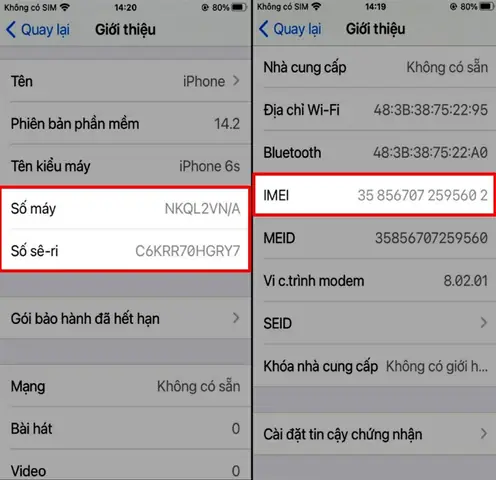
- So sánh số Serial và IMEI – Số serial (Serial Number) và IMEI được in trên hộp phải khớp hoàn toàn với thông tin trong Settings → General → About của thiết bị.
2.2. Kiểm tra thiết bị
| Yếu tố | Cách kiểm tra | Tiêu chí chấp nhận |
|---|---|---|
| Màn hình | Kiểm tra độ sáng, màu sắc, độ đồng nhất, hiện tượng “ghosting”. | Không có vệt màu, pixel chết, hoặc hiện tượng “rainbow”. |
| Cổng Lightning/USB-C | Kiểm tra bằng cách cắm cáp sạc, truyền dữ liệu. | Kết nối ổn định, không bị lỏng. |
| Nút bấm | Nhấn nút Home (nếu có), nút Volume, nút Power, nút Ring/Silent. | Cảm giác chắc, không bị kẹt. |
| Camera | Kiểm tra 4/5 camera (sau, trước, tele, ultra‑wide). Chụp ảnh, quay video, kiểm tra AF. | Ảnh sắc nét, không có vệt màu, video không giật. |
| Cảm biến | Kiểm tra Touch ID/Face ID, cảm biến accelerometer, gyroscope. | Đăng nhập nhanh, không lỗi nhận diện. |
| Đèn flash | Bật đèn flash, chụp ảnh trong môi trường tối. | Đèn sáng đều, không nhấp nháy. |
| Loa và micro | Phát âm thanh, gọi thử. | Âm thanh trong, micro không bị rè. |
| Thân máy | Kiểm tra vết xước, trầy, côn, độ cong. | Không có dấu hiệu rơi, sửa chữa không chuyên. |
2.3. Kiểm tra dấu hiệu sửa chữa
- Dây kim loại hoặc keo quanh các bộ phận (camera, cáp Lightning) có thể chỉ ra việc mở máy.
- Đánh dấu “Genuine Apple Parts” trên các linh kiện (cảm biến, camera) – nếu không có, có khả năng là linh kiện thay thế kém chất lượng.
- Sử dụng công cụ “iPhone Check” (ứng dụng trên PC) để đọc thông tin phần cứng và xác định xem có thay đổi nào không.
Có thể bạn quan tâm: Cách Sử Dụng Siri Trên Iphone: Hướng Dẫn Chi Tiết Từ Cơ Bản Đến Nâng Cao
3. Kiểm tra phần mềm và tính năng hệ thống
3.1. Kiểm tra iOS và kích hoạt Activation Lock
- Mở Settings → General → About – Kiểm tra phiên bản iOS hiện tại. Đảm bảo là phiên bản mới nhất hoặc ít nhất không quá cũ (không nên dưới iOS 12 cho các model mới).
- Kiểm tra Activation Lock – Vào Settings → Apple ID → iCloud → Find My iPhone. Nếu thiết bị đã đăng nhập Apple ID cũ, yêu cầu người bán đăng xuất và tắt “Find My iPhone”.
3.2. Kiểm tra tính năng Face ID / Touch ID
- Face ID: Mở Settings → Face ID & Passcode, thiết lập mới và thử mở khóa. Kiểm tra tốc độ nhận diện và độ chính xác trong môi trường ánh sáng khác nhau.
- Touch ID: Vào Settings → Touch ID & Passcode, đặt vân tay và thử mở khóa. Kiểm tra độ nhạy và khả năng nhận vân tay sau nhiều lần sử dụng.
3.3. Kiểm tra các ứng dụng hệ thống
| Ứng dụng | Cách test | Kết quả mong muốn |
|---|---|---|
| Phone | Gọi thử số nội bộ, nghe lại. | Không có tiếng rè, kết nối ổn định. |
| Messages | Gửi tin nhắn SMS và iMessage. | Tin nhắn gửi/nhận nhanh, không lỗi. |
| Safari | Duyệt web, mở video YouTube. | Không giật, không hiện lỗi “Cannot Connect”. |
| Camera | Chụp ảnh, quay video 4K (nếu có). | Ảnh/video mượt, không lag. |
| Health | Kiểm tra cảm biến bước chân, nhịp tim (nếu có). | Đo lường chính xác. |
| App Store | Tải một ứng dụng miễn phí. | Tải nhanh, không lỗi. |
3.4. Kiểm tra Pin Health
- Vào Settings → Battery → Battery Health.
- Maximum Capacity ≥ 85 % đối với iPhone đã qua sử dụng; nếu dưới 80 % thì có khả năng pin đã thay thế hoặc đã hao mòn nghiêm trọng.
- Kiểm tra Peak Performance Capability – nếu hiển thị “Performance management features have been applied”, có thể pin đã giảm đáng kể.
4. Sử dụng công cụ chuyên dụng để test chi tiết
4.1. Ứng dụng “Lirum Device Info” (iOS)
- Tải và cài đặt: Từ App Store, tìm “Lirum Device Info”.
- Các mục kiểm tra: Serial, IMEI, Model, Wi‑Fi MAC, Bluetooth MAC, Chipset, GPU, RAM, Storage.
- Đối chiếu: So sánh các thông tin này với thông tin trên hộp và trên trang web Apple.
4.2. Ứng dụng “Phone Doctor Plus”
- Kiểm tra cảm biến: Accelerometer, Gyroscope, Magnetometer, Proximity, Ambient Light.
- Kiểm tra âm thanh: Microphone, speaker, headphone jack (nếu có).
- Kiểm tra camera: Độ phân giải, tốc độ khung hình, AF.
4.3. Ứng dụng “3uTools” (PC/Mac)
Có thể bạn quan tâm: Cách Lấy Nút Home Iphone: Hướng Dẫn Chi Tiết, Các Phương Pháp Thay Thế Và Khắc Phục Sự Cố
- Kết nối iPhone qua cáp Lightning.
- Xem thông tin chi tiết: Model, ECID, Production Year, Bootloader version, iBoot version.
- Kiểm tra “Factory Reset”: Đảm bảo thiết bị chưa được “jailbreak” hoặc cài đặt firmware tùy chỉnh.
4.4. Ứng dụng “iMazing” (Mac/Windows)
- Kiểm tra lịch sử cập nhật: Xem các phiên bản iOS đã cài đặt, thời gian cập nhật.
- Kiểm tra backup: Nếu có backup cũ, có thể cho biết thiết bị đã từng được sử dụng.
4.5. Máy đo “Apple Diagnostics” (trong iOS)
- Thực hiện: Tắt iPhone → Nhấn và giữ nút Volume Down + nút Power cho đến khi xuất hiện màn hình “Apple Diagnostics”.
- Chạy kiểm tra: Chọn “Run Diagnostics”. Hệ thống sẽ kiểm tra CPU, GPU, Wi‑Fi, Bluetooth, cảm biến, camera, âm thanh.
- Kết quả: Nếu bất kỳ mục nào báo “Failed”, bạn nên từ chối mua.
5. Kiểm tra đường truyền dữ liệu và khả năng kết nối
5.1. Wi‑Fi và Bluetooth
- Kết nối Wi‑Fi: Thử kết nối vào mạng 2.4 GHz và 5 GHz, tải một file lớn (ví dụ: video 200 MB) để kiểm tra tốc độ.
- Bluetooth: Ghép nối với tai nghe AirPods hoặc tai nghe Bluetooth khác, phát nhạc và thực hiện cuộc gọi.
5.2. NFC và Apple Pay
- Kiểm tra NFC: Mở Wallet → Thêm thẻ, sau đó đưa iPhone lên máy POS (cửa hàng) để kiểm tra.
- Apple Pay: Cài đặt thẻ ngân hàng (nếu có), thực hiện giao dịch thử.
5.3. 5G / LTE
- Kiểm tra mạng di động: Đặt SIM của nhà mạng, kiểm tra tín hiệu 4G/5G, tốc độ tải xuống và tải lên.
- Kiểm tra chuyển đổi mạng: Di chuyển giữa 5G, 4G, 3G, xem có gián đoạn hoặc mất kết nối không.
6. Kiểm tra khả năng sửa chữa và bảo hành
6.1. Kiểm tra tình trạng bảo hành Apple
- Truy cập trang Check Coverage của Apple (https://checkcoverage.apple.com/).
- Nhập Serial Number và Mã xác thực (nếu có).
- Kết quả sẽ cho biết:
- Thời gian còn lại của bảo hành tiêu chuẩn (1 năm) và bảo hành AppleCare+ (nếu có).
- Tình trạng “Repair Status” – nếu thiết bị đã được sửa chữa tại trung tâm Apple, sẽ hiển thị thông tin.
6.2. Kiểm tra dấu hiệu “non‑original parts”
- Camera: Đánh giá chất lượng ảnh, nếu có hiện tượng “soft focus” hoặc màu sắc lệch, có thể là camera thay thế.
- Màn hình: Kiểm tra độ phản chiếu và độ dày. Màn hình thay thế thường mỏng hơn, độ sáng không đồng đều.
6.3. Kiểm tra “jailbreak” hoặc “custom firmware”
- Mở Cydia hoặc Sileo (nếu có). Nếu xuất hiện, thiết bị đã bị jailbreak – không nên mua.
- Kiểm tra “Bootloader version” qua 3uTools – nếu không khớp với phiên bản chuẩn của model, có khả năng đã cài firmware tùy chỉnh.
7. Quy trình test thực tế – Bước‑bước
| Bước | Mô tả | Thời gian dự kiến |
|---|---|---|
| 1 | Kiểm tra hộp, mã QR, Serial, IMEI. | 2‑3 phút |
| 2 | Kiểm tra ngoại hình (màn hình, cổng, nút, thân). | 5‑7 phút |
| 3 | Kiểm tra phần mềm (iOS version, Activation Lock, Face/Touch ID). | 3‑5 phút |
| 4 | Kiểm tra pin health và hiệu năng. | 2‑3 phút |
| 5 | Dùng Lirum Device Info, Phone Doctor Plus để kiểm tra cảm biến, camera, âm thanh. | 5‑8 phút |
| 6 | Kiểm tra Wi‑Fi, Bluetooth, 5G/LTE, NFC. | 4‑6 phút |
| 7 | Chạy Apple Diagnostics. | 2‑4 phút |
| 8 | Kiểm tra bảo hành trên trang Apple. | 1‑2 phút |
| 9 | Đánh giá tổng hợp và quyết định mua. | 2‑3 phút |
Tổng thời gian: Khoảng 30‑45 phút. Đây là thời gian hợp lý để đưa ra quyết định mua hay không mà không tốn quá nhiều công sức.
8. Những lưu ý quan trọng khi mua iPhone xách tay
- Mua từ nguồn uy tín – Cửa hàng có chứng nhận nhập khẩu, đánh giá tốt trên mạng.
- Yêu cầu chứng từ – Hóa đơn, giấy tờ nhập khẩu, chứng nhận bảo hành.
- Kiểm tra IMEI trên website của nhà mạng – Đảm bảo không bị báo mất hoặc bị khóa.
- Tránh mua “có bảo hành Apple” mà không có chứng nhận – Nhiều gian lận đưa ra bảo hành giả.
- Kiểm tra màu sắc và dung lượng – Đảm bảo khớp với mô tả; một số gian lận thay màu hoặc dung lượng RAM/ROM.
- Không chấp nhận “điểm giảm giá” quá lớn – Rủi ro thường đi kèm.
- Kiểm tra lịch sử sửa chữa – Nếu có nhiều lần sửa chữa, có thể giảm giá hoặc từ chối.
9. Kết luận
Mua iPhone xách tay có thể mang lại lợi ích về giá, nhưng đồng thời tiềm ẩn nhiều rủi ro. Việc test iPhone xách tay một cách chi tiết và có hệ thống sẽ giúp bạn:
- Xác định nguồn gốc và tính xác thực của thiết bị.
- Phát hiện sớm các lỗi phần cứng, phần mềm hoặc linh kiện thay thế kém chất lượng.
- Đảm bảo được quyền lợi bảo hành và hỗ trợ sau mua.
Hãy luôn nhớ rằng thời gian và công sức đầu tư vào việc kiểm tra là khoản chi phí nhỏ so với việc phải gánh chịu hậu quả khi mua phải hàng kém chất lượng. Hy vọng hướng dẫn trên sẽ là công cụ hữu ích giúp bạn đưa ra quyết định thông minh và an toàn khi sở hữu một chiếc iPhone xách tay.
Chúc bạn mua sắm an toàn và luôn có một chiếc iPhone hoạt động mượt mà!
