- 1. Nguyên Nhân Gây iPhone Đơ – Hiểu Để Khắc Phục
- 2. Bước Đầu Tiên: Thử Khởi Động Lại (Soft Reset)
- 2.1. Cách thực hiện
- 2.2. Khi nào nên dừng lại?
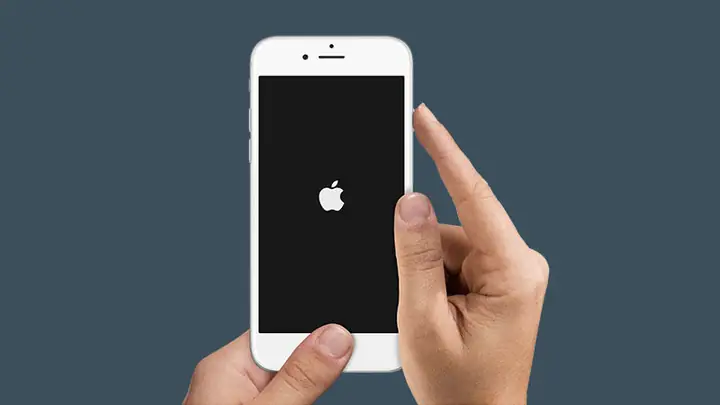
- 3. Khởi Động Lại Cứng (Hard Reset) – Khi Soft Reset Không Đủ
- 3.1. Thực hiện Hard Reset
- 3.2. Kiểm tra lại
- 4. Xóa Bộ Nhớ Cache và Tắt Các Ứng Dụng Nền
- 4.1. Tắt các ứng dụng chạy nền
- 4.2. Xóa bộ nhớ cache
- 4.3. Kiểm tra lại
- 5. Kiểm Tra Dung Lượng Lưu Trữ – Dọn Dẹp Khi Đầy
- 5.1. Kiểm tra dung lượng
- 5.2. Dọn dẹp
- 6. Cập Nhật Hoặc Khôi Phục iOS – Khi Phần Mềm Bị Lỗi
- 6.1. Kiểm tra cập nhật iOS
- 6.2. Khi không thể cập nhật do iPhone bị đơ
- 7. Sử Dụng Chế Độ Recovery Để Khôi Phục iPhone
- 7.1. Chuẩn bị
- 7.2. Vào chế độ Recovery
- 7.3. Khôi phục hoặc cập nhật
- 7.4. Hoàn tất
- 8. Sử Dụng Chế Độ DFU (Device Firmware Upgrade) – Phương Pháp Cực Kỳ
- 8.1. Khi nào cần DFU?
- 8.2. Hướng dẫn vào chế độ DFU
- 8.3. Khôi phục iOS trong chế độ DFU
- 8.4. Lưu ý quan trọng
- 9. Kiểm Tra Phần Cứng – Khi Phần Mềm Đã Được Khôi Phục Nhưng Vẫn Đơ
- 9.1. Kiểm tra pin
- 9.2. Kiểm tra cổng Lightning
- 9.3. Kiểm tra nút Home / Power
- 9.4. Kiểm tra bo mạch Logic
- 10. Khi Nào Nên Mang Đi Bảo Hành Hoặc Đến Trung Tâm Sửa Chữa
- 11. Một Số Lưu Ý Khi Thực Hiện Các Bước Khắc Phục
- 12. Tổng Kết – Quy Trình Nhanh Giải Quyết iPhone Đơ
iPhone là một trong những thiết bị di động được ưa chuộng nhất hiện nay nhờ vào hệ sinh thái mượt mà, hiệu năng mạnh mẽ và thiết kế tinh tế. Tuy nhiên, dù có độ bền cao, iPhone vẫn không tránh khỏi những trường hợp “đơ” – tức là màn hình không phản hồi, các ứng dụng không mở được, hoặc thậm chí thiết bị không khởi động được. Khi gặp phải tình trạng này, người dùng thường cảm thấy bối rối và không biết nên làm gì để khôi phục lại hoạt động bình thường.
Trong bài viết này, chúng tôi sẽ cung cấp cho bạn hướng dẫn chi tiết, từng bước một để sửa iPhone bị đơ, bao gồm các phương pháp từ đơn giản nhất cho tới các biện pháp nâng cao hơn. Bạn sẽ được biết cách:
- Kiểm tra nguyên nhân cơ bản gây ra tình trạng đơ.
- Thực hiện khởi động lại (soft reset) và khởi động lại cứng (hard reset).
- Xóa bộ nhớ cache và tắt các ứng dụng nền.
- Cập nhật hoặc khôi phục hệ điều hành iOS.
- Sử dụng chế độ Recovery và DFU để cài lại iOS.
- Kiểm tra phần cứng (pin, cổng sạc, nút Home/Power) khi cần thiết.
- Liên hệ với trung tâm bảo hành hoặc kỹ thuật viên chuyên nghiệp nếu các bước trên không giải quyết được vấn đề.
Có thể bạn quan tâm: Cách Sạc Pin Iphone Nhanh: Bí Quyết Tối Ưu Hiệu Suất Và Bảo Vệ Pin
1. Nguyên Nhân Gây iPhone Đơ – Hiểu Để Khắc Phục
Trước khi thực hiện bất kỳ biện pháp nào, việc xác định nguyên nhân là rất quan trọng. Dưới đây là những nguyên nhân phổ biến nhất khiến iPhone của bạn bị đơ:
| Nguyên nhân | Mô tả | Dấu hiệu nhận biết |
|---|---|---|
| Phần mềm lỗi | iOS gặp lỗi trong quá trình chạy, hoặc một ứng dụng gây xung đột. | Màn hình chậm, ứng dụng không mở, freeze khi chuyển màn hình. |
| Bộ nhớ đầy | Dung lượng lưu trữ gần hết, làm hệ thống không có đủ không gian để hoạt động. | Thông báo “Storage Almost Full”, iPhone chậm dần. |
| Cập nhật iOS không thành công | Quá trình cập nhật bị gián đoạn hoặc lỗi. | iPhone khởi động vào màn hình Apple, không vào được màn hình khóa. |
| Pin yếu hoặc hỏng | Pin không cung cấp đủ năng lượng cho CPU hoạt động ổn định. | iPhone tắt đột ngột, hiển thị biểu tượng pin lạ. |
| Lỗi phần cứng | Nút Home/Power kẹt, cổng sạc bị hỏng. | Không thể tắt/mở máy, không nhận sạc. |
| Jailbreak | Các thay đổi không được Apple hỗ trợ có thể gây xung đột. | Các ứng dụng không được Apple duyệt, gặp lỗi thường xuyên. |
Khi bạn nhận ra dấu hiệu nào trong số trên, hãy chọn phương pháp khắc phục phù hợp. Dưới đây là các bước chi tiết.
Có thể bạn quan tâm: Cách Sạc Iphone Bằng Laptop: Hướng Dẫn Chi Tiết, An Toàn Và Hiệu Quả
2. Bước Đầu Tiên: Thử Khởi Động Lại (Soft Reset)
Đây là cách đơn giản nhất và thường giải quyết được phần lớn trường hợp iPhone bị đơ tạm thời.
2.1. Cách thực hiện
- iPhone X trở lên (không có nút Home): Nhấn và nhanh chóng nhả nút Tăng âm lượng, sau đó giảm âm lượng, rồi nhấn và giữ nút Power (Side button) cho đến khi xuất hiện logo Apple.
- iPhone 8 và iPhone 8 Plus: Nhấn nhanh nút Tăng âm lượng, rồi giảm âm lượng, sau đó nhấn và giữ nút Power cho tới khi logo xuất hiện.
- iPhone 7 / 7 Plus: Nhấn và giữ đồng thời nút Power và nút Volume Down khoảng 10 giây cho đến khi logo Apple hiện ra.
- iPhone 6s và các mẫu cũ hơn: Nhấn và giữ nút Home và nút Power cùng lúc ít nhất 10 giây cho tới khi logo Apple xuất hiện.
2.2. Khi nào nên dừng lại?
Nếu sau khi thực hiện soft reset, iPhone vẫn không phản hồi hoặc vẫn bị treo, hãy chuyển sang bước tiếp theo: khởi động lại cứng (hard reset) hoặc chế độ Recovery.
Có thể bạn quan tâm: Cách Restore Iphone Đã Jailbreak: Hướng Dẫn Chi Tiết Từ A Đến Z
3. Khởi Động Lại Cứng (Hard Reset) – Khi Soft Reset Không Đủ
Hard reset thường được thực hiện khi iPhone không phản hồi hoàn toàn và không thể thực hiện soft reset. Quá trình này không xóa dữ liệu, chỉ buộc hệ thống khởi động lại.
3.1. Thực hiện Hard Reset
- iPhone X, XR, XS, 11, 12, 13, 14: Nhấn nhanh nút Tăng âm lượng, sau đó nút Giảm âm lượng, rồi giữ nút Power cho đến khi màn hình tắt và logo Apple xuất hiện.
- iPhone 8, 8 Plus: Thực hiện tương tự như trên (bước tăng âm lượng, giảm âm lượng, giữ Power).
- iPhone 7 / 7 Plus: Giữ nút Power và nút Volume Down đồng thời trong khoảng 10-15 giây.
- iPhone 6s và các mẫu cũ: Giữ nút Home và nút Power đồng thời trong 10-15 giây.
3.2. Kiểm tra lại
Sau khi màn hình bật lại, kiểm tra xem vấn đề đã được giải quyết chưa. Nếu iPhone vẫn bị treo, chúng ta sẽ đi sâu hơn vào các phương pháp khắc phục.
4. Xóa Bộ Nhớ Cache và Tắt Các Ứng Dụng Nền
4.1. Tắt các ứng dụng chạy nền
- Mở App Switcher: Vuốt lên từ dưới cùng màn hình (đối với iPhone không có nút Home) hoặc nhấn đôi nút Home (đối với iPhone có nút Home).
- Xóa ứng dụng: Vuốt lên các ứng dụng để đóng chúng hoàn toàn.
4.2. Xóa bộ nhớ cache
- Safari: Vào Cài đặt > Safari > Xóa lịch sử và dữ liệu website.
- Ứng dụng khác: Vào Cài đặt > General > iPhone Storage, chọn từng ứng dụng và nhấn Offload App hoặc Delete App nếu không cần thiết.
4.3. Kiểm tra lại
Sau khi đã dọn dẹp bộ nhớ và tắt các ứng dụng, khởi động lại iPhone một lần nữa để xem liệu tình trạng đơ có được cải thiện không.
5. Kiểm Tra Dung Lượng Lưu Trữ – Dọn Dẹp Khi Đầy
Nếu bộ nhớ iPhone gần đầy (thường > 90%), hệ thống sẽ chậm và có thể bị treo.
5.1. Kiểm tra dung lượng
- Vào Cài đặt > General > iPhone Storage. Bạn sẽ thấy biểu đồ hiển thị dung lượng sử dụng.
5.2. Dọn dẹp
- Xóa ảnh/video không cần thiết: Sử dụng Photos để chọn và xóa.
- Xóa tin nhắn cũ: Vào Cài đặt > Messages > Keep Messages và chọn 30 Days hoặc 1 Year.
- Gỡ bỏ ứng dụng không dùng: Nhấn và giữ biểu tượng ứng dụng trên màn hình chính, chọn Remove App.
- Sử dụng iCloud: Bật iCloud Photos, iCloud Drive, và iCloud Backup để lưu trữ đám mây.
Sau khi giải phóng ít nhất 10-15% dung lượng, khởi động lại iPhone và kiểm tra lại.
6. Cập Nhật Hoặc Khôi Phục iOS – Khi Phần Mềm Bị Lỗi
6.1. Kiểm tra cập nhật iOS
- Vào Cài đặt > General > Software Update.
- Nếu có bản cập nhật, nhấn Download and Install.
6.2. Khi không thể cập nhật do iPhone bị đơ
Có thể bạn quan tâm: Cách Sử Dụng Siri Trên Iphone: Hướng Dẫn Chi Tiết Từ Cơ Bản Đến Nâng Cao
Bạn có thể cài lại iOS thông qua chế độ Recovery hoặc DFU. Trước khi thực hiện, sao lưu dữ liệu qua iCloud hoặc iTunes/Finder.
7. Sử Dụng Chế Độ Recovery Để Khôi Phục iPhone
7.1. Chuẩn bị
- Máy tính: MacOS Catalina trở lên (sử dụng Finder) hoặc PC/Mac cũ (sử dụng iTunes).
- Cáp Lightning: Đảm bảo cáp không hỏng.
7.2. Vào chế độ Recovery
- iPhone X trở lên: Nhấn nhanh nút Tăng âm lượng, sau đó nút Giảm âm lượng, rồi giữ nút Power cho đến khi màn hình hiển thị biểu tượng cắm cáp vào máy tính.
- iPhone 8/8 Plus: Nhấn nhanh nút Tăng âm lượng, sau đó nút Giảm âm lượng, rồi giữ nút Power cho tới khi xuất hiện biểu tượng Recovery.
- iPhone 7/7 Plus: Giữ nút Power và nút Volume Down đồng thời cho tới khi xuất hiện biểu tượng Recovery.
- iPhone 6s và các mẫu cũ: Giữ nút Home và nút Power đồng thời cho tới khi biểu tượng Recovery xuất hiện.
7.3. Khôi phục hoặc cập nhật
Khi máy tính nhận diện iPhone trong chế độ Recovery, bạn sẽ thấy hai tùy chọn:
- Update: Cài đặt lại iOS mà không xóa dữ liệu. Thử lựa chọn này trước.
- Restore: Xóa toàn bộ dữ liệu và cài đặt iOS mới. Chỉ dùng khi Update không thành công.
7.4. Hoàn tất
Sau khi quá trình hoàn tất, iPhone sẽ khởi động lại và bạn có thể thiết lập lại như mới hoặc khôi phục từ bản sao lưu.
8. Sử Dụng Chế Độ DFU (Device Firmware Upgrade) – Phương Pháp Cực Kỳ
Khi chế độ Recovery không giải quyết được vấn đề (ví dụ: iPhone không nhận vào chế độ Recovery), bạn có thể thử chế độ DFU, đây là mức độ sâu nhất để cài lại firmware.
8.1. Khi nào cần DFU?
- iPhone không khởi động được, chỉ hiển thị màn hình đen.
- Khi iTunes/Finder không nhận diện thiết bị trong chế độ Recovery.
- Khi có lỗi phần mềm nghiêm trọng (ví dụ: “Error 4013”).
8.2. Hướng dẫn vào chế độ DFU
| Mẫu iPhone | Bước thực hiện |
|---|---|
| iPhone X, 11, 12, 13, 14 | 1. Kết nối iPhone với máy tính. 2. Nhấn nhanh nút Tăng âm lượng, rồi nút Giảm âm lượng. 3. Nhấn và giữ nút Power trong 5 giây. 4. Tiếp tục giữ nút Power và nút Giảm âm lượng trong 10 giây. 5. Nhả nút Power nhưng vẫn giữ nút Giảm âm lượng trong 5 giây nữa. Màn hình sẽ vẫn đen, nhưng iTunes/Finder sẽ hiện thông báo phát hiện iPhone trong chế độ DFU. |
| iPhone 8 / 8 Plus | Tương tự như trên (bước 2-5). |
| iPhone 7 / 7 Plus | 1. Nhấn và giữ nút Power và nút Volume Down trong 8 giây. 2. Thả nút Power nhưng giữ nút Volume Down trong 10 giây nữa. |
| iPhone 6s và cũ hơn | 1. Nhấn và giữ nút Home và nút Power trong 8 giây. 2. Thả nút Power nhưng giữ nút Home trong 10 giây. |
8.3. Khôi phục iOS trong chế độ DFU
- Khi iTunes/Finder hiện thông báo “iPhone đang ở chế độ khôi phục”, chọn Restore iPhone.
- Quá trình sẽ tải firmware mới và cài đặt lại từ đầu. Đảm bảo kết nối mạng ổn định.
8.4. Lưu ý quan trọng
- DFU sẽ xóa toàn bộ dữ liệu. Đảm bảo bạn đã sao lưu qua iCloud hoặc máy tính.
- Nếu quá trình khôi phục vẫn thất bại, có thể có lỗi phần cứng (ví dụ: bo mạch, pin).
9. Kiểm Tra Phần Cứng – Khi Phần Mềm Đã Được Khôi Phục Nhưng Vẫn Đơ
Nếu các bước trên không giải quyết được, có khả năng phần cứng gây ra vấn đề.
9.1. Kiểm tra pin
- Sử dụng tính năng Battery Health: Vào Cài đặt > Battery > Battery Health & Charging. Nếu mức “Maximum Capacity” dưới 80% hoặc xuất hiện thông báo “Battery Service Required”, pin có thể cần thay thế.
- Triệu chứng: iPhone tắt đột ngột, không thể sạc, hoặc hiệu năng giảm mạnh.
9.2. Kiểm tra cổng Lightning
- Xem có bụi, mảnh vụn: Dùng que nhíp hoặc cọ mềm nhẹ nhàng làm sạch.
- Thử cáp khác: Đôi khi cáp hoặc adapter hỏng có thể gây lỗi sạc và làm iPhone không khởi động.
9.3. Kiểm tra nút Home / Power
- Nút Home (nếu có): Nếu kẹt hoặc không phản hồi, iPhone có thể không nhận lệnh tắt/mở.
- Nút Power (Side button): Nếu không hoạt động, bạn không thể khởi động lại hoặc vào chế độ Recovery/DFU.
9.4. Kiểm tra bo mạch Logic
- Đối với các trường hợp đổ nước, rơi mạnh, hoặc sự cố phần cứng nghiêm trọng, việc tự kiểm tra có thể khó khăn. Nên mang iPhone đến trung tâm bảo hành hoặc cửa hàng uy tín để kiểm tra bo mạch.
10. Khi Nào Nên Mang Đi Bảo Hành Hoặc Đến Trung Tâm Sửa Chữa
- iPhone còn bảo hành (AppleCare+ hoặc bảo hành tiêu chuẩn 1 năm) và vấn đề vẫn không được giải quyết sau các bước trên.
- Thiết bị đã bị rơi, đổ nước, hoặc có dấu hiệu hư hỏng phần cứng (âm thanh kém, màn hình nhấp nháy, nút không hoạt động).
- Bạn không tự tin thực hiện các bước nâng cao như DFU, hoặc lo ngại mất dữ liệu quan trọng.
Khi mang đến trung tâm, hãy cung cấp thông tin chi tiết: thời gian xảy ra lỗi, các bước bạn đã thử, và nếu có, bản sao lưu dữ liệu gần nhất.
11. Một Số Lưu Ý Khi Thực Hiện Các Bước Khắc Phục
- Luôn sao lưu dữ liệu: Trước khi thực hiện các thao tác như cập nhật, khôi phục, hoặc vào chế độ DFU, hãy sao lưu lên iCloud hoặc máy tính.
- Sử dụng cáp và sạc chính hãng: Cáp kém chất lượng có thể gây lỗi truyền dữ liệu khi khôi phục.
- Kiểm tra phiên bản iOS: Đôi khi một phiên bản iOS mới có lỗi (bug) gây ra hiện tượng đơ. Nếu vừa cập nhật và gặp lỗi, bạn có thể downgrade (hạ cấp) nếu Apple còn ký ký signature cho phiên bản cũ.
- Đừng tắt máy đột ngột trong quá trình khôi phục: Điều này có thể làm hỏng firmware và khiến iPhone không khởi động được.
- Bảo vệ iPhone khỏi nhiệt độ cao: Nhiệt độ quá cao có thể gây ra treo máy và hỏng phần cứng.
12. Tổng Kết – Quy Trình Nhanh Giải Quyết iPhone Đơ
| Bước | Mô tả | Khi nào thực hiện |
|---|---|---|
| 1. Soft Reset | Khởi động lại nhanh | Khi iPhone phản hồi chậm hoặc treo nhẹ. |
| 2. Hard Reset | Buộc khởi động lại | Khi không thể thực hiện soft reset. |
| 3. Đóng ứng dụng & xóa cache | Giải phóng RAM và bộ nhớ | Khi iPhone chậm sau khi mở nhiều app. |
| 4. Dọn dẹp bộ nhớ | Giải phóng dung lượng lưu trữ | Khi thông báo “Storage Almost Full”. |
| 5. Cập nhật iOS | Sửa lỗi phần mềm | Khi có bản cập nhật mới hoặc lỗi phần mềm. |
| 6. Chế độ Recovery | Cài lại iOS mà không xóa dữ liệu | Khi iOS gặp lỗi không khởi động. |
| 7. Chế độ DFU | Cài lại iOS và firmware | Khi Recovery không hoạt động hoặc lỗi nghiêm trọng. |
| 8. Kiểm tra phần cứng | Pin, cổng sạc, nút | Khi phần mềm đã sạch nhưng vẫn đơ. |
| 9. Mang đến trung tâm | Kiểm tra và sửa chữa chuyên nghiệp | Khi mọi cách trên đều không hiệu quả. |
Bằng cách theo dõi quy trình trên, bạn sẽ có khả năng tự khắc phục hầu hết các trường hợp iPhone bị đơ mà không phải tốn nhiều thời gian và chi phí đến trung tâm sửa chữa. Tuy nhiên, đừng ngại tìm đến chuyên gia nếu bạn cảm thấy không tự tin hoặc nếu thiết bị đã có dấu hiệu hư hỏng phần cứng nghiêm trọng.
Hy vọng bài viết đã cung cấp cho bạn đầy đủ kiến thức và hướng dẫn thực tế để khôi phục iPhone của mình về trạng thái bình thường. Chúc bạn thành công và luôn có trải nghiệm mượt mà với thiết bị Apple của mình!
