Có thể bạn quan tâm: Cách Lắp Sim Iphone 11: Hướng Dẫn Chi Tiết Từng Bước Để Bạn Không Gặp Rắc Rối
Giới thiệu
iPhone X là một trong những dòng smartphone cao cấp của Apple, được ra mắt vào năm 2026 với thiết kế màn hình tràn viền, công nghệ nhận diện khuôn mặt Face ID và hiệu năng mạnh mẽ. Tuy nhiên, dù có chất lượng xây dựng tốt, iPhone X vẫn không tránh khỏi những sự cố phần cứng hoặc phần mềm khiến người dùng gặp khó khăn khi mở nguồn. Bài viết dưới đây sẽ cung cấp cho bạn một hướng dẫn chi tiết, đầy đủ các phương pháp mở nguồn iPhone X trong mọi tình huống, từ những lỗi đơn giản như pin hết cho tới những vấn đề phức tạp hơn như phần cứng bị hỏng. Ngoài ra, chúng tôi cũng sẽ chia sẻ một số mẹo bảo trì, tránh tình trạng iPhone X “đơ” hay “không bật” trong tương lai.
Lưu ý: Trước khi thực hiện bất kỳ thao tác nào, hãy chắc chắn rằng bạn đã sao lưu dữ liệu quan trọng qua iCloud hoặc iTunes để tránh mất mát dữ liệu.
Có thể bạn quan tâm: Cách Tắt Lật Ảnh Trên Iphone: Hướng Dẫn Chi Tiết Từng Bước Để Giải Quyết Vấn Đề
1. Kiểm tra các nguyên nhân thường gặp khiến iPhone X không mở nguồn
1.1. Pin hết hoặc pin yếu
- Triệu chứng: Màn hình không hiển thị bất kỳ nội dung nào, thậm chí không có biểu tượng pin khi kết nối với sạc.
- Nguyên nhân: Pin đã cạn kiệt hoàn toàn hoặc có vấn đề về kết nối giữa pin và bo mạch.
1.2. Cổng Lightning hoặc cáp sạc bị hỏng
- Triệu chứng: Khi cắm sạc, iPhone không nhận nguồn, không có biểu tượng sạc xuất hiện.
- Nguyên nhân: Cáp sạc không chuẩn, cổng Lightning bẩn hoặc hỏng.
1.3. Lỗi phần mềm (iOS treo, cập nhật không thành công)
- Triệu chứng: iPhone “đơ” không phản hồi bất kỳ thao tác nào, màn hình đen nhưng vẫn nghe âm thanh khởi động.
- Nguyên nhân: Cập nhật iOS bị gián đoạn, phần mềm lỗi.
1.4. Lỗi phần cứng (màn hình, bo mạch, nút nguồn)
- Triệu chứng: Khi nhấn nút nguồn không có phản hồi, hoặc màn hình hiển thị mờ, vỡ.
- Nguyên nhân: Hỏng cổng sạc, nút nguồn, bo mạch logic (logic board) hoặc màn hình.
Có thể bạn quan tâm: Cách Lập Email Trên Iphone: Hướng Dẫn Chi Tiết Từ A Đến Z
2. Các cách mở nguồn iPhone X nhanh chóng
2.1. Sạc pin trong thời gian ngắn
- Sử dụng sạc Apple chuẩn (5W hoặc 18W).
- Kết nối cáp Lightning vào cổng sạc.
- Chờ ít nhất 5–10 phút.
- Khi pin còn ít hơn 1%, iPhone sẽ hiển thị biểu tượng sạc màu trắng trên màn hình đen.
- Sau khi biểu tượng xuất hiện, nhấn và giữ nút Side (nút nguồn) trong 2–3 giây để khởi động.
Nếu không thấy biểu tượng sạc, hãy thử đổi cáp hoặc bộ sạc khác, hoặc kiểm tra cổng Lightning xem có bụi bẩn không.
2.2. Khởi động lại mạnh (Force Restart)
Khi iPhone X bị treo hoặc không phản hồi, thực hiện Force Restart:
- Nhấn nhanh và thả nút Tăng âm lượng.
- Nhấn nhanh và thả nút Giảm âm lượng.
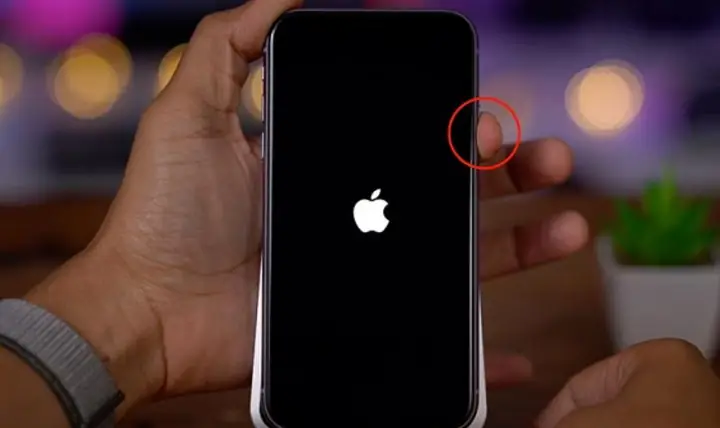
- Nhấn và giữ nút Side (nút nguồn) cho đến khi logo Apple xuất hiện (khoảng 10–15 giây).
Phương pháp này không xóa dữ liệu, chỉ buộc máy khởi động lại.
2.3. Kiểm tra và làm sạch cổng Lightning
- Dùng que tăm gỗ hoặc cọ mềm, nhẹ nhàng gỡ bụi, sáp bám trong cổng.
- Không dùng kim loại để tránh gây chập mạch.
- Sau khi làm sạch, kết nối lại cáp sạc và thử khởi động.
2.4. Sử dụng chế độ Recovery (khôi phục)
Nếu iPhone X không khởi động được sau khi cập nhật iOS hoặc gặp lỗi phần mềm nghiêm trọng, hãy đưa máy vào chế độ Recovery và kết nối với máy tính:
- Kết nối iPhone với máy Mac hoặc PC có iTunes (hoặc Finder trên macOS Catalina trở lên).
- Thực hiện Force Restart (bước 2.2) nhưng khi logo Apple xuất hiện, tiếp tục giữ nút Side cho đến khi màn hình hiển thị biểu tượng kết nối iTunes (một cáp Lightning và biểu tượng máy tính).
- Trên iTunes/Finder, chọn “Restore” (khôi phục) hoặc “Update” (cập nhật).
- Update sẽ cố gắng cài lại iOS mà không xóa dữ liệu.
- Restore sẽ xóa sạch dữ liệu và cài lại iOS mới nhất; chỉ dùng khi các cách khác không hiệu quả.
2.5. Thay pin hoặc thay cổng sạc (nếu có lỗi phần cứng)
Nếu các bước trên không giải quyết được vấn đề, khả năng cao là pin hoặc cổng sạc đã hỏng. Đối với iPhone X, việc thay pin hoặc cổng sạc thường cần tới công cụ chuyên dụng và kỹ năng hàn. Bạn có thể:
Có thể bạn quan tâm: Cách Ghép 2 Video Trên Iphone: Hướng Dẫn Chi Tiết Từ A Đến Z
- Mang máy đến trung tâm bảo hành Apple (điều kiện còn bảo hành hoặc trả phí).
- Đến cửa hàng sửa chữa uy tín có kỹ thuật viên có chứng chỉ Apple Certified.
- Tự thay thế (đối với người có kinh nghiệm), cần mua bộ công cụ tháo lắp iPhone X (pentalobe screwdriver, suction cup, spudger, etc.) và pin/chân sạc chính hãng.
3. Hướng dẫn chi tiết khôi phục iPhone X qua iTunes/Finder
3.1. Chuẩn bị
| Yêu cầu | Mô tả |
|---|---|
| Máy tính | MacOS 10.15 trở lên hoặc Windows 10/11 |
| iTunes/Finder | iTunes mới nhất (Windows) hoặc Finder (Mac) |
| Cáp Lightning | Cáp chính hãng hoặc chất lượng cao |
| Kết nối mạng | Internet ổn định để tải iOS |
3.2. Thực hiện
- Mở iTunes (Windows) hoặc Finder (Mac).
- Kết nối iPhone X với máy tính bằng cáp Lightning.
- Đưa iPhone vào chế độ Recovery (như mục 2.4).
- Khi iTunes/Finder nhận diện, cửa sổ sẽ hiện “There is a problem with the iPhone that requires it to be updated or restored.”
- Chọn “Update” để cố gắng cập nhật iOS mà không mất dữ liệu.
- Nếu quá trình update thất bại, chọn “Restore”.
- Chờ quá trình tải và cài đặt hoàn tất (thường mất 15–30 phút tùy tốc độ internet).
- Khi hoàn thành, iPhone sẽ khởi động lại và hiển thị màn hình thiết lập ban đầu.
Lưu ý: Khi sử dụng “Restore”, iPhone sẽ xóa toàn bộ dữ liệu. Hãy chắc chắn bạn đã sao lưu trước đó.
4. Phòng ngừa và bảo trì để tránh iPhone X “không mở nguồn”
4.1. Sạc pin đúng cách
- Sử dụng sạc và cáp chính hãng hoặc được Apple chứng nhận (MFi).
- Tránh sạc qua đêm liên tục trong thời gian dài, đặc biệt khi pin đã đầy 100%.
- Không để iPhone ở nhiệt độ cao (>35°C) khi sạc.
4.2. Bảo vệ cổng Lightning
- Không cắm cáp quá mạnh; luôn cắm nhẹ nhàng.
- Tránh để bụi bẩn bằng cách dùng nắp bảo vệ cổng khi không sử dụng.
- Kiểm tra thường xuyên và làm sạch bằng cọ mềm.
4.3. Cập nhật iOS thường xuyên
- Cập nhật phiên bản mới nhất để khắc phục lỗi phần mềm, cải thiện hiệu năng và bảo mật.
- Trước khi cập nhật, đảm bảo pin > 50% hoặc cắm sạc.
4.4. Tránh va đập mạnh và nước
- iPhone X có chuẩn IP67, nhưng không chịu được độ sâu >1m hoặc thời gian ngâm >30 phút.
- Sử dụng vỏ bảo vệ và các lớp dán màn hình để giảm nguy cơ va đập.
4.5. Kiểm tra sức khỏe pin định kỳ
- Vào Settings > Battery > Battery Health để xem Maximum Capacity và Peak Performance Capability.
- Nếu Maximum Capacity < 80%, cân nhắc thay pin để tránh tình trạng “đột ngột tắt nguồn”.
5. Khi nào cần mang iPhone X đến trung tâm bảo hành?
| Trường hợp | Mô tả | Hành động đề nghị |
|---|---|---|
| iPhone không phản hồi sau Force Restart | Có thể bo mạch logic bị hỏng. | Đưa đến trung tâm Apple hoặc cửa hàng uy tín. |
| Pin nhanh hết, không nhận sạc | Pin hỏng hoặc cổng sạc bị hỏng. | Kiểm tra pin, thay pin hoặc cổng sạc. |
| Màn hình hiển thị vỡ, đứt màu | Màn hình bị hư hỏng vật lý. | Thay màn hình (OLED) tại cửa hàng. |
| Face ID không hoạt động | Cảm biến Face ID hoặc camera TrueDepth lỗi. | Kiểm tra và thay bộ cảm biến. |
| iPhone “bị kẹt” trong vòng quay tải iOS | Lỗi phần mềm nghiêm trọng. | Khôi phục qua iTunes/Finder hoặc đưa đến Apple. |
6. Tổng kết
Mở nguồn iPhone X có thể gặp nhiều khó khăn khác nhau, từ những vấn đề đơn giản như pin hết đến những lỗi phức tạp hơn liên quan tới bo mạch hoặc màn hình. Tuy nhiên, với những bước kiểm tra cơ bản, khởi động lại mạnh, sử dụng chế độ Recovery và phòng ngừa đúng cách, hầu hết người dùng đều có thể tự khắc phục mà không cần tới trung tâm sửa chữa.
Nếu bạn đã thử tất cả các phương pháp trên mà iPhone X vẫn không mở được, hãy cân nhắc đưa máy tới trung tâm bảo hành Apple hoặc cửa hàng sửa chữa uy tín để được kiểm tra chi tiết. Đừng quên sao lưu dữ liệu thường xuyên để tránh mất mát thông tin quan trọng trong quá trình khôi phục.
Hy vọng bài viết đã cung cấp cho bạn một hướng dẫn toàn diện, chi tiết và thực tế về cách mở nguồn iPhone X. Chúc bạn sớm khắc phục được sự cố và tiếp tục trải nghiệm những tính năng tuyệt vời của chiếc iPhone yêu thích!