Có thể bạn quan tâm: Cách Lấy Mã Zip Iphone: Hướng Dẫn Chi Tiết Từ A Đến Z
Mở đầu
Trong thời đại số hiện nay, việc sở hữu một tài khoản email không chỉ giúp chúng ta giao tiếp mà còn là chìa khóa mở ra nhiều dịch vụ trực tuyến như mạng xã hội, ngân hàng, mua sắm, và cả công việc. Đối với người dùng iPhone, việc thiết lập email có thể gặp một số khó khăn nếu chưa biết quy trình cụ thể. Bài viết dưới đây sẽ hướng dẫn chi tiết, từng bước một, cách lập email trên iPhone, bao gồm cả các trường hợp phổ biến như Gmail, Outlook, Yahoo, iCloud và các máy chủ email doanh nghiệp (IMAP/POP3). Ngoài ra, chúng tôi cũng sẽ cung cấp một số mẹo tối ưu hoá trải nghiệm email trên iPhone, giải đáp các vấn đề thường gặp và đề xuất các ứng dụng hỗ trợ.
Có thể bạn quan tâm: Cách Lấy Lại Mật Khẩu Iphone: Hướng Dẫn Chi Tiết Từ A Đến Z
1. Tổng quan về các loại tài khoản email hỗ trợ trên iPhone
iPhone hỗ trợ nhiều loại tài khoản email, bao gồm:
| Loại tài khoản | Giao thức | Đặc điểm |
|---|---|---|
| iCloud | IMAP | Được tích hợp sẵn, đồng bộ hoá toàn bộ dữ liệu Apple. |
| Gmail | IMAP (hoặc POP3) | Tích hợp sẵn trong iOS, hỗ trợ nhãn, tìm kiếm mạnh. |
| Outlook/Hotmail | IMAP (hoặc POP3) | Tích hợp sẵn, đồng bộ lịch và danh bạ. |
| Yahoo Mail | IMAP | Cung cấp dung lượng lớn, hỗ trợ bảo mật hai lớp. |
| Exchange (Microsoft 365, Office 365) | Exchange ActiveSync | Đồng bộ email, lịch, danh bạ, nhiệm vụ. |
| IMAP/POP3 tùy chỉnh | IMAP hoặc POP3 | Dành cho các nhà cung cấp email doanh nghiệp hoặc cá nhân không có trong danh sách trên. |
Việc hiểu rõ giao thức (IMAP vs POP3) là quan trọng: IMAP đồng bộ hoá email trên mọi thiết bị, còn POP3 tải email về thiết bị và thường xóa trên server, không thích hợp cho người dùng nhiều thiết bị.
Có thể bạn quan tâm: Lấy File Ipa Từ Iphone: Hướng Dẫn Chi Tiết, Pháp Lý Và Các Công Cụ Hữu Ích
2. Chuẩn bị trước khi lập email
2.1. Thông tin cần có
- Địa chỉ email (ví dụ: [email protected])
- Mật khẩu (hoặc mã xác thực 2FA nếu bật)
- Tên người dùng (Tên hiển thị khi gửi mail)
- Máy chủ tới (Incoming Mail Server)
- Đối với IMAP:
imap.gmail.com,imap.mail.yahoo.com, v.v. - Đối với POP3:
pop.gmail.com,pop.mail.yahoo.com, v.v. - Máy chủ đi (Outgoing Mail Server / SMTP)
- Ví dụ:
smtp.gmail.com,smtp.mail.yahoo.com, v.v. - Cổng (Port) và phương thức bảo mật (SSL/TLS)
2.2. Kiểm tra kết nối internet
- Đảm bảo iPhone đã kết nối Wi‑Fi hoặc dữ liệu di động ổn định.
- Nếu sử dụng mạng công ty, có thể cần VPN hoặc mở cổng firewall cho các cổng email (IMAP 143/993, POP3 110/995, SMTP 587/465).
2.3. Kiểm tra trạng thái tài khoản
- Đăng nhập vào webmail để xác nhận tài khoản hoạt động.
- Nếu bật Xác thực hai yếu tố (2FA), chuẩn bị mã xác thực hoặc mật khẩu ứng dụng (App password) cho iPhone.
3. Hướng dẫn lập email trên iPhone (iOS 18)
3.1. Thêm tài khoản qua Cài đặt
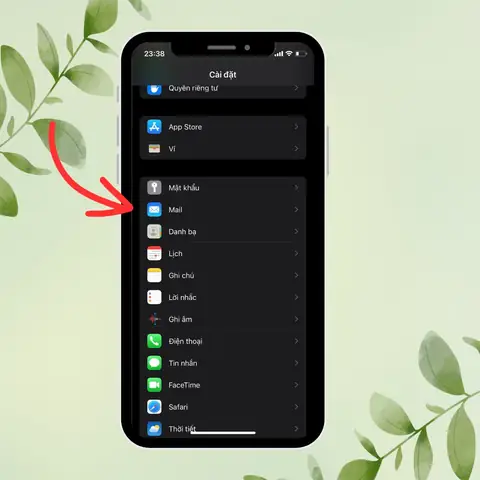
- Mở “Settings” (Cài đặt) trên iPhone.
- Cuộn xuống và chọn “Mail” (hoặc “Mail, Contacts, Calendars” trên các phiên bản cũ).
- Chọn “Accounts” → “Add Account”.
- Chọn nhà cung cấp (iCloud, Google, Yahoo, Outlook.com, Exchange, hoặc “Other” cho IMAP/POP3 tùy chỉnh).
3.1.1. Đối với Gmail, Outlook, Yahoo (tự động)
- Nhập địa chỉ email và mật khẩu.
- iOS sẽ tự động cấu hình các thiết lập máy chủ.
- Chọn dịch vụ muốn đồng bộ: Mail, Contacts, Calendars, Notes.
- Nhấn “Save” để hoàn tất.
3.1.2. Đối với iCloud
- Đăng nhập bằng Apple ID (nếu chưa đăng nhập).
- Bật “Mail” trong phần “iCloud”.
- Hoàn tất – iPhone sẽ tự động tạo địa chỉ email
@icloud.com.
3.1.3. Đối với Exchange (Microsoft 365, Office 365)
- Nhập email và mô tả tài khoản.
- Nhập máy chủ (ví dụ:
outlook.office365.com). - Nhập tên người dùng (thường là địa chỉ email) và mật khẩu.
- Chọn các mục muốn đồng bộ (Mail, Contacts, Calendars, Reminders).
- Nhấn “Next” → “Save”.
3.1.4. Đối với IMAP/POP3 tùy chỉnh (Other)
- Chọn “Other” → “Add Mail Account”.
- Nhập tên, email, mật khẩu và mô tả (ví dụ: “Công ty XYZ”).
- Nhấn “Next”. iPhone sẽ cố gắng tự động tìm kiếm cài đặt. Nếu không thành công, bạn sẽ nhập cài đặt thủ công:
- Incoming Mail Server
- Hostname:
imap.yourdomain.com(hoặcpop.yourdomain.com) - Username: địa chỉ email
- Password: mật khẩu
- Hostname:
- Outgoing Mail Server
- Hostname:
smtp.yourdomain.com - Username & Password (có thể để trống nếu server cho phép).
- Hostname:
- Chọn “IMAP” hoặc “POP” tùy nhu cầu.
- Nhấn “Next”, sau đó “Save”.
3.2. Kiểm tra và tinh chỉnh cài đặt chi tiết
Sau khi tài khoản được thêm, bạn có thể:
- Vào Settings > Mail > Accounts > Tên tài khoản > Account để xem lại máy chủ, cổng, SSL.
- Đối với IMAP:
- Incoming Mail Server Port: 993 (SSL) hoặc 143 (STARTTLS).
- Outgoing Mail Server Port: 587 (STARTTLS) hoặc 465 (SSL).
- Đối với POP3:
- Incoming Port: 995 (SSL) hoặc 110 (STARTTLS).
Mẹo: Nếu email không đồng bộ, thử tắt và bật lại “Mail” trong phần “Toggle Sync”, hoặc xóa tài khoản rồi thêm lại.
3.3. Thiết lập thông báo và ưu tiên
- Settings > Notifications > Mail: bật “Allow Notifications”, chọn “Banner”, “Sounds”, “Badges”.
- Settings > Mail > Threading: bật “Organize by Thread” để nhóm email theo chuỗi.
- Settings > Mail > Swipe Options: tùy chỉnh hành động khi vuốt (Mark as Read, Flag, Delete).
4. Giải quyết các lỗi thường gặp khi lập email
| Lỗi | Nguyên nhân | Cách khắc phục |
|---|---|---|
| Không thể đăng nhập | Mật khẩu sai, 2FA chưa bật App password, máy chủ tạm ngưng | Kiểm tra mật khẩu, tạo App password (Google, Apple), thử đăng nhập trên web. |
| Không nhận được email | Cài đặt IMAP/POP sai, cổng bị chặn, chế độ “Mail Days to Sync” quá ngắn | Kiểm tra máy chủ, mở cổng, tăng “Mail Days to Sync” trong Settings > Mail > Accounts. |
| Gửi mail bị lỗi (SMTP) | Cài đặt SMTP sai, cổng 587 bị chặn, xác thực không đúng | Kiểm tra hostname, cổng, bật SSL/TLS, xác thực bằng cùng username/password. |
| Email bị trễ | Kết nối mạng yếu, máy chủ quá tải | Kiểm tra Wi‑Fi/4G, thử lại sau. |
| Không đồng bộ danh bạ/lịch | Tài khoản không cung cấp quyền, hoặc tắt đồng bộ trong Settings | Vào Settings > Mail > Accounts > tài khoản > bật “Contacts”/“Calendars”. |
4.1. Khi gặp lỗi “Authentication Failed”
Có thể bạn quan tâm: Cách Đổi Mật Khẩu Iphone: Hướng Dẫn Chi Tiết Từ A Đến Z
- Kiểm tra lại mật khẩu.
- Nếu bật 2FA, tạo App password:
- Google: Đăng nhập Google > Security > App passwords > Tạo mật khẩu cho “Mail” > iPhone.
- Apple: Vào Apple ID > Security > Generate Password > Mail.
- Yahoo: Settings > Account Security > Generate app password.
- Nhập lại mật khẩu mới trong cài đặt iPhone.
4.2. Khi email không đồng bộ (IMAP)
- Đảm bảo “Sync” được bật: Settings > Mail > Accounts > tài khoản > Mail Days to Sync (chọn “No limit”).
- Xóa cache: Settings > Mail > Accounts > tài khoản > Delete Account, sau đó Add Account lại.
- Kiểm tra kích thước hộp thư: Một số nhà cung cấp hạn chế dung lượng, cần dọn dẹp.
5. Tối ưu hoá trải nghiệm email trên iPhone
5.1. Sử dụng tính năng “Focus” cho email
- Settings > Focus > + tạo chế độ “Work” hoặc “Personal”.
- Thêm “Mail” vào “Allowed Notifications” để chỉ nhận email quan trọng trong giờ làm việc.
5.2. Sắp xếp hộp thư thông minh
- Mailbox > Edit > Add Mailbox tạo các thư mục “Important”, “Pending”, “Read Later”.
- Sử dụng “Flag” để đánh dấu email cần trả lời.
- Kích hoạt “Smart Mailboxes” trong Mail app (iOS 18) để tự động nhóm email theo người gửi, thời gian.
5.3. Tích hợp với Siri và Shortcuts
- Sử dụng Siri: “Hey Siri, send an email to John”.
- Tạo Shortcut: “Gửi email nhanh” với nội dung mặc định, chỉ cần chọn người nhận.
5.4. Bảo mật nâng cao
- Kích hoạt “Mail Privacy Protection” (iOS 15+): Settings > Mail > Privacy Protection > Hide IP Address.
- Sử dụng mật khẩu mạnh và khóa iPhone bằng Face ID/Touch ID để bảo vệ email.
- Đặt “Two-Factor Authentication” cho tài khoản email.
5.5. Quản lý dung lượng lưu trữ
- Xóa email lớn: Tìm “Size” trong Mail app, xóa các file đính kèm không cần.
- Sử dụng “Optimize Storage”: Settings > Mail > Accounts > Optimize Storage (đối với iCloud).
6. Các ứng dụng email thay thế cho iPhone
| Ứng dụng | Ưu điểm | Nhược điểm |
|---|---|---|
| Outlook (Microsoft) | Tích hợp lịch, tập tin OneDrive, UI hiện đại | Cần tài khoản Microsoft để khai thác tối đa |
| Spark | Hộp thư thông minh, tính năng “Team Collaboration” | Một số tính năng trả phí |
| Airmail | Tùy biến cao, hỗ trợ nhiều tài khoản | Giao diện hơi phức tạp cho người mới |
| Gmail (Google) | Tìm kiếm mạnh, nhãn, tích hợp Google Drive | Không hỗ trợ IMAP tùy chỉnh |
| Edison Mail | Tự động hủy đăng ký, bảo mật AI | Quảng cáo trong phiên bản miễn phí |
Bạn có thể thử các ứng dụng này nếu muốn giao diện hoặc tính năng khác biệt so với Mail app mặc định.
7. Tổng kết
Việc lập email trên iPhone không còn là thách thức nếu bạn nắm rõ các bước cơ bản và thông tin cần thiết. Từ việc chuẩn bị mật khẩu, máy chủ, đến việc cấu hình chi tiết trong Settings, mỗi bước đều có thể thực hiện nhanh chóng chỉ trong vài phút. Ngoài ra, việc hiểu và xử lý các lỗi thường gặp sẽ giúp bạn duy trì một hộp thư luôn hoạt động ổn định.
Hãy áp dụng các mẹo tối ưu hoá như Focus, Smart Mailboxes, và Shortcuts để nâng cao hiệu suất làm việc. Đừng quên bảo mật tài khoản bằng 2FA và Mail Privacy Protection để bảo vệ dữ liệu cá nhân.
Nếu bạn muốn trải nghiệm giao diện khác hoặc tính năng nâng cao, các ứng dụng email thay thế như Outlook, Spark, hay Airmail là những lựa chọn đáng cân nhắc.
Chúc bạn thành công trong việc thiết lập và quản lý email trên iPhone!