Có thể bạn quan tâm: Cách Ghép Ảnh Trên Iphone: Hướng Dẫn Chi Tiết Từ Cơ Bản Đến Nâng Cao
Mở Đầu
Pin là một trong những yếu tố quan trọng nhất quyết định trải nghiệm sử dụng iPhone của người dùng. Khi pin yếu, chúng ta thường gặp phải những bất tiện như điện thoại tắt máy bất ngờ, giảm hiệu suất, hoặc không thể thực hiện các tác vụ quan trọng. Vì vậy, việc biết cách hiển thị pin một cách chính xác, tùy chỉnh và quản lý pin hiệu quả là điều cần thiết đối với mọi chủ sở hữu iPhone. Bài viết này sẽ cung cấp cho bạn một hướng dẫn chi tiết, sâu sắc và toàn diện về cách hiển thị pin trên iPhone, bao gồm các phương pháp mặc định, cách tùy chỉnh thông qua Settings, sử dụng các ứng dụng bên thứ ba, và những mẹo tối ưu hoá pin để kéo dài thời gian sử dụng.
Có thể bạn quan tâm: Cách Gửi Mail Trên Iphone: Hướng Dẫn Chi Tiết Từ Cơ Bản Đến Nâng Cao
1. Kiến Thức Cơ Bản Về Pin iPhone
1.1. Pin Lithium‑Ion và Cấu Trúc
- Công nghệ pin Lithium‑Ion: iPhone hiện nay đều sử dụng pin lithium‑ion (Li‑ion) vì có mật độ năng lượng cao, không có hiệu ứng “hiệu ứng nhớ” và thời gian sạc nhanh.
- Số vòng chu kỳ (Cycle Count): Mỗi lần pin được sạc đầy từ 0% lên 100% được tính là một chu kỳ. Apple cho biết pin iPhone sẽ duy trì tới 80% dung lượng gốc sau 500 chu kỳ.
1.2. Các Thông Số Quan Trọng
| Thông số | Ý nghĩa |
|---|---|
| Dòng điện (mAh) | Dung lượng pin, quyết định thời gian hoạt động. |
| Voltage (V) | Điện áp hoạt động của pin, thường khoảng 3,8V. |
| Health (%) | Tình trạng sức khỏe pin, thể hiện khả năng giữ dung lượng so với lúc mới. |
| Cycle Count | Số lần sạc đầy, ảnh hưởng tới tuổi thọ pin. |
Có thể bạn quan tâm: Cách Ghi Hình Trên Iphone: Hướng Dẫn Chi Tiết Từ Cơ Bản Đến Nâng Cao
2. Cách Hiển Thị Pin Mặc Định Trên iPhone
2.1. Thanh Trạng Thái (Status Bar)
- Mặc định: Khi bạn mở iPhone, biểu tượng pin sẽ hiển thị ở góc trên bên phải của màn hình. Đây là cách nhanh nhất để kiểm tra mức pin hiện tại.
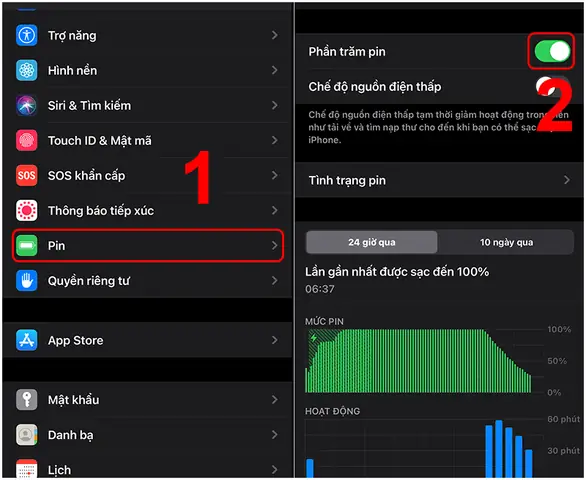
- Tỷ lệ phần trăm: Từ iOS 12 trở đi, Apple đã ẩn phần trăm pin trên thanh trạng thái theo mặc định, nhưng bạn có thể bật lại.
Bật/Tắt Phần Trăm Pin
- Mở Settings → Battery (Pin).
- Bật Battery Percentage (Phần trăm pin).
- Khi bật, phần trăm sẽ xuất hiện ngay bên cạnh biểu tượng pin trên thanh trạng thái.
- Khi tắt, chỉ có biểu tượng hình chiếc pin hiển thị.
2.2. Trung Tâm Điều Khiển (Control Center)
- Mở Control Center: Vuốt lên (đối với iPhone có nút Home) hoặc vuốt xuống từ góc trên bên phải (đối với iPhone X trở lên).
- Biểu tượng pin: Ở góc trên bên phải của Control Center, luôn hiển thị biểu tượng pin kèm phần trăm (nếu đã bật trong Settings).
2.3. Màn Hình Khóa (Lock Screen)
- Khi iPhone ở trạng thái khóa, biểu tượng pin và phần trăm (nếu bật) sẽ hiển thị trên màn hình khóa, giúp bạn nhanh chóng kiểm tra mức pin mà không cần mở thiết bị.
3. Tùy Chỉnh Hiển Thị Pin Theo Nhu Cầu
3.1. Thay Đổi Định Dạng Pin Trên iOS 16+
iOS 16 giới thiệu tùy chọn “Battery Widget” cho phép người dùng tùy chỉnh cách hiển thị pin trên màn hình chính.
Thêm Battery Widget
- Nhấn và giữ vào một khoảng trống trên màn hình chính → Edit Home Screen.
- Chạm vào dấu + ở góc trên bên trái.
- Tìm Batteries trong danh sách widget.
- Chọn kích thước (Small, Medium, Large) và Add Widget.
- Đặt widget vào vị trí mong muốn và Done.
Widget sẽ hiển thị pin của iPhone và các thiết bị Apple Watch, AirPods đã kết nối.
3.2. Sử Dụng Shortcut Để Thông Báo Pin
Bạn có thể tạo một Shortcut (phím tắt) để nhận thông báo pin khi mức pin đạt một ngưỡng nhất định.
Tạo Shortcut Cảnh Báo Pin
- Mở Shortcuts → Automation → Create Personal Automation.
- Chọn Battery Level → Equals 20% (hoặc mức mong muốn).
- Thêm hành động Show Notification → Nhập nội dung: “Pin của bạn đang ở mức 20%, hãy sạc ngay!”.
- Lưu và bật Ask Before Running nếu muốn.
3.3. Kích Hoạt Low Power Mode (Chế Độ Tiết Kiệm Pin)
Low Power Mode không chỉ giảm tiêu thụ năng lượng mà còn hiển thị một biểu tượng pin màu vàng trên thanh trạng thái, giúp bạn nhận biết nhanh.
- Bật: Settings → Battery → Low Power Mode (hoặc qua Control Center bằng cách thêm nút Low Power Mode).
4. Kiểm Tra Sức Khỏe Pin (Battery Health)
4.1. Truy Cập Thông Tin Pin
- Settings → Battery → Battery Health & Charging.
Bạn sẽ thấy Maximum Capacity (Công suất tối đa) và Peak Performance Capability (Khả năng hiệu năng cao nhất).
Maximum Capacity: Nếu dưới 80%, Apple đề xuất thay pin.
- Peak Performance Capability: Nếu hiện “Performance management applied”, iPhone đang giảm tốc độ để tránh tắt máy bất ngờ.
4.2. Sử Dụng Ứng Dụng Bên Thứ Ba
- CoconutBattery (macOS): Khi kết nối iPhone với máy Mac, CoconutBattery cung cấp thông tin chi tiết hơn như số chu kỳ, nhiệt độ pin.
- iMazing: Cho phép xem lịch sử sức khỏe pin, dự đoán thời gian còn lại, và sao lưu dữ liệu pin.
5. Các Ứng Dụng Hiển Thị Pin Nâng Cao
5.1. Battery Widget Plus (iOS)
- Cung cấp biểu đồ lịch sử pin, dự đoán thời gian còn lại, và hiển thị pin của các thiết bị Apple khác.
- Hỗ trợ tùy chỉnh màu sắc thanh pin.
5.2. Battery Life (App Store)
Có thể bạn quan tâm: Hack Pass Wifi Bằng Iphone: Hướng Dẫn Chi Tiết, Pháp Lý Và An Toàn
- Đánh giá sức khỏe pin dựa trên dữ liệu thực tế.
- Gửi cảnh báo khi pin giảm nhanh bất thường.
5.3. Usage – Battery Usage (Free)
- Hiển thị mức tiêu thụ pin theo ứng dụng.
- Cho phép tắt hoặc giới hạn các ứng dụng tiêu thụ nhiều năng lượng.
6. Mẹo Tối Ưu Hóa Pin Để Giữ Thời Gian Sử Dụng Lâu Dài
6.1. Điều Chỉnh Độ Sáng Màn Hình
- Auto-Brightness: Settings → Accessibility → Display & Text Size → Auto-Brightness.
- Giảm độ sáng khi không cần thiết sẽ tiết kiệm đáng kể năng lượng.
6.2. Quản Lý Ứng Dụng Nền (Background App Refresh)
- Settings → General → Background App Refresh → Tắt cho các ứng dụng không cần cập nhật liên tục.
6.3. Vô Hiệu Hóa Tính Năng Không Cần Thiết
| Tính năng | Cách tắt | Lý do |
|---|---|---|
| Location Services | Settings → Privacy → Location Services → Tắt cho ứng dụng không cần | Giảm việc GPS tiêu hao pin |
| Bluetooth | Settings → Bluetooth → Tắt khi không dùng | Tránh tìm kiếm thiết bị liên tục |
| Wi‑Fi Assist | Settings → Cellular → Wi‑Fi Assist → Tắt | Ngăn thiết bị chuyển sang dữ liệu di động khi Wi‑Fi yếu |
| Raise to Wake | Settings → Display & Brightness → Raise to Wake → Tắt | Ngăn màn hình bật không cần thiết |
6.4. Sử Dụng Chế Độ Tối (Dark Mode)
- Dark Mode giảm tiêu thụ năng lượng trên các mẫu iPhone có màn hình OLED (iPhone X trở lên).
- Settings → Display & Brightness → Appearance → Dark.
6.5. Cập Nhật iOS Định Kỳ
- Apple thường tối ưu hoá quản lý pin trong mỗi bản cập nhật.
- Settings → General → Software Update → Kiểm tra và cài đặt.
7. Khi Nào Nên Thay Pin?
7.1. Dấu Hiệu Cần Thay Pin
- Maximum Capacity dưới 80% (theo Settings → Battery → Battery Health).
- Pin giảm nhanh trong một thời gian ngắn mà không có thay đổi đáng kể trong cách sử dụng.
- iPhone tắt máy đột ngột khi còn còn 20–30% pin.
- Nhiệt độ pin quá cao (trên 45°C) thường xuyên.
7.2. Quy Trình Thay Pin Chính Thức
- Đặt lịch hẹn tại Apple Store hoặc Authorized Service Provider.
- Đảm bảo sao lưu dữ liệu (iCloud hoặc iTunes) trước khi thay pin.
- Kiểm tra Warranty: Nếu còn bảo hành hoặc AppleCare+, chi phí thay pin có thể được miễn phí hoặc giảm.
7.3. Cảnh Báo Về Pin Thay Thế Thế
- Tránh mua pin không chính hãng vì có thể gây phồng hoặc cháy.
- Kiểm tra certification (MFi) và đánh giá người dùng trước khi mua.
8. Các Câu Hỏi Thường Gặp (FAQ)
8.1. Tại sao iPhone hiển thị phần trăm pin chỉ trong Control Center mà không trên thanh trạng thái?
- Đó là quyết định thiết kế của Apple nhằm giảm sự lộn xộn trên thanh trạng thái. Người dùng có thể bật lại phần trăm trong Settings → Battery.
8.2. Khi nào nên bật Low Power Mode?
- Khi pin dưới 20% và bạn không có thời gian sạc ngay lập tức.
- Khi bạn dự định đi du lịch dài ngày mà không có nguồn sạc.
8.3. Pin iPhone có thể sạc nhanh không? Có ảnh hưởng tới tuổi thọ không?
- iPhone 8 trở lên hỗ trợ Fast Charging (20W trở lên). Sạc nhanh không gây hại đáng kể nếu sử dụng sạc chính hãng của Apple hoặc chuẩn USB‑PD. Tuy nhiên, sạc liên tục ở mức cao (80‑100%) trong thời gian dài có thể giảm nhẹ tuổi thọ pin.
8.4. Có cách nào để xem lịch sử sử dụng pin trong 24 giờ qua không?
- Settings → Battery → Battery Usage → Xem biểu đồ tiêu thụ pin theo giờ và theo ứng dụng.
8.5. iPhone có thể hoạt động khi pin đã được thay bằng pin ngoài hãng không?
- Có thể, nhưng Apple sẽ hiển thị thông báo “This iPhone is using a non‑Apple battery” và một số tính năng như Battery Health sẽ không hiển thị chính xác.
9. Kết Luận
Hiển thị pin trên iPhone không chỉ là một tính năng cơ bản mà còn là công cụ quan trọng giúp người dùng quản lý thời gian sử dụng, tối ưu hoá hiệu suất và kéo dài tuổi thọ thiết bị. Từ việc bật phần trăm pin trên thanh trạng thái, sử dụng widget, tạo shortcut cảnh báo, cho tới việc kiểm tra sức khỏe pin và thay pin khi cần, mọi bước đều góp phần tạo nên một trải nghiệm sử dụng mượt mà và bền bỉ.
Hãy áp dụng các mẹo và hướng dẫn trong bài viết này để:
- Luôn biết mức pin hiện tại một cách nhanh chóng.
- Tối ưu cài đặt để giảm tiêu thụ năng lượng.
- Giám sát sức khỏe pin và thay thế kịp thời.
- Sử dụng các công cụ và ứng dụng hỗ trợ để có cái nhìn chi tiết hơn về pin.
Nếu bạn thực hiện đúng các bước, iPhone của bạn sẽ luôn sẵn sàng đồng hành cùng bạn trong mọi công việc và giải trí, mà không lo lắng về việc pin yếu gây gián đoạn. Chúc bạn có một chiếc iPhone luôn “đầy năng lượng” và trải nghiệm tuyệt vời!