Trong thời đại công nghệ số, việc chụp ảnh và chỉnh sửa hình ảnh ngay trên điện thoại di động đã trở thành nhu cầu hàng ngày của hầu hết mọi người. Đặc biệt với những người dùng iPhone, hệ sinh thái iOS cung cấp một loạt các công cụ mạnh mẽ để thực hiện các tác vụ chỉnh sửa ảnh, trong đó ghép ảnh (collage) là một trong những sở thích phổ biến. Bạn có thể ghép ảnh để tạo ra một bức ảnh lớn, chia sẻ câu chuyện dưới dạng chuỗi hình ảnh, hoặc đơn giản chỉ để làm đẹp cho album điện thoại.
Trong bài viết này, chúng ta sẽ đi sâu vào cách ghép ảnh trên iPhone, mở rộng từ các ứng dụng mặc định của Apple đến các ứng dụng của bên thứ ba, cung cấp các mẹo, thủ thuật và lưu ý quan trọng để bạn có thể tạo ra những tác phẩm ghép ảnh ấn tượng.
Có thể bạn quan tâm: Cách Ghép Đôi Iphone Với Iphone: Hướng Dẫn Chi Tiết Từng Bước Để Kết Nối, Đồng Bộ Và Chia Sẻ Dữ Liệu
1. Tại sao ghép ảnh lại quan trọng?
1.1 Giúp kể chuyện trực quan
Ghép ảnh cho phép bạn sắp xếp các bức ảnh theo một bối cảnh nhất quán, tạo nên một câu chuyện duy nhất mà một bức ảnh duy nhất có thể không thể truyền tải được.
1.2 Tiết kiệm không gian lưu trữ
Thay vì lưu trữ hàng trăm ảnh riêng lẻ, bạn có thể ghép chúng thành một file ảnh duy nhất, giúp giảm tải bộ nhớ di động.
1.3 Tạo ấn tượng chuyên nghiệp
Trong một số trường hợp, ví dụ như khi bạn cần gửi báo cáo, thuyết trình hoặc tài liệu marketing, một bức ảnh ghép đẹp mắt sẽ tạo nên ấn tượng chuyên nghiệp hơn.
Lưu ý: Ứng dụng Album là công cụ mặc định tích hợp trong iOS, cho phép người dùng tạo album, chia sẻ và thậm chí ghép ảnh một cách nhanh chóng.
2.1.1 Bước 1: Mở ứng dụng Album
Mở “Album” -> Chọn “Tạo album” hoặc “Album mới” (tùy thuộc vào phiên bản iOS).
2.1.2 Bước 2: Thêm ảnh
Chọn “Thêm ảnh” và chọn các bức ảnh mà bạn muốn ghép. Bạn có thể kéo thả hoặc chọn từng ảnh một.
2.1.3 Bước 3: Chỉnh sửa cấu trúc
Sau khi thêm ảnh, bạn có thể sắp xếp lại thứ tự, xoay ảnh, hoặc chọn “Chia sẻ” → “Tạo collage” (nếu có sẵn). Tuy nhiên, tính năng này chỉ có trong một số phiên bản mới nhất.
2.1.4 Bước 4: Lưu và chia sẻ
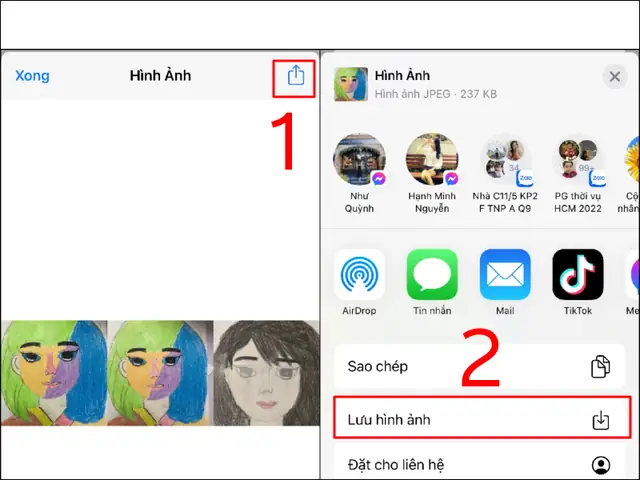
Sau khi ghép xong, lưu ảnh vào bộ nhớ di động hoặc chia sẻ trực tiếp qua iMessage, Mail hoặc mạng xã hội.
Ưu điểm: Không cần cài thêm ứng dụng. Hạn chế: Tính năng ghép ảnh chưa mạnh mẽ như các ứng dụng chuyên dụng.
2.2 Sử dụng “Photos” (iOS 16 trở lên) – Khuyến nghị
2.2.1 Khởi động ứng dụng Photos
Mở “Photos” → Chọn “Album” → “Tạo album” (đặt tên cho album).
2.2.2 Thêm ảnh
Chèn các bức ảnh bạn muốn ghép vào album mới.
2.2.3 Sử dụng “Create Collage” (Nếu hỗ trợ)
Trong iOS 16, Apple đã tích hợp tính năng “Create Collage” trong Photos, cho phép tự động ghép các bức ảnh thành một collage đẹp mắt. Bạn chỉ cần chọn “Share” → “Create Collage” và chọn số cột/độ rộng.
Ưu điểm: Giao diện thân thiện, tích hợp chặt chẽ với hệ thống. Hạn chế: Giao diện có thể khác nhau tùy vùng và bản cập nhật.
Sử dụng “Grids” để chèn các bức ảnh vào lưới đã định.
Tùy chỉnh kích thước, khoảng cách, viền và hiệu ứng.
Lưu ảnh vào thư viện hoặc chia sẻ ngay.
2.3.2 Pic Collage – Tính năng đặc biệt
Hỗ trợ “Grid” và “Overlay” layout.
Tính năng “Stretch” để kéo dài ảnh tùy ý.
Cài đặt “Auto-crop” giúp ghép ảnh tự động.
2.3.3 Adobe Spark Post – Công cụ thiết kế
Tích hợp fonts, màu sắc, và phông nền từ Adobe Fonts.
Tùy chỉnh “Layer” cho từng ảnh.
Lưu trữ trực tiếp lên Creative Cloud.
2.4 Sử dụng “Shortcuts” (Móc ngắn) – Giải pháp nâng cao
Apple Shortcuts cho phép bạn tự động hoá quy trình ghép ảnh. Bạn có thể tạo một “Shortcut” thực hiện các bước sau:
Lấy ảnh: Chọn ảnh từ thư viện.
Chèn vào “Combine Images”: Tạo một collage tự động.
Lưu: Lưu vào thư viện hoặc chia sẻ qua AirDrop.
2.4.1 Tạo Shortcut ghép ảnh
Mở “Shortcuts” → “Create Shortcut”.
Thêm hành động “Select Photos” → “Multiple”.
Thêm hành động “Combine Images” → Chọn “Collage”.
Thêm hành động “Save to Photo Album”.
Lưu Shortcut và gắn vào màn hình chính.
Ưu điểm: Tự động hoá, tiết kiệm thời gian. Hạn chế: Cần một chút kiến thức về Shortcuts.
3. Mẹo và thủ thuật khi ghép ảnh
3.1 Chọn ảnh có độ phân giải cao
Để tránh hình ảnh bị mờ khi phóng to, hãy chọn ảnh có độ phân giải tối thiểu 1080×1080 px.
3.2 Sắp xếp logic
Đặt ảnh theo câu chuyện: Mở đầu, giữa, kết thúc.
Sử dụng “Rule of Thirds” để tạo bố cục cân đối.
3.3 Độ rộng và khoảng cách
Giữ khoảng cách (margin) đồng đều giữa các ảnh để tránh gây rối mắt.
Nếu làm collage chuyên nghiệp, sử dụng “Grid” có viền trắng để tách biệt từng ảnh.
3.4 Thêm văn bản
Thêm tiêu đề hoặc chú thích ngắn để làm rõ nội dung.
Sử dụng font chữ tương thích với nền.
3.5 Sử dụng filter và hiệu ứng
Áp dụng filter đồng nhất cho toàn bộ collage để tạo cảm giác hài hòa.
Tránh sử dụng quá nhiều filter khác nhau.
3.6 Kiểm tra kích thước xuất xứ
Khi chia sẻ lên mạng xã hội (Instagram, Facebook), lưu ảnh ở định dạng 1080×1080 hoặc 1200×630 px tùy platform.
Đối với email, kích thước dưới 5 MB để tránh mất thời gian tải.
3.7 Lưu trữ và chia sẻ
Sử dụng iCloud Photo Library để đồng bộ giữa các thiết bị.
Thêm ảnh vào “Shared Album” để chia sẻ nhanh với bạn bè.
4. Các lỗi thường gặp và cách khắc phục
Lỗi
Nguyên nhân
Khắc phục
Ảnh bị mờ
Độ phân giải thấp hoặc đã bị nén quá
Chọn ảnh chất lượng cao, lưu lại ở định dạng PNG
Layout lộn xộn
Không sử dụng lưới (grid) hoặc sửa đổi không đồng nhất
Sử dụng tính năng “Grid” và “Auto-crop”
Không lưu được
Không đủ dung lượng lưu trữ
Xóa ảnh cũ hoặc chuyển sang iCloud
Không chia sẻ được
Ràng buộc bảo mật (privacy)
Kiểm tra cài đặt chia sẻ trong Settings → Privacy → Photos
Thời gian xử lý lâu
Ảnh nhiều hoặc tính năng xử lý nặng
Giảm số lượng ảnh, giảm độ phân giải hoặc dùng Shortcut tối ưu
5. Cách lựa chọn ứng dụng tùy theo nhu cầu
Nhu cầu
Ứng dụng đề xuất
Giải thích
Ghép nhanh, không phức tạp
“Layout from Instagram”
Dễ sử dụng, tích hợp trực tiếp với Instagram.
Thiết kế chuyên nghiệp, tùy biến cao
Canva, Adobe Spark
Thư viện templates phong phú, tính năng thiết kế đồ họa.
Tự động hoá quy trình
Shortcuts
Tự động hoá, tiết kiệm thời gian.
Ghép ảnh động
Pic Collage
Hỗ trợ ảnh động và video.
Giải pháp miễn phí, không cần đăng ký
“Layout” & “PicsArt”
Khả năng tạo collage tốt, không cần tài khoản.
6. Tương lai của ghép ảnh trên iPhone
Apple đang liên tục cập nhật tính năng AI trong iOS, bao gồm khả năng nhận diện đối tượng, phân loại ảnh và tự động đề xuất layout. Khi iOS 17 trở thành tiêu chuẩn, chúng ta có thể mong đợi:
Tự động ghép ảnh: Hệ thống sẽ đề xuất layout dựa trên nội dung ảnh.
Tích hợp AI để điều chỉnh màu sắc: Giữ màu sắc hài hòa cho toàn bộ collage.
Xuất bản trực tiếp lên social media: Thêm tính năng “Share directly to Instagram stories”.
7. Kết luận
Ghép ảnh trên iPhone đã trở thành một kỹ năng không thể thiếu trong thế giới số hiện nay. Dù bạn là người mới bắt đầu hay là một nhiếp ảnh gia chuyên nghiệp, việc hiểu rõ các công cụ, ứng dụng và thủ thuật sẽ giúp bạn tạo ra những tác phẩm ấn tượng, kể câu chuyện một cách trực quan và hiệu quả. Bắt đầu từ ứng dụng mặc định của Apple đến các ứng dụng bên thứ ba, và thậm chí là Shortcuts, bạn đã có một bộ công cụ đầy đủ để thực hiện mọi ý tưởng ghép ảnh.
Hãy thử áp dụng những mẹo và thủ thuật trong bài viết này vào công việc hàng ngày của bạn, và chia sẻ những tác phẩm ghép ảnh tuyệt vời nhất của mình với cộng đồng!