- Mở Đầu: Tại Sao Bạn Cần iCloud?
- 1. Kiểm Tra Điều Kiện Cơ Bản Trước Khi Tạo iCloud
- 2. Tạo Apple ID (Nếu Chưa Có)
- Bước 2.1: Mở Cài Đặt (Settings)
- Bước 2.2: Chọn “Bạn không có Apple ID hoặc quên?”
- Bước 2.3: Nhập Thông Tin Cá Nhân
- Bước 2.4: Xác Nhận Email hoặc Số Điện Thoại
- Bước 2.5: Hoàn Tất Đăng Ký
- 3. Bật iCloud Trên iPhone
- Bước 3.1: Truy Cập Vào Cài Đặt (Settings)
- Bước 3.2: Chọn “iCloud”
- Bước 3.3: Chọn Dịch Vụ Muốn Đồng Bộ
- Bước 3.4: Kiểm Tra Trạng Thái Đồng Bộ
- 4. Quản Lý Dung Lượng iCloud
- 4.1 Kiểm Tra Dung Lượng Hiện Tại
- 4.2 Nâng Cấp Gói iCloud
- 4.3 Mẹo Tiết Kiệm Dung Lượng
- 5. Sao Lưu iPhone Vào iCloud
- 5.1 Kích Hoạt Sao Lưu iCloud
- 5.2 Thực Hiện Sao Lưu Thủ Công
- 5.3 Kiểm Tra Lịch Sử Sao Lưu
- 5.4 Khôi Phục Dữ Liệu Từ Sao Lưu iCloud
- 6. Sử Dụng iCloud Drive Để Lưu Trữ Tài Liệu
- 6.1 Truy Cập iCloud Drive
- 6.2 Đồng Bộ Với Các Thiết Bị Khác
- 6.3 Chia Sẻ File Và Thư Mục
- 7. Bảo Mật iCloud: Các Biện Pháp Đảm Bảo An Toàn Dữ Liệu
- 7.1 Bật Xác Thực Hai Yếu Tố (2FA)
- 7.2 Kiểm Tra Các Thiết Bị Đăng Nhập
- 7.3 Đặt Mật Khẩu iCloud Mạnh
- 7.4 Sử Dụng “Tìm iPhone” (Find My)
- 8. Những Vấn Đề Thường Gặp Khi Tạo iCloud Và Cách Khắc Phục
- 9. Thông Tin Thêm: iCloud So Với Các Dịch Vụ Đám Mây Khác
- 10. Kết Luận: Bước Tiếp Theo Sau Khi Đã Tạo iCloud
Có thể bạn quan tâm: Hack Pass Wifi Bằng Iphone: Hướng Dẫn Chi Tiết, Pháp Lý Và An Toàn
Mở Đầu: Tại Sao Bạn Cần iCloud?
iCloud là dịch vụ lưu trữ đám mây của Apple, cho phép người dùng đồng bộ dữ liệu giữa các thiết bị iOS, macOS và thậm chí cả Windows. Khi bạn tạo một tài khoản iCloud trên iPhone, mọi ảnh, video, danh bạ, lịch, ghi chú, tài liệu và thậm chí là các cài đặt hệ thống sẽ được sao lưu tự động lên đám mây. Điều này không chỉ giúp bảo vệ dữ liệu khỏi mất mát do hỏng hóc phần cứng, mà còn giúp bạn dễ dàng chuyển sang thiết bị mới mà không phải lo lắng về việc khôi phục dữ liệu.
Bài viết dưới đây sẽ hướng dẫn bạn cách tạo iCloud trên iPhone một cách chi tiết, từng bước một, đồng thời cung cấp những lưu ý quan trọng để bạn có thể tận dụng tối đa tính năng này.
Có thể bạn quan tâm: Cách Ghép Ảnh Trên Iphone: Hướng Dẫn Chi Tiết Từ Cơ Bản Đến Nâng Cao
1. Kiểm Tra Điều Kiện Cơ Bản Trước Khi Tạo iCloud
Trước khi bắt đầu, hãy chắc chắn rằng iPhone của bạn đáp ứng các yêu cầu sau:
| Yêu Cầu | Chi Tiết |
|---|---|
| Phiên bản iOS | Ít nhất iOS 12 trở lên (đề nghị cập nhật lên phiên bản mới nhất để có tính năng bảo mật tốt nhất). |
| Kết nối Internet | Wi‑Fi ổn định hoặc dữ liệu di động (ưu tiên Wi‑Fi để tránh tiêu tốn gói dữ liệu). |
| Apple ID | Bạn cần một Apple ID hợp lệ. Nếu chưa có, sẽ có hướng dẫn tạo trong phần tiếp theo. |
| Không gian lưu trữ | iCloud cung cấp 5GB miễn phí; nếu cần nhiều hơn, bạn có thể nâng cấp lên các gói trả phí. |
Có thể bạn quan tâm: Cách Gửi Mail Trên Iphone: Hướng Dẫn Chi Tiết Từ Cơ Bản Đến Nâng Cao
2. Tạo Apple ID (Nếu Chưa Có)
Nếu bạn đã có Apple ID, có thể bỏ qua bước này. Nếu chưa, hãy thực hiện các bước sau:
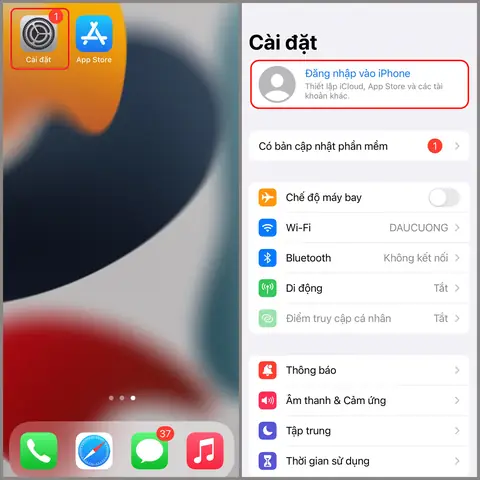
Bước 2.1: Mở Cài Đặt (Settings)
- Mở ứng dụng “Cài đặt” trên màn hình chính iPhone.
- Cuộn xuống và chọn “Đăng nhập vào iPhone của bạn” (nếu chưa đăng nhập).
Bước 2.2: Chọn “Bạn không có Apple ID hoặc quên?”
- Nhấn vào “Bạn không có Apple ID hoặc quên?”.
- Chọn “Tạo Apple ID mới”.
Bước 2.3: Nhập Thông Tin Cá Nhân
| Trường | Hướng Dẫn |
|---|---|
| Tên | Nhập họ và tên của bạn (sử dụng tiếng Anh để tránh lỗi khi đăng ký). |
| Ngày sinh | Nhập ngày sinh thật; Apple sẽ kiểm tra độ tuổi tối thiểu (13 tuổi ở hầu hết các quốc gia). |
| Bạn có thể sử dụng email hiện có hoặc chọn “Nhận iCloud email” để tạo địa chỉ email @icloud.com. | |
| Mật khẩu | Tạo mật khẩu mạnh: ít nhất 8 ký tự, bao gồm chữ hoa, chữ thường, số và ký tự đặc biệt. |
| Câu hỏi bảo mật | Chọn 3 câu hỏi và trả lời chúng; đây là cách để khôi phục tài khoản nếu quên mật khẩu. |
Bước 2.4: Xác Nhận Email hoặc Số Điện Thoại
- Nếu sử dụng email hiện có: Apple sẽ gửi một email xác nhận. Mở email và nhấn vào liên kết “Xác nhận”.
- Nếu sử dụng số điện thoại: Apple sẽ gửi mã xác nhận qua SMS. Nhập mã này vào ô yêu cầu.
Bước 2.5: Hoàn Tất Đăng Ký
Sau khi xác nhận, iPhone sẽ tự động đăng nhập Apple ID mới. Bạn sẽ thấy tên của mình xuất hiện ở đầu mục Cài đặt > Tên của bạn.
3. Bật iCloud Trên iPhone
Khi đã có Apple ID, việc bật iCloud rất đơn giản. Dưới đây là các bước chi tiết:
Bước 3.1: Truy Cập Vào Cài Đặt (Settings)
- Mở Cài đặt.
- Nhấn vào Tên của bạn (ở đầu màn hình, hiển thị Apple ID).
Bước 3.2: Chọn “iCloud”
- Trong menu Apple ID, chọn iCloud.
Bước 3.3: Chọn Dịch Vụ Muốn Đồng Bộ
Bạn sẽ thấy danh sách các ứng dụng và dịch vụ có thể đồng bộ qua iCloud, bao gồm:
| Ứng Dụng/Dịch Vụ | Mô Tả | Lưu Ý |
|---|---|---|
| Ảnh | Đồng bộ toàn bộ thư viện ảnh và video. | Đặt “Ảnh iCloud” để tối ưu không gian lưu trữ trên thiết bị. |
| Liên hệ | Đồng bộ danh bạ. | Kiểm tra xem có danh bạ cũ trên thiết bị không, tránh trùng lặp. |
| Lịch | Đồng bộ lịch. | Sử dụng cùng một lịch trên iPhone, iPad, Mac. |
| Ghi chú | Đồng bộ ghi chú. | Cho phép chia sẻ ghi chú giữa các thiết bị. |
| iCloud Drive | Lưu trữ tài liệu, file. | Bạn có thể quản lý dung lượng trong phần “Quản lý dung lượng”. |
| Tin nhắn | Lưu trữ tin nhắn iMessage và SMS. | Dùng tính năng “Tin nhắn trên iCloud” để đồng bộ toàn bộ lịch sử tin nhắn. |
| Safari | Đánh dấu trang, lịch sử, mở tab. | Hữu ích khi sử dụng Safari trên Mac hoặc iPad. |
| Sức khỏe | Dữ liệu sức khỏe và hoạt động. | Bảo mật cao, chỉ đồng bộ với thiết bị tin cậy. |
| Khóa khóa | Lưu trữ mật khẩu và thông tin thẻ. | Được bảo vệ bằng Face ID/Touch ID và mật mã. |
- Bật công tắc (toggle) cho các dịch vụ bạn muốn đồng bộ. Khi bật, iPhone sẽ tự động bắt đầu tải dữ liệu lên iCloud.
Bước 3.4: Kiểm Tra Trạng Thái Đồng Bộ
- Khi một dịch vụ đang đồng bộ, bạn sẽ thấy một biểu tượng vòng tròn quay hoặc dòng trạng thái “Đang đồng bộ”.
- Đối với Ảnh iCloud, bạn có thể vào Cài đặt > Ảnh để kiểm tra “Tải lên & Giữ nguyên bản gốc” (để lưu nguyên bản trên iCloud) hoặc “Tối ưu hoá dung lượng iPhone” (để giảm dung lượng trên thiết bị).
4. Quản Lý Dung Lượng iCloud
iCloud cung cấp 5GB miễn phí, nhưng thường không đủ cho người dùng có nhiều ảnh, video hoặc tài liệu. Dưới đây là cách kiểm tra và nâng cấp dung lượng:
4.1 Kiểm Tra Dung Lượng Hiện Tại
- Cài đặt > Tên > iCloud > Quản lý dung lượng.
- Bạn sẽ thấy biểu đồ chia sẻ dung lượng cho từng dịch vụ (Ảnh, Sao lưu, iCloud Drive, v.v.).
4.2 Nâng Cấp Gói iCloud
| Gói Dung Lượng | Giá (USD) | Giá (VND) (ước tính) |
|---|---|---|
| 50GB | $0.99/tháng | ~23.000 VNĐ |
| 200GB | $2.99/tháng | ~70.000 VNĐ |
| 2TB | $9.99/tháng | ~235.000 VNĐ |
- Để nâng cấp, nhấn “Mua Thêm Dung Lượng” trong mục Quản lý dung lượng, chọn gói mong muốn và làm theo hướng dẫn thanh toán (thẻ tín dụng, Apple ID balance, hoặc thanh toán qua ví điện tử nếu hỗ trợ).
4.3 Mẹo Tiết Kiệm Dung Lượng
- Tắt “Ảnh iCloud” nếu không cần đồng bộ ảnh.
- Xóa sao lưu cũ: Vào Quản lý dung lượng > Sao lưu và xóa các sao lưu thiết bị không còn sử dụng.
- Xóa tài liệu không cần thiết trong iCloud Drive.
- Sử dụng tính năng “Tối ưu hoá dung lượng iPhone” để giảm dung lượng ảnh lưu trên thiết bị.
5. Sao Lưu iPhone Vào iCloud
Có thể bạn quan tâm: Cách Hiển Thị Pin Trên Iphone: Hướng Dẫn Chi Tiết Từ Cơ Bản Đến Nâng Cao
Sao lưu iCloud là một trong những tính năng quan trọng nhất, giúp bạn khôi phục toàn bộ dữ liệu trong trường hợp thiết bị bị hỏng hoặc mất.
5.1 Kích Hoạt Sao Lưu iCloud
- Cài đặt > Tên > iCloud > Sao lưu iCloud.
- Bật công tắc Sao lưu iCloud.
5.2 Thực Hiện Sao Lưu Thủ Công
- Khi bật Sao lưu iCloud, iPhone sẽ tự động sao lưu mỗi khi:
- Được kết nối Wi‑Fi,
- Được sạc pin,
Màn hình khóa.
Để sao lưu ngay lập tức, nhấn “Sao lưu ngay bây giờ”. Đợi quá trình hoàn tất (thời gian tùy thuộc vào dung lượng dữ liệu và tốc độ mạng).
5.3 Kiểm Tra Lịch Sử Sao Lưu
- Vào Cài đặt > Tên > iCloud > Quản lý dung lượng > Sao lưu.
- Chọn thiết bị để xem ngày giờ sao lưu cuối cùng và dung lượng đã sử dụng.
5.4 Khôi Phục Dữ Liệu Từ Sao Lưu iCloud
Khi bạn mua iPhone mới hoặc cần khôi phục lại thiết bị:
- Khởi động lại iPhone và chọn ngôn ngữ.
- Khi đến màn hình “Ứng dụng & Dữ liệu”, chọn “Khôi phục từ sao lưu iCloud”.
- Đăng nhập Apple ID, chọn bản sao lưu mong muốn và đợi quá trình khôi phục hoàn tất.
6. Sử Dụng iCloud Drive Để Lưu Trữ Tài Liệu
iCloud Drive là một không gian lưu trữ trực tuyến cho các file như PDF, Word, Excel, ảnh, video, và thậm chí là các thư mục dự án.
6.1 Truy Cập iCloud Drive
- Ứng dụng “Tệp” (Files) trên iPhone: Mở và chọn iCloud Drive trong mục “Địa điểm”.
- Bạn có thể tạo thư mục mới, di chuyển file từ “Trên máy” (On My iPhone) lên iCloud, và chia sẻ liên kết với người khác.
6.2 Đồng Bộ Với Các Thiết Bị Khác
- Khi bật iCloud Drive trên Mac hoặc Windows (qua iCloud for Windows), mọi thay đổi sẽ tự động cập nhật trên tất cả các thiết bị đã đăng nhập cùng Apple ID.
6.3 Chia Sẻ File Và Thư Mục
- Trong ứng dụng Tệp, nhấn và giữ file hoặc thư mục muốn chia sẻ.
- Chọn “Chia sẻ” → “Thêm người” hoặc “Sao chép liên kết”.
- Đặt quyền “Có thể xem” hoặc “Có thể chỉnh sửa” tùy nhu cầu.
7. Bảo Mật iCloud: Các Biện Pháp Đảm Bảo An Toàn Dữ Liệu
Dữ liệu lưu trên iCloud được mã hoá cả khi truyền và khi lưu trữ, nhưng bạn vẫn nên thực hiện các biện pháp bảo mật bổ sung:
7.1 Bật Xác Thực Hai Yếu Tố (2FA)
- Cài đặt > Tên > Mật khẩu & Bảo mật.
- Bật Xác thực hai yếu tố và làm theo hướng dẫn để thêm số điện thoại tin cậy.
7.2 Kiểm Tra Các Thiết Bị Đăng Nhập
- Vào Cài đặt > Tên > Mật khẩu & Bảo mật > Xem tất cả các thiết bị.
- Nếu thấy thiết bị không nhận ra, hãy đăng xuất và thay đổi mật khẩu ngay lập tức.
7.3 Đặt Mật Khẩu iCloud Mạnh
- Sử dụng mật khẩu ít nhất 12 ký tự, kết hợp chữ hoa, chữ thường, số và ký tự đặc biệt.
- Tránh dùng mật khẩu giống với các tài khoản khác.
7.4 Sử Dụng “Tìm iPhone” (Find My)
- Bật “Tìm iPhone” trong Cài đặt > Tên > Tìm iPhone để có thể khóa xa, xóa dữ liệu khi thiết bị bị mất.
8. Những Vấn Đề Thường Gặp Khi Tạo iCloud Và Cách Khắc Phục
| Vấn Đề | Nguyên Nhân | Giải Pháp |
|---|---|---|
| Không thể đăng nhập Apple ID | Sai mật khẩu, tài khoản bị khóa, hoặc không có kết nối Internet. | Kiểm tra lại mật khẩu, sử dụng “Quên mật khẩu” để đặt lại, và chắc chắn Wi‑Fi ổn định. |
| iCloud không đồng bộ ảnh | Ảnh iCloud chưa bật hoặc không đủ dung lượng. | Bật Ảnh iCloud trong Cài đặt > iCloud > Ảnh, hoặc nâng cấp dung lượng. |
| Sao lưu iCloud không thực hiện | Thiết bị chưa sạc, không có Wi‑Fi, hoặc dung lượng iCloud đầy. | Đảm bảo iPhone đang sạc, kết nối Wi‑Fi, và kiểm tra dung lượng iCloud. |
| Không nhận được mã xác nhận 2FA | Số điện thoại không đúng, hoặc dịch vụ tin nhắn bị chặn. | Kiểm tra lại số điện thoại trong Mật khẩu & Bảo mật, hoặc dùng email thay thế. |
| iCloud Drive không hiển thị file | Đã tắt iCloud Drive hoặc chưa đồng bộ. | Bật iCloud Drive trong Cài đặt > iCloud, và đợi quá trình đồng bộ. |
9. Thông Tin Thêm: iCloud So Với Các Dịch Vụ Đám Mây Khác
| Tiêu chí | iCloud | Google Drive | OneDrive |
|---|---|---|---|
| Dung lượng miễn phí | 5GB | 15GB (kết hợp Gmail, Photos) | 5GB |
| Giá gói 200GB | $2.99/tháng | $2.99/tháng (Google One) | $2.99/tháng |
| Tích hợp hệ sinh thái | Hoàn hảo với iOS/macOS | Tốt với Android/Google Services | Tốt với Windows/Office |
| Mã hoá | Mã hoá đầu cuối cho “Tin nhắn iCloud” | Mã hoá khi truyền, không đầu cuối | Mã hoá khi truyền, không đầu cuối |
| Chia sẻ file | Link chia sẻ, quyền xem/chỉnh sửa | Link chia sẻ, quyền tùy chỉnh | Link chia sẻ, quyền tùy chỉnh |
Nếu bạn chủ yếu sử dụng thiết bị Apple, iCloud vẫn là lựa chọn tối ưu nhất nhờ tính đồng bộ mượt mà và bảo mật cao. Tuy nhiên, nếu bạn cần dung lượng lớn hơn hoặc làm việc đa nền tảng, có thể cân nhắc kết hợp với Google Drive hoặc OneDrive.
10. Kết Luận: Bước Tiếp Theo Sau Khi Đã Tạo iCloud
Sau khi đã hoàn thành việc tạo iCloud và cấu hình các dịch vụ đồng bộ, bạn nên:
- Kiểm tra lại các cài đặt đồng bộ: Đảm bảo mọi dữ liệu quan trọng (ảnh, danh bạ, lịch, ghi chú) đã bật.
- Thực hiện sao lưu đầy đủ: Nhấn “Sao lưu ngay bây giờ” để có bản sao lưu mới nhất.
- Theo dõi dung lượng: Định kỳ (mỗi tháng) kiểm tra dung lượng iCloud và xóa bớt dữ liệu không cần thiết.
- Bảo mật tài khoản: Bật 2FA, đặt mật khẩu mạnh và kiểm tra các thiết bị đăng nhập.
- Khám phá iCloud Drive: Sử dụng để lưu trữ tài liệu công việc, chia sẻ tập tin với đồng nghiệp hay gia đình.
Với iCloud, bạn sẽ luôn yên tâm rằng mọi kỷ niệm, tài liệu và cài đặt quan trọng của mình luôn được bảo vệ và sẵn sàng truy cập bất cứ lúc nào, bất cứ nơi đâu. Hãy áp dụng các hướng dẫn trên và tận hưởng trải nghiệm liền mạch của hệ sinh thái Apple!
