


Có thể bạn quan tâm: Cách Cài Nhạc Chuông Cho Iphone: Hướng Dẫn Chi Tiết Từ A Đến Z
Mở đầu: Tại sao bạn cần Google Assistant trên iPhone?
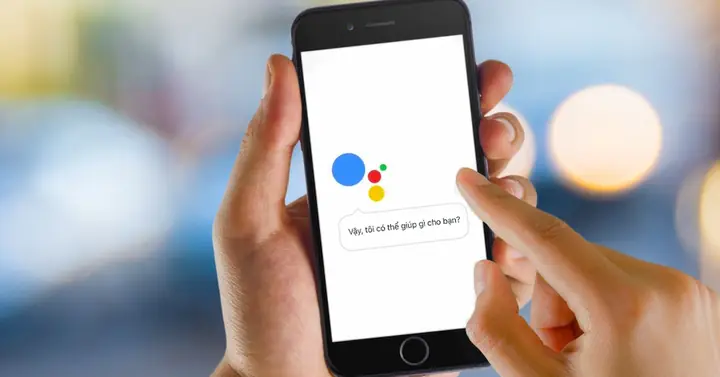
Trong thời đại công nghệ số, trợ lý ảo đã trở thành một phần không thể thiếu trong cuộc sống hằng ngày. Google Assistant, với khả năng hiểu ngôn ngữ tự nhiên, tích hợp sâu rộng vào hệ sinh thái Google và hỗ trợ đa ngôn ngữ, đã thu hút hàng triệu người dùng trên toàn thế giới. Mặc dù iPhone đã có Siri – trợ lý ảo của Apple, nhưng không phải ai cũng hài lòng với Siri vì một số hạn chế về tính năng, độ chính xác hoặc khả năng tích hợp với các dịch vụ của Google (Gmail, Google Calendar, Google Maps, YouTube, Google Photos, …). Vì vậy, việc cài Google Assistant trên iPhone trở thành nhu cầu ngày càng tăng.
Trong bài viết này, chúng tôi sẽ cung cấp cho bạn hướng dẫn chi tiết, từng bước một, để cài đặt và tối ưu Google Assistant trên iPhone, đồng thời giải đáp những thắc mắc thường gặp như:
- Google Assistant có thể thay thế Siri hoàn toàn không?
- Cài đặt Google Assistant có ảnh hưởng gì đến bảo mật và hiệu suất iPhone?
- Làm sao để sử dụng Google Assistant bằng giọng nói “Hey Google” hay “Ok Google” mà không cần mở app?
- Các mẹo để đồng bộ dữ liệu giữa iPhone và tài khoản Google một cách mượt mà.
Bài viết sẽ kéo dài hơn 1500 chữ, cung cấp đầy đủ thông tin, hướng dẫn thực hành và một số gợi ý nâng cao. Hãy cùng bắt đầu!
Có thể bạn quan tâm: Hướng Dẫn Cài Đặt Apn Vinaphone Cho Iphone: Chi Tiết Từng Bước Để Kết Nối Mạng Nhanh, Ổn Định
1. Kiểm tra điều kiện trước khi cài đặt
1.1. Yêu cầu hệ điều hành iOS
Google Assistant yêu cầu iPhone chạy iOS 13 trở lên. Đối với iPhone 6s, iPhone SE (thế hệ đầu tiên) và các mẫu cũ hơn, có thể không hỗ trợ được phiên bản mới nhất của Google Assistant. Bạn có thể kiểm tra phiên bản iOS hiện tại bằng cách:
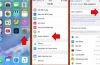
- Vào Cài đặt (Settings) → Cài đặt chung (General) → Giới thiệu (About).
- Kiểm tra mục Phiên bản phần mềm (Software Version). Nếu chưa cập nhật lên iOS 13 trở lên, hãy cập nhật qua Cài đặt → Cài đặt chung → Cập nhật phần mềm (Software Update).
1.2. Tài khoản Google
Để sử dụng Google Assistant, bạn cần một tài khoản Google (Gmail). Nếu chưa có, hãy tạo một tài khoản mới tại accounts.google.com. Đảm bảo rằng tài khoản này đã bật Two‑Step Verification (Xác thực hai bước) để tăng cường bảo mật.
1.3. Kết nối Internet ổn định
Google Assistant hoạt động dựa trên đám mây, vì vậy một kết nối Wi‑Fi hoặc dữ liệu di động ổn định là cần thiết. Khi cài đặt lần đầu, bạn sẽ cần tải xuống các gói ngôn ngữ và dữ liệu âm thanh, vì vậy tốc độ mạng nhanh sẽ giúp quá trình cài đặt suôn sẻ hơn.
Có thể bạn quan tâm: Chuyển Cuộc Gọi Trên Iphone: Hướng Dẫn Chi Tiết, Mẹo Thông Minh Và Giải Pháp Xử Lý Sự Cố
2. Cài đặt Google Assistant từ App Store
2.1. Tìm kiếm ứng dụng
- Mở App Store trên iPhone.
- Nhập “Google Assistant” vào thanh tìm kiếm.
- Chọn ứng dụng chính thức của Google (biểu tượng có hình micro trắng trên nền xanh).
2.2. Tải và cài đặt
- Nhấn Nhận (Get) → Cài đặt (Install). Nếu được yêu cầu, nhập mật khẩu Apple ID hoặc sử dụng Face ID/Touch ID để xác nhận.
- Đợi quá trình tải xuống và cài đặt hoàn tất (thông thường vài phút tùy tốc độ mạng).
2.3. Mở ứng dụng và đăng nhập
- Khi mở lần đầu, ứng dụng sẽ yêu cầu cho phép truy cập vào microphone, vị trí, danh bạ, lịch, và các dữ liệu khác. Nhấn Cho phép (Allow) cho tất cả để Google Assistant có thể hoạt động tối ưu.
- Đăng nhập bằng tài khoản Google đã chuẩn bị. Nếu đã đăng nhập trên Safari hoặc các ứng dụng Google khác, quá trình này sẽ nhanh hơn.
3. Cấu hình Google Assistant để sử dụng “Hey Google” hoặc “Ok Google”
Mặc dù iOS không cho phép trợ lý ảo chạy nền như Android, nhưng Google đã cung cấp một cách để kích hoạt Assistant bằng giọng nói thông qua tính năng “Hey Google” (còn gọi là “Ok Google”) trong Settings của ứng dụng.
3.1. Bật “Hey Google”
- Mở Google Assistant → Nhấn vào biểu tượng cá nhân (hình đại diện hoặc hình tròn ở góc trên bên phải) → Cài đặt (Settings).
- Chọn Phone (hoặc iPhone) → Voice Match.
- Bật Hey Google (cho phép nhận lệnh bằng giọng nói). Hệ thống sẽ yêu cầu bạn nói một vài câu mẫu để “huấn luyện” nhận dạng giọng nói của bạn.
3.2. Thiết lập quyền truy cập microphone luôn bật
- Vào Cài đặt iPhone → Quyền riêng tư & Bảo mật → Microphone → Đảm bảo Google Assistant được bật.
- Điều này cho phép app luôn lắng nghe “Hey Google” ngay cả khi đang ở các ứng dụng khác.
3.3. Sử dụng “Hey Google” khi màn hình khóa
iOS không cho phép app chạy nền lắng nghe liên tục, nhưng có một “lối tắt”:
- Thêm Widget Google Assistant vào Today View (Màn hình Today). Khi vuốt sang phải trên màn hình chính, bạn sẽ thấy widget. Nhấn giữ và kéo lên để tạo phím tắt “Hey Google”.
- Hoặc sử dụng Siri Shortcut: Mở Shortcuts → Create Shortcut → Add Action → Apps → Google Assistant → Chọn “Hey Google”. Sau đó, gán câu lệnh “Hey Google” cho Siri (ví dụ: “Hey Siri, bật Google Assistant”). Khi bạn nói câu lệnh này, Siri sẽ mở Google Assistant và bạn có thể tiếp tục nói lệnh.
4. Đồng bộ dữ liệu Google với iPhone
Google Assistant không chỉ là một công cụ nhận lệnh bằng giọng nói, mà còn là một trung tâm quản lý thông tin cá nhân. Để khai thác tối đa, bạn cần đồng bộ các dịch vụ Google sau:
Có thể bạn quan tâm: Cài Font Chữ Cho Iphone: Hướng Dẫn Chi Tiết Từ Cơ Bản Đến Nâng Cao
4.1. Đồng bộ Lịch (Google Calendar)
- Trong Google Assistant Settings → Your data in the Assistant → Calendar → Bật Sync Calendar.
- Đảm bảo Cài đặt iPhone → Mật khẩu & Tài khoản → Thêm tài khoản → Google → Đánh dấu Calendars để đồng bộ.
4.2. Đồng bộ Danh bạ (Contacts)
- Tương tự, trong Google Assistant Settings → Your data → Contacts → Bật Sync Contacts.
- Trong Cài đặt iPhone → Mật khẩu & Tài khoản → Google → Đánh dấu Contacts.
4.3. Đồng bộ Nhắc nhở (Reminders)
- Mở Google Assistant → Cài đặt → Reminders → Bật Sync Reminders.
- Đối với iOS, bạn có thể bật Siri & Search → Reminders → Allow Siri When Locked để lưu trữ nhắc nhở đồng thời trên cả hai nền tảng.
4.4. Đồng bộ Ảnh (Google Photos)
- Tải Google Photos từ App Store, đăng nhập bằng tài khoản Google.
- Bật Backup & Sync để đồng bộ ảnh từ iPhone lên đám mây.
- Khi hỏi Google Assistant “Show me photos from last summer”, Assistant sẽ truy cập Google Photos để trả lời.
5. Các lệnh voice phổ biến và cách sử dụng
Dưới đây là danh sách các lệnh thường dùng, giúp bạn làm quen nhanh với Google Assistant trên iPhone.
| Mục đích | Lệnh ví dụ | Ghi chú |
|---|---|---|
| Thời tiết | “Hey Google, thời tiết hôm nay ở Hà Nội thế nào?” | Assistant sẽ trả lời bằng giọng nói và hiển thị biểu đồ. |
| Đặt lịch | “Hey Google, đặt lịch họp với anh Nam vào ngày 25 tới lúc 14h.” | Lịch sẽ xuất hiện trong Google Calendar và đồng bộ lên iPhone. |
| Gửi tin nhắn | “Hey Google, gửi tin nhắn cho Linh: Hẹn gặp vào chiều nay nhé.” | Tin nhắn sẽ được gửi qua SMS (nếu có) hoặc qua ứng dụng tin nhắn Google (Hangouts). |
| Điều khiển nhà thông minh | “Hey Google, bật đèn phòng khách.” | Yêu cầu thiết bị HomeKit hoặc Google Home đã được cấu hình. |
| Tìm địa điểm | “Hey Google, chỉ đường tới nhà hàng Phở 24 gần nhất.” | Sử dụng Google Maps để chỉ đường. |
| Dịch ngôn ngữ | “Hey Google, dịch ‘Cảm ơn’ sang tiếng Anh.” | Assistant sẽ trả lời “Thank you”. |
| Nhắc nhở | “Hey Google, nhắc tôi mua sữa vào lúc 18h.” | Nhắc nhở sẽ xuất hiện trong Reminders và Google Assistant. |
| Phát nhạc | “Hey Google, phát nhạc nhẹ nhàng trên YouTube Music.” | Cần cài YouTube Music và đăng nhập. |
| Tìm kiếm web | “Hey Google, ai là người sáng lập SpaceX?” | Assistant sẽ trả lời ngay và hiện kết quả tìm kiếm. |
Bạn có thể thử nghiệm và tùy chỉnh các lệnh để phù hợp với thói quen cá nhân.
6. Tối ưu hiệu suất và bảo mật
6.1. Quản lý quyền truy cập
- Microphone: Chỉ bật cho Google Assistant khi thực sự cần. Khi không dùng, bạn có thể tắt trong Cài đặt → Quyền riêng tư → Microphone.
- Location: Nếu không muốn Assistant luôn truy cập vị trí, tắt Precise Location và cho phép “While Using the App” thay vì “Always”.
6.2. Giảm tiêu thụ pin
- Google Assistant tiêu thụ pin khi luôn lắng nghe “Hey Google”. Nếu bạn lo lắng về thời lượng pin, hãy tắt Voice Match khi không cần thiết và chỉ kích hoạt khi muốn sử dụng.
- Vào Cài đặt → Battery → Battery Usage để kiểm tra mức tiêu thụ của Google Assistant và điều chỉnh.
6.3. Bảo vệ dữ liệu cá nhân
- Đảm bảo Two‑Step Verification cho tài khoản Google.
- Kiểm tra My Activity (activity.google.com) để xem lịch sử lệnh và xóa nếu cần.
- Trong Google Assistant Settings → Privacy → Delete Activity để xóa dữ liệu.
7. Khắc phục sự cố thường gặp
| Vấn đề | Nguyên nhân có thể | Giải pháp |
|---|---|---|
| Assistant không phản hồi “Hey Google” | Microphone không bật hoặc Voice Match chưa được huấn luyện | Kiểm tra quyền microphone, mở lại Voice Match và thực hiện lại quá trình huấn luyện. |
| Không nhận được lịch mới | Đồng bộ Calendar chưa bật | Vào Settings → Accounts → Google → Bật Calendars. |
| Ứng dụng bị treo | Phiên bản iOS không tương thích hoặc lỗi cache | Cập nhật iOS và Google Assistant lên phiên bản mới nhất, hoặc gỡ cài đặt rồi cài lại. |
| Không thể bật Home devices | Thiết bị không được thêm vào Google Home | Đảm bảo thiết bị đã được kết nối với Google Home và có hỗ trợ HomeKit hoặc Google Assistant. |
| Tiếng nói không rõ | Môi trường ồn hoặc microphone bị bám bụi | Thử sử dụng tai nghe có mic hoặc làm sạch micro. |
Nếu vẫn gặp vấn đề, bạn có thể truy cập Google Help Center hoặc Apple Support để nhận hỗ trợ chi tiết.
8. Các mẹo nâng cao để tận dụng tối đa Google Assistant
8.1. Tạo Routine (Chuỗi lệnh)
Google Assistant cho phép bạn tạo Routines – một chuỗi lệnh được thực thi đồng thời. Ví dụ:
- Morning Routine: “Hey Google, chào buổi sáng”. Assistant sẽ: (1) Đọc thời tiết, (2) Đọc lịch ngày hôm nay, (3) Bật đèn phòng ngủ, (4) Phát tin tức.
Cách tạo:
- Mở Google Assistant → Cài đặt → Routines.
- Nhấn Add a routine, nhập câu kích hoạt và các hành động.
8.2. Sử dụng Voice Match cho nhiều người
Nếu iPhone thường được dùng chung trong gia đình, bạn có thể thêm nhiều giọng nói:
- Vào Assistant Settings → Voice Match → Add a voice.
- Thực hiện huấn luyện cho từng người. Khi mỗi người nói “Hey Google”, Assistant sẽ nhận dạng và trả lời dựa trên tài khoản Google riêng.
8.3. Tích hợp với Shortcuts (Phím tắt Siri)
Bạn có thể tạo phím tắt Siri để mở Google Assistant nhanh hơn:
- Mở Shortcuts → Create Shortcut.
- Thêm hành động Open App → Google Assistant.
- Đặt tên (ví dụ: “Open Assistant”) và thêm vào Siri Phrase như “Hey Siri, mở trợ lý”.
Sau khi lưu, chỉ cần nói “Hey Siri, mở trợ lý” là Google Assistant sẽ mở ngay.
8.4. Sử dụng AI “Conversation Mode”
Google Assistant có chế độ Conversation cho phép giao tiếp liên tục mà không cần lặp lại “Hey Google” mỗi lần. Để bật:
- Mở Assistant Settings → Voice → Conversation → Bật Continued Conversation.
Lưu ý: Tùy chọn này tiêu tốn pin và dữ liệu mạng nhiều hơn, nên chỉ bật khi cần.
9. So sánh Google Assistant vs Siri trên iPhone
| Tiêu chí | Google Assistant | Siri |
|---|---|---|
| Độ chính xác ngôn ngữ tự nhiên | Rất cao, đặc biệt với các câu hỏi phức tạp và đa ngôn ngữ | Tốt, nhưng đôi khi không hiểu các câu hỏi phức tạp |
| Tích hợp dịch vụ Google | Toàn diện (Gmail, Calendar, Maps, Photos, YouTube, Drive) | Hạn chế, chủ yếu tích hợp dịch vụ Apple |
| Khả năng mở rộng (Home Automation) | Hỗ trợ rộng rãi các thiết bị từ Google, Amazon, Philips Hue, v.v. | Chủ yếu hỗ trợ HomeKit, giới hạn hơn |
| Độ linh hoạt trong tạo Routine | Rất linh hoạt, có thể tùy chỉnh nhiều hành động | Hạn chế hơn, một số Routine chỉ có trên iOS 14+ |
| Khả năng hoạt động đa nền tảng | Có (Android, iOS, Wear OS, Chrome) | Chỉ trên thiết bị Apple |
| Bảo mật & quyền riêng tư | Tập trung vào dữ liệu Google, có công cụ quản lý chi tiết | Tập trung vào bảo mật Apple, ít tùy chọn xóa dữ liệu |
Kết luận: Nếu bạn phụ thuộc nhiều vào dịch vụ Google và muốn một trợ lý ảo mạnh mẽ, Google Assistant là lựa chọn tốt hơn. Tuy nhiên, nếu bạn ưu tiên bảo mật và tích hợp sâu vào hệ sinh thái Apple, Siri vẫn là lựa chọn hợp lý.
10. Kết luận
Cài đặt Google Assistant trên iPhone không chỉ đơn giản là tải một app mà còn là quá trình đồng bộ, cấu hình và tối ưu để trợ lý ảo này trở thành “cánh tay phải” trong cuộc sống số của bạn. Khi đã thực hiện đầy đủ các bước từ kiểm tra yêu cầu hệ thống, cài đặt, bật tính năng “Hey Google”, đồng bộ dữ liệu và tùy chỉnh các routine, bạn sẽ cảm nhận được sự tiện lợi đáng kể:
- Tiết kiệm thời gian: Đặt lịch, gửi tin nhắn, tra cứu thông tin chỉ bằng một câu lệnh.
- Quản lý thông tin cá nhân: Lịch, nhắc nhở, danh bạ luôn đồng bộ giữa Google và iPhone.
- Kiểm soát nhà thông minh: Điều khiển đèn, máy lạnh, ổ cắm chỉ bằng giọng nói.
- Trải nghiệm đa nền tảng: Khi bạn dùng Android, máy tính hoặc Google Home, mọi lệnh và dữ liệu đều đồng nhất.
Hãy nhớ luôn cập nhật phiên bản mới nhất của Google Assistant và iOS để nhận được các tính năng và cải tiến bảo mật mới nhất. Nếu gặp bất kỳ vấn đề nào, hãy tham khảo mục “Khắc phục sự cố” hoặc truy cập trung tâm trợ giúp của Google.
Chúc bạn thành công trong việc cài đặt và tận hưởng Google Assistant trên iPhone!