- Giới thiệu
- 1. Tại sao GPS lại quan trọng trên iPhone?
- 2. Kiểm tra thiết lập GPS trên iPhone
- 2.1. Mở “Cài đặt” (Settings)
- 2.2. Chọn “Bảo mật & Định vị” (Privacy & Location Services)
- 2.3. Kiểm tra trạng thái “Location Services”
- 2.4. Kiểm tra quyền truy cập từng ứng dụng
- 3. Cách bật GPS trên iPhone: Hướng dẫn từng bước
- 3.1. Bật GPS qua “Cài đặt”
- 3.2. Bật GPS qua “Cài đặt” dành cho các ứng dụng cụ thể
- 3.3. Kiểm tra chế độ “Airplane Mode”
- 3.4. Kiểm tra chế độ “Do Not Disturb” và “Focus”
- 3.5. Kiểm tra cập nhật iOS
- 4. Khắc phục khi GPS vẫn không hoạt động
- 4.1. Kiểm tra tín hiệu GPS
- 4.2. Kiểm tra “Reset Location & Privacy”
- 4.3. Kiểm tra “Location Accuracy”
- 4.4. Kiểm tra cài đặt thời gian
- 4.5. Kiểm tra chuyển đổi “Always” vs “While Using App”
- 4.6. Xóa và cài đặt lại ứng dụng
- 4.7. Kiểm tra phần cứng
- 5. Bảo mật và quyền riêng tư khi bật GPS
- 5.1. Giới hạn quyền truy cập
- 5.2. Sử dụng chế độ “Precise Location”
- 5.3. Xóa dữ liệu lịch sử vị trí
- 5.4. Kiểm tra “Location Services” của hệ thống
- 6. Cách sử dụng GPS trên iPhone một cách hiệu quả
- 6.1. Tối ưu hóa pin
- 6.2. Sử dụng “Live Location”
- 6.3. Tích hợp với ứng dụng Calorie Tracker
- 6.4. Cập nhật bản đồ
- 7. Một số mẹo nâng cao
- 7.1. Sử dụng “Shortcut” để bật GPS nhanh
- 7.2. Kiểm tra “Network Settings”
- 7.3. Cài đặt “Flight Mode” tạm thời
- 7.4. Kiểm tra đồng bộ thời gian
- 8. Kết luận
Có thể bạn quan tâm: Các Dòng Điện Thoại Iphone: Lịch Sử, Phát Triển Và Xu Hướng Tương Lai
Giới thiệu
GPS (Global Positioning System) là một trong những tính năng quan trọng nhất của thiết bị di động hiện đại, đặc biệt là iPhone. Nhờ GPS, bạn có thể điều hướng, theo dõi vị trí, chia sẻ địa điểm, và sử dụng nhiều ứng dụng dựa trên vị trí như Maps, Strava, Uber, hay các trò chơi dựa trên thực tế ảo. Tuy nhiên, khi mới mua iPhone hoặc sau khi cập nhật hệ điều hành mới, có thể bạn sẽ gặp tình trạng GPS không hoạt động hoặc mất tín hiệu. Trong bài viết này, chúng ta sẽ đi sâu vào cách bật GPS trên iPhone, cách khắc phục sự cố, và những mẹo bảo mật để giữ an toàn cho dữ liệu vị trí cá nhân.
Có thể bạn quan tâm: Thêm Tiện Ích Trên Iphone: Hướng Dẫn Chi Tiết Để Tối Ưu Hoá Trải Nghiệm Người Dùng
1. Tại sao GPS lại quan trọng trên iPhone?
- Điều hướng: iPhone cung cấp bản đồ chi tiết, chỉ đường, và dữ liệu giao thông thời gian thực.
- Tích hợp ứng dụng: Nhiều ứng dụng như Uber, Grab, Strava, và Instagram sử dụng GPS để xác định vị trí người dùng.
- Chia sẻ địa điểm: Bạn có thể gửi vị trí của mình tới bạn bè, đồng nghiệp, hoặc gia đình trong thời gian thực.
- Bảo mật và hỗ trợ: Trong trường hợp mất cắp hoặc cần giúp đỡ, GPS giúp xác định vị trí nhanh chóng.
Có thể bạn quan tâm: App Chụp Selfie Đẹp Cho Iphone: Hướng Dẫn Chọn Và Sử Dụng Những Công Cụ Tốt Nhất
2. Kiểm tra thiết lập GPS trên iPhone
2.1. Mở “Cài đặt” (Settings)
- Đảm bảo rằng bạn đang sử dụng một phiên bản iOS tương thích với thiết bị của mình (iOS 12 trở lên thường được khuyến nghị).
2.2. Chọn “Bảo mật & Định vị” (Privacy & Location Services)
- Tại đây, bạn sẽ thấy một danh sách các ứng dụng đã yêu cầu quyền truy cập vị trí.
2.3. Kiểm tra trạng thái “Location Services”
- Nếu “Location Services” bị tắt, hãy bật nó lên. Khi bật, tất cả các ứng dụng đã được cấp phép sẽ có thể truy cập vị trí.
Mẹo:
- Nếu bạn muốn hạn chế quyền truy cập, có thể thay đổi chế độ “While Using the App” (Chỉ khi đang dùng ứng dụng) hoặc “Always” (Luôn luôn).
2.4. Kiểm tra quyền truy cập từng ứng dụng
- Trong phần “Location Services”, chọn từng ứng dụng (ví dụ: Maps, Safari, Uber) và đảm bảo quyền truy cập được bật. Nếu bạn thấy “Never”, hãy thay đổi tùy chọn.
3. Cách bật GPS trên iPhone: Hướng dẫn từng bước
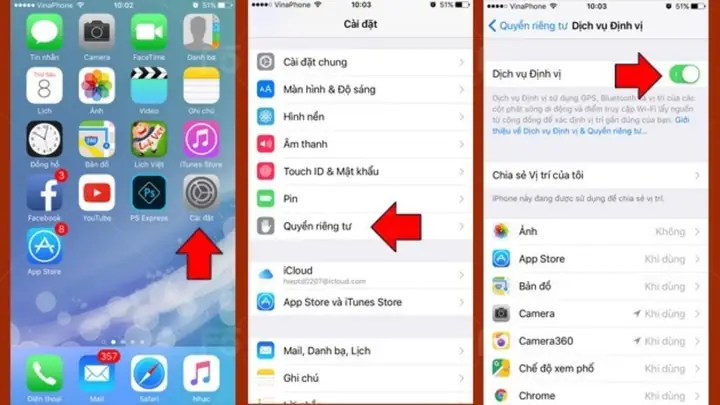
3.1. Bật GPS qua “Cài đặt”
- Mở Settings → Privacy & Location Services → Location Services.
- Đặt thành On (nút chuyển sang màu xanh lá).
- Kiểm tra từng ứng dụng: chọn Maps → While Using the App hoặc Always.
- Đóng Settings và thử mở Maps để kiểm tra.
3.2. Bật GPS qua “Cài đặt” dành cho các ứng dụng cụ thể
Nếu bạn muốn bật GPS chỉ cho một ứng dụng cụ thể, làm theo các bước:
- Mở Settings → Privacy & Location Services.
- Cuộn xuống và chọn ứng dụng (ví dụ: Strava).
- Chọn While Using the App hoặc Always tùy nhu cầu.
3.3. Kiểm tra chế độ “Airplane Mode”
- Nếu điện thoại đang ở chế độ máy bay, GPS sẽ tắt. Kiểm tra và tắt chế độ này trong “Settings” hoặc “Control Center”.
3.4. Kiểm tra chế độ “Do Not Disturb” và “Focus”
- Một số chế độ này có thể ảnh hưởng đến các dịch vụ vị trí. Đảm bảo chúng được cấu hình đúng.
3.5. Kiểm tra cập nhật iOS
- Đôi khi, lỗi GPS được khắc phục trong các bản cập nhật. Vào Settings → General → Software Update và cài đặt nếu có bản mới.
4. Khắc phục khi GPS vẫn không hoạt động
4.1. Kiểm tra tín hiệu GPS
- Mở Maps và xóa mọi địa điểm lưu trữ. Nếu vẫn hiển thị “Searching for location” quá lâu, có thể có vấn đề tín hiệu.
4.2. Kiểm tra “Reset Location & Privacy”
- Vào Settings → General → Reset → Reset Location & Privacy. Điều này sẽ đặt lại các quyền truy cập vị trí cho các ứng dụng và loại bỏ bất kỳ cài đặt không hợp lệ nào.
4.3. Kiểm tra “Location Accuracy”
- Vào Settings → Privacy & Location Services → Location Services → System Services → Improve Accuracy. Bật tùy chọn này để iOS sử dụng Wi-Fi và mạng di động để tăng độ chính xác.
4.4. Kiểm tra cài đặt thời gian
- Đôi khi, GPS không hoạt động nếu đồng hồ đồng bộ sai. Vào Settings → General → Date & Time → Set Automatically.
4.5. Kiểm tra chuyển đổi “Always” vs “While Using App”
Có thể bạn quan tâm: Cách Check Iphone Chính Hãng: Hướng Dẫn Chi Tiết Để Không Bị Lừa Đảo
- Đối với một số ứng dụng, quyền “Always” có thể không được phép nếu bạn đang sử dụng chế độ “Battery Saver”. Thử thay đổi chế độ.
4.6. Xóa và cài đặt lại ứng dụng
- Nếu GPS chỉ không hoạt động với một ứng dụng cụ thể, hãy gỡ cài đặt rồi cài lại.
4.7. Kiểm tra phần cứng
- Nếu iPhone đã qua va chạm hoặc bị lỏng, anten GPS có thể bị hỏng. Hãy mang tới Apple Store hoặc trung tâm bảo hành.
5. Bảo mật và quyền riêng tư khi bật GPS
5.1. Giới hạn quyền truy cập
- Bạn có thể giới hạn quyền truy cập vị trí chỉ khi đang sử dụng ứng dụng, tránh việc ứng dụng lưu giữ vị trí khi bạn không sử dụng.
5.2. Sử dụng chế độ “Precise Location”
- Trong Settings → Privacy & Location Services → Precise Location, bạn có thể bật hoặc tắt tính năng cung cấp độ chính xác cao.
5.3. Xóa dữ liệu lịch sử vị trí
- Một số ứng dụng lưu trữ lịch sử vị trí. Bạn có thể xoá dữ liệu trong cài đặt của ứng dụng hoặc trong phần Privacy.
5.4. Kiểm tra “Location Services” của hệ thống
- Đảm bảo rằng các dịch vụ hệ thống như “Significant Locations” hoặc “Location-Based Alerts” không tiết lộ vị trí quá mức.
6. Cách sử dụng GPS trên iPhone một cách hiệu quả
6.1. Tối ưu hóa pin
- GPS tiêu tốn pin nhanh chóng. Bật chế độ “Low Power Mode” khi không cần điều hướng liên tục.
6.2. Sử dụng “Live Location”
- Khi chia sẻ vị trí với bạn bè, bật “Share My Location” trong Settings → Privacy & Location Services để chia sẻ vị trí thời gian thực.
6.3. Tích hợp với ứng dụng Calorie Tracker
- Các ứng dụng chạy bộ như Strava sử dụng GPS để tính quãng đường. Kiểm tra quyền truy cập để tránh mất dữ liệu.
6.4. Cập nhật bản đồ
- Đảm bảo bản đồ Maps được cập nhật thường xuyên để có dữ liệu giao thông chính xác.
7. Một số mẹo nâng cao
7.1. Sử dụng “Shortcut” để bật GPS nhanh
- Tạo một “Shortcut” (Tắt ngắn) trong ứng dụng Shortcuts để bật “Location Services” và mở Maps.
7.2. Kiểm tra “Network Settings”
- Đôi khi, Wi-Fi hoặc dữ liệu di động không được bật, dẫn đến GPS không nhận được tín hiệu. Kiểm tra cài đặt mạng.
7.3. Cài đặt “Flight Mode” tạm thời
- Khi trong máy bay, bật “Airplane Mode” và sau đó bật “Location Services” trong “Settings” để vẫn duy trì GPS.
7.4. Kiểm tra đồng bộ thời gian
- Đảm bảo đồng hồ đồng bộ với máy chủ thời gian internet. Điều này giúp GPS tính toán vị trí chính xác hơn.
8. Kết luận
Bật GPS trên iPhone là một thao tác đơn giản nhưng lại có thể ảnh hưởng lớn đến trải nghiệm người dùng. Bằng cách kiểm tra các cài đặt, khắc phục sự cố và bảo vệ quyền riêng tư, bạn có thể tận dụng tối đa tính năng định vị của thiết bị. Hãy nhớ rằng, GPS không chỉ là công cụ điều hướng, mà còn là cổng vào các dịch vụ tiện ích hiện đại. Nếu bạn gặp bất kỳ vấn đề nào, hãy kiểm tra từng bước theo hướng dẫn trên và liên hệ với Apple Support nếu cần thiết. Chúc bạn có trải nghiệm tuyệt vời với iPhone của mình!
