- 1. Tại sao việc check iPhone chính hãng lại quan trọng?
- 1.1. Bảo hành và hỗ trợ kỹ thuật
- 1.2. An toàn dữ liệu và phần mềm
- 1.3. Giá trị tài sản
- 2. Kiểm tra bên ngoài: Những dấu hiệu nhận biết ngay từ cái nhìn đầu tiên
- 2.1. Vỏ máy và chất lượng hoàn thiện
- 2.2. Logo Apple
- 2.3. Cổng kết nối và nút bấm
- 2.4. Trọng lượng và độ dày
- 2.5. Màn hình
- 3. Kiểm tra phần mềm: Xác thực thông tin thiết bị qua iOS và Apple
- 3.1. Số Seri (Serial Number) và IMEI
- 3.2. Model Identifier (Mô hình)
- 3.3. Kiểm tra iOS và bản cập nhật
- 3.4. Kiểm tra Apple ID và Activation Lock
- 4. Sử dụng công cụ và ứng dụng hỗ trợ
- 4.1. Ứng dụng “Apple Support”
- 4.2. Ứng dụng “Phone Validator” (Android) hoặc “iPhone Analyzer” (iOS)
- 4.3. Công cụ “CoconutBattery” (macOS)
- 4.4. Sử dụng “iTunes/Finder” để kiểm tra “Device Info”
- 5. Kiểm tra qua kênh bán hàng uy tín
- 5.1. Mua trực tiếp từ Apple Store (cửa hàng hoặc online)
- 5.2. Các nhà bán lẻ ủy quyền (Authorized Reseller)
- 5.3. Mua qua các nhà mạng (Vinaphone, Mobifone, Viettel)
- 5.4. Mua trên các sàn thương mại điện tử (Shopee, Lazada, Tiki)
- 6. Dấu hiệu cảnh báo khi mua iPhone không chính hãng hoặc đã qua sửa chữa
- 7. Quy trình bảo hành và hỗ trợ khi phát hiện iPhone không chính hãng
- 8. Tổng kết: Những bước “check” cuối cùng trước khi quyết định mua
Trong thời đại công nghệ hiện nay, iPhone đã trở thành một trong những thương hiệu smartphone được ưa chuộng nhất trên toàn thế giới. Tuy nhiên, cùng với sự phổ biến đó, thị trường cũng xuất hiện rất nhiều sản phẩm “giả mạo”, “nhái” hoặc đã được sửa đổi để trông giống như iPhone chính hãng. Đối với người tiêu dùng, việc phân biệt iPhone chính hãng và các phiên bản không chính hãng không chỉ giúp bảo đảm chất lượng, mà còn tránh được những rủi ro về bảo hành, hỗ trợ phần mềm và thậm chí là an toàn dữ liệu cá nhân.
Bài viết dưới đây sẽ cung cấp cho bạn một hướng dẫn chi tiết, từng bước một, để check iPhone chính hãng một cách hiệu quả và nhanh chóng. Nội dung bao gồm:
- Kiểm tra bên ngoài (vỏ, logo, cổng, nút bấm, màu sắc, trọng lượng).
- Kiểm tra phần mềm (số seri, IMEI, Model, iOS, Apple ID).
- Sử dụng các công cụ và trang web hỗ trợ của Apple.
- Cách xác thực qua các kênh bán hàng uy tín.
- Những dấu hiệu cảnh báo khi mua iPhone “đồ nhái” hoặc “đã được sửa chữa”.
- Quy trình bảo hành và hỗ trợ khi phát hiện iPhone không chính hãng.
Lưu ý: Bài viết này tập trung vào việc kiểm tra iPhone đúng chuẩn Apple, không phải các mẫu iPhone đã được tùy biến (ví dụ: iPhone đã jailbreak) hay các phiên bản đã được thay đổi phần cứng (như thay pin, màn hình). Những trường hợp này sẽ được đề cập ở phần “Cảnh báo khi mua iPhone đã qua sửa chữa”.
Có thể bạn quan tâm: Thêm Tiện Ích Trên Iphone: Hướng Dẫn Chi Tiết Để Tối Ưu Hoá Trải Nghiệm Người Dùng
1. Tại sao việc check iPhone chính hãng lại quan trọng?
1.1. Bảo hành và hỗ trợ kỹ thuật
Apple chỉ cung cấp bảo hành chính thức cho các thiết bị được mua từ kênh phân phối được ủy quyền. Nếu iPhone của bạn không phải là hàng chính hãng, bạn có thể không được hưởng bảo hành, hoặc thậm chí khi mang máy tới trung tâm sửa chữa Apple, họ sẽ từ chối kiểm tra.
1.2. An toàn dữ liệu và phần mềm
iPhone giả mạo thường được lắp đặt phần mềm tùy biến, có thể chứa malware hoặc các công cụ thu thập dữ liệu. Điều này đe dọa đến tính riêng tư và an toàn thông tin cá nhân của người dùng.
1.3. Giá trị tài sản
Một chiếc iPhone chính hãng giữ được giá trị bán lại cao hơn nhiều so với các phiên bản không chính hãng. Khi bán lại, người mua sẽ quan tâm tới nguồn gốc và tính xác thực của thiết bị.
Có thể bạn quan tâm: App Chụp Selfie Đẹp Cho Iphone: Hướng Dẫn Chọn Và Sử Dụng Những Công Cụ Tốt Nhất
2. Kiểm tra bên ngoài: Những dấu hiệu nhận biết ngay từ cái nhìn đầu tiên
2.1. Vỏ máy và chất lượng hoàn thiện
- Vật liệu: iPhone chính hãng sử dụng aluminium hoặc thép không gỉ (tùy model) và kính cường lực (Ceramic Shield). Các phiên bản giả thường dùng nhựa, kim loại kém chất lượng hoặc kính bình thường.
- Các góc cạnh: Các góc của iPhone chính hãng luôn đều và mịn, không có dấu vết trầy xước hoặc không đồng đều.
- Màu sắc: Apple chỉ phát hành một số màu sắc nhất định cho mỗi model. Kiểm tra màu sắc so sánh với danh sách màu trên trang Apple. Nếu màu sắc “lạ” hoặc không đồng nhất (có phần tối hơn, sáng hơn), có thể là đồ nhái.
2.2. Logo Apple
- Logo trên mặt lưng: Trên iPhone chính hãng, logo Apple được khắc chìm (laser etched) vào kính, không có lớp dính hay mờ. Khi nhìn dưới ánh sáng, logo sẽ hiện ra màu bạc hoặc đen tùy phiên bản.
- Logo trên nút Home (đối với các model cũ): Đối với iPhone 6s trở về trước có nút Home, logo Apple trên nút này luôn phẳng và đồng nhất, không có dấu hiệu in lạ.
2.3. Cổng kết nối và nút bấm
- Cổng Lightning/USB‑C: Kiểm tra kỹ lưỡng vị trí, độ chắc chắn và độ mịn của các cổng. Các thiết bị giả mạo thường có cổng lỏng, các góc không đồng đều hoặc có dấu hiệu mài mòn.
- Nút Volume, Nút Side (hoặc Nút Power): Các nút trên iPhone chính hãng có độ cản nhẹ, phản hồi “click” rõ ràng. Nếu nút quá mềm, kém hoặc có tiếng kêu lạ, có khả năng là hàng giả.
2.4. Trọng lượng và độ dày
- Trọng lượng: Mỗi model iPhone có trọng lượng chuẩn, ví dụ: iPhone 13 Pro Max 238g, iPhone 12 162g, v.v. Dùng cân điện tử (cân kim loại) để so sánh. Nếu trọng lượng chênh lệch đáng kể (±10g), có thể là thiết bị không chính hãng.
- Độ dày: Dùng thước cặp đo độ dày (caliper) hoặc so sánh trực quan với một chiếc iPhone chính hãng có cùng model. Độ dày khác nhau thường là dấu hiệu của vỏ nhựa hoặc bộ ghép không chuẩn.
2.5. Màn hình
- Độ phân giải và độ sáng: Màn hình iPhone chính hãng có độ phân giải chuẩn, màu sắc sống động, không có hiện tượng “pixel dead” (pixel chết) hoặc “ghosting”. Khi bật video 4K, nếu hình ảnh bị mờ hoặc màu sắc không chuẩn, khả năng cao là màn hình giả.
- Cảm ứng: Kiểm tra phản hồi cảm ứng bằng cách vuốt nhanh, chạm nhẹ, kéo thả các biểu tượng. Nếu có độ trễ hoặc “đơ” đáng kể, có thể là màn hình thay thế kém chất lượng.
Có thể bạn quan tâm: Các Lỗi Thường Gặp Khi Iphone Bị Lock Và Cách Khắc Phục Hiệu Quả
3. Kiểm tra phần mềm: Xác thực thông tin thiết bị qua iOS và Apple
3.1. Số Seri (Serial Number) và IMEI
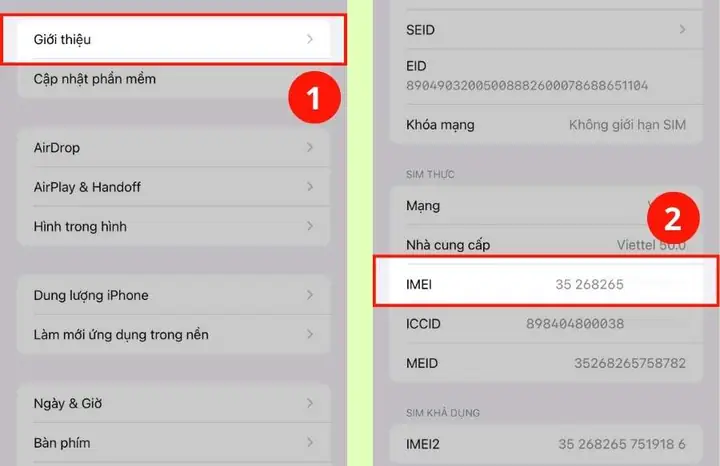
- Cách lấy số seri: Vào Settings > General > About. Ở đây bạn sẽ thấy “Serial Number” và “IMEI”.
- Kiểm tra trên trang Apple: Truy cập https://checkcoverage.apple.com/ và nhập Serial Number. Nếu hệ thống trả về thông tin hợp lệ (model, ngày mua, thời gian bảo hành), khả năng cao là thiết bị chính hãng. Nếu thông báo “Không tìm thấy”, thiết bị có thể là giả hoặc đã được thay đổi bo mạch.
- Kiểm tra IMEI: Truy cập https://www.imei.info/ hoặc trang web của nhà mạng để kiểm tra lịch sử thiết bị (có được đăng ký, đã báo mất, đã bị khóa…).
3.2. Model Identifier (Mô hình)
- Cách xem: Trong Settings > General > About, tìm “Model”. Ví dụ: “A2342” là iPhone 13 Pro. So sánh với danh sách model chính thức trên trang Apple.
- Kiểm tra qua iTunes/Finder: Kết nối iPhone với máy Mac hoặc PC, mở iTunes (hoặc Finder trên macOS Catalina trở lên), chọn thiết bị, xem “Model” trong mục “Summary”. Thông tin hiển thị sẽ khớp với model thực tế.
3.3. Kiểm tra iOS và bản cập nhật
Có thể bạn quan tâm: Các Dòng Điện Thoại Iphone: Lịch Sử, Phát Triển Và Xu Hướng Tương Lai
- Phiên bản iOS: Vào Settings > General > About để xem “Software Version”. iPhone chính hãng luôn chạy iOS chính thức và có thể cập nhật mới nhất. Nếu phiên bản iOS không phải là bản chính thức (ví dụ: “iOS 13.0.1 (Custom)”), có khả năng là thiết bị đã được jailbreak hoặc cài phần mềm tùy biến.
- Cập nhật OTA: Vào Settings > General > Software Update, thử kiểm tra cập nhật. Nếu thiết bị không thể kiểm tra hoặc báo lỗi, có thể là phần mềm không chuẩn.
3.4. Kiểm tra Apple ID và Activation Lock
- Activation Lock: Khi thiết bị chưa được xóa dữ liệu, sẽ yêu cầu Apple ID để kích hoạt. Nếu bạn mua máy đã đăng nhập Apple ID của người bán, hãy yêu cầu họ xóa tài khoản (Settings > General > Reset > Erase All Content and Settings). Nếu không thể xóa, có khả năng thiết bị đã bị bị khóa (iCloud lock) – một dấu hiệu nghiêm trọng về nguồn gốc không rõ.
- Kiểm tra iCloud: Truy cập https://www.icloud.com/activationlock/ và nhập Serial Number hoặc IMEI để kiểm tra trạng thái “Activation Lock”.
4. Sử dụng công cụ và ứng dụng hỗ trợ
4.1. Ứng dụng “Apple Support”
Tải app Apple Support từ App Store, đăng nhập bằng Apple ID của bạn, sau đó chọn “Check Coverage”. App sẽ tự động lấy Serial Number và hiển thị thông tin bảo hành.
4.2. Ứng dụng “Phone Validator” (Android) hoặc “iPhone Analyzer” (iOS)
Các ứng dụng này cho phép quét mã QR trên hộp hoặc nhập Serial Number để kiểm tra tính hợp lệ. Một số app còn hiển thị “Battery Health”, “True Tone”, “Face ID” để so sánh với thông số chuẩn.
4.3. Công cụ “CoconutBattery” (macOS)
Nếu bạn có máy Mac, cài đặt CoconutBattery (phiên bản miễn phí). Khi kết nối iPhone, phần mềm sẽ hiển thị thông tin về Battery Cycle Count, Maximum Capacity, và Serial Number. Các giá trị bất thường (ví dụ: Battery Cycle Count quá cao so với tuổi thọ thiết bị) có thể chỉ ra rằng máy đã được thay pin hoặc được sửa chữa.
4.4. Sử dụng “iTunes/Finder” để kiểm tra “Device Info”
Kết nối iPhone, mở iTunes/Finder, click chuột phải vào biểu tượng thiết bị và chọn “Get Info”. Thông tin chi tiết về Serial Number, Model, Firmware Version sẽ hiển thị. So sánh với thông tin trên trang Apple.
5. Kiểm tra qua kênh bán hàng uy tín
5.1. Mua trực tiếp từ Apple Store (cửa hàng hoặc online)
- Ưu điểm: Đảm bảo 100% chính hãng, chính sách đổi trả trong 14 ngày, bảo hành 1 năm (có thể gia hạn AppleCare+).
- Kiểm tra: Khi nhận hàng, kiểm tra hộp, tem niêm phong, mã QR trên tem. Mở hộp và so sánh thông tin trên hộp với thiết bị.
5.2. Các nhà bán lẻ ủy quyền (Authorized Reseller)
- Danh sách: Best Buy, B&H Photo, Media Markt, các đại lý Apple tại Việt Nam như iCenter, FPT Shop, Thế Giới Di Động (cửa hàng Apple Premium Reseller).
- Kiểm tra: Yêu cầu hóa đơn gốc, phiếu bảo hành, và số seri để kiểm tra trên website Apple.
5.3. Mua qua các nhà mạng (Vinaphone, Mobifone, Viettel)
- Các nhà mạng thường bán iPhone “đi kèm gói cước”. Khi mua, hãy kiểm tra hợp đồng, hóa đơn, và số IMEI để xác nhận trên trang nhà mạng.
5.4. Mua trên các sàn thương mại điện tử (Shopee, Lazada, Tiki)
- Kiểm tra “Shop” uy tín: Xem đánh giá, số lượng giao dịch, mức độ phản hồi.
- Yêu cầu “Proof of Purchase” (hóa đơn, giấy chứng nhận xuất xứ) và kiểm tra Serial Number trước khi thanh toán.
- Cảnh báo: Nhiều gian hàng bán “iPhone đã qua sửa chữa” hoặc “iPhone 100% nguyên bản nhưng không có bảo hành”. Hãy hỏi rõ ràng và không mua nếu không chắc chắn.
6. Dấu hiệu cảnh báo khi mua iPhone không chính hãng hoặc đã qua sửa chữa
| Dấu hiệu | Mô tả chi tiết |
|---|---|
| Giá quá rẻ | Giá thấp hơn 30‑40% so với giá thị trường thường là dấu hiệu “đồ nhái”. |
| Hộp không có tem niêm phong | Hộp Apple luôn có tem niêm phong chắc chắn, có mã QR. Nếu tem bị rách, không đồng nhất, hoặc không có tem, hãy cẩn trọng. |
| Serial Number không khớp với Model | Ví dụ: Serial Number cho iPhone 12 nhưng Model hiển thị iPhone 13. |
| Màn hình không đồng nhất | Khi mở màn hình, có viền mỏng hơn hoặc màu sắc khác so với phần khung. |
| Cổng Lightning/USB‑C lỏng | Cổng không khít, dễ bị gãy khi cắm dây. |
| Không có Face ID/Touch ID | Một số thiết bị giả mạo không có cảm biến nhận khuôn mặt hoặc vân tay. |
| Bản cập nhật iOS không khả dụng | Thiết bị không thể tải iOS mới, hoặc hiển thị thông báo “This iPhone cannot be updated”. |
| Thông tin bảo hành không tồn tại | Khi nhập Serial Number vào trang Apple, không có thông tin bảo hành hoặc thiết bị được ghi nhận là “Non‑Apple”. |
| Báo cáo mất/đánh cắp trên IMEI | Kiểm tra IMEI trên trang web của nhà mạng, nếu xuất hiện “stolen” hoặc “blocked” thì không nên mua. |
7. Quy trình bảo hành và hỗ trợ khi phát hiện iPhone không chính hãng
- Kiểm tra lại Serial Number: Nếu phát hiện sai lệch, không có thông tin trên Apple, hãy liên hệ ngay với người bán để yêu cầu trả lại hoặc đổi mới.
- Liên hệ Apple Support: Gửi mail hoặc gọi điện thoại tới bộ phận hỗ trợ, cung cấp Serial Number, IMEI, và hóa đơn mua hàng. Apple sẽ xác nhận tính hợp lệ.
- Khiếu nại với nền tảng thương mại điện tử: Nếu mua qua Shopee/Lazada, bạn có thể mở “đơn khiếu nại” trong vòng 7‑15 ngày (tùy nền tảng) để yêu cầu hoàn tiền.
- Báo cáo với cơ quan quản lý: Ở Việt Nam, bạn có thể báo cáo vụ lừa đảo tới Cục Cạnh tranh – Sở Công Thương hoặc Cục Quản lý Cạnh tranh để ngăn chặn các nhà bán hàng lừa đảo.
- Bảo vệ dữ liệu cá nhân: Nếu đã sử dụng iPhone trong thời gian ngắn và nghi ngờ phần mềm không chuẩn, hãy khôi phục về cài đặt gốc (Settings > General > Reset > Erase All Content and Settings) và đặt lại mật khẩu Apple ID.
8. Tổng kết: Những bước “check” cuối cùng trước khi quyết định mua
- Kiểm tra vật lý: Vỏ, logo, cổng, nút, trọng lượng, màu sắc.
- Kiểm tra phần mềm: Serial Number, IMEI, Model, iOS version, Activation Lock.
- Sử dụng công cụ Apple: Trang Check Coverage, Apple Support app, iTunes/Finder.
- Xác thực qua kênh bán hàng: Yêu cầu hóa đơn, kiểm tra thông tin trên website Apple.
- Cảnh giác với dấu hiệu lỗi: Giá quá rẻ, hộp không niêm phong, phần mềm không chuẩn.
- Lưu trữ chứng từ: Hóa đơn, phiếu bảo hành, ảnh chụp Serial Number để làm bằng chứng nếu cần.
Bằng cách thực hiện đầy đủ các bước trên, bạn sẽ giảm thiểu tối đa rủi ro mua phải iPhone không chính hãng, bảo vệ quyền lợi và tài sản của mình. Hãy luôn nhớ rằng, đầu tư thời gian kiểm tra trước khi mua sẽ mang lại lợi ích lâu dài, giúp bạn yên tâm tận hưởng trải nghiệm tuyệt vời mà iPhone chính hãng mang lại.
Chúc bạn thành công trong việc chọn lựa và sở hữu một chiếc iPhone thật sự đáng tin cậy!
