- 1. Hiểu Rõ Về Hệ Sinh Thái iOS và Các Loại Tiện Ích
- 1.1. Ứng dụng (App) truyền thống
- 1.2. Widget (Tiện ích trên màn hình chính)
- 1.3. Shortcut (Phím tắt)
- 1.4. Extension (Tiện ích mở rộng)
- 2. Cách Tìm Kiếm và Lựa Chọn Tiện Ích Phù Hợp
- 2.1. Sử dụng App Store một cách thông minh
- 2.2. Đọc đánh giá và xếp hạng
- 2.3. Kiểm tra quyền truy cập (Permissions)
- 2.4. Tìm widget và shortcut trong App Store
- 3. Hướng Dẫn Cài Đặt và Sắp Xếp Tiện Ích
- 3.1. Cài đặt ứng dụng từ App Store
- 3.2. Thêm widget vào màn hình chính
- 3.3. Tạo và quản lý Shortcut
- 3.4. Sắp xếp và nhóm widget
- 4. Các Tiện Ích Cần Thiết Cho Người Dùng iPhone
- 4.1. Quản lý công việc và thời gian
- 4.2. Tối ưu hoá sức khỏe
- 4.3. Bảo mật và quyền riêng tư
- 4.4. Tăng năng suất làm việc
- 4.5. Giải trí và sáng tạo
- 4.6. Tiện ích thiết yếu cho di chuyển
- 5. Tối Ưu Hóa Hiệu Suất iPhone Khi Cài Đặt Nhiều Tiện Ích
- 5.1. Quản lý bộ nhớ
- 5.2. Giảm tải nền (Background App Refresh)
- 5.3. Tối ưu hoá Battery Usage
- 5.4. Sử dụng App Library
- 5.5. Cập nhật iOS và ứng dụng thường xuyên
- 6. Tự Động Hoá Nhiều Nhiệm Vụ Bằng Shortcut
- 6.1. Ví dụ Shortcut “Morning Routine”
- 6.2. Shortcut “Quick Scan”
- 6.3. Shortcut “Travel Mode”
- 7. Bảo Mật Khi Thêm Tiện Ích
- 7.1. Kiểm tra nguồn gốc ứng dụng
- 7.2. Quyền riêng tư
- 7.3. Sử dụng Face ID/Touch ID cho các ứng dụng quan trọng
- 7.4. Kiểm tra các profile và device management
- 8. Các Bước Nâng Cao: Tạo Widget Tùy Chỉnh Với “Scriptable”
- 8.1. Cài đặt Scriptable
- 8.2. Ví dụ: Widget “Crypto Prices”
- 8.3. Lợi ích
- 9. Tối Ưu Hóa Trải Nghiệm Người Dùng Với “Focus Modes”
- 9.1. Thiết lập Focus “Work”
- 9.2. Kết hợp với Shortcut
- 9.3. Lợi ích
- 10. Tổng Kết
Trong thời đại công nghệ hiện đại, iPhone không chỉ là một chiếc điện thoại thông minh thông thường mà còn là một trung tâm giải trí, công việc và quản lý cuộc sống. Để khai thác tối đa tiềm năng của thiết bị, việc thêm tiện ích (còn gọi là app, widget, hoặc các tính năng mở rộng) là điều không thể thiếu. Bài viết dưới đây sẽ cung cấp cho bạn một hướng dẫn chi tiết, từ việc lựa chọn, cài đặt đến tối ưu hoá các tiện ích trên iPhone, giúp nâng cao hiệu suất làm việc, cải thiện trải nghiệm giải trí và tăng cường bảo mật.
Có thể bạn quan tâm: Các Lỗi Thường Gặp Khi Iphone Bị Lock Và Cách Khắc Phục Hiệu Quả
1. Hiểu Rõ Về Hệ Sinh Thái iOS và Các Loại Tiện Ích
1.1. Ứng dụng (App) truyền thống
Các ứng dụng truyền thống được tải về từ App Store và cài đặt trực tiếp lên iPhone. Chúng có thể là ứng dụng mạng xã hội, công cụ làm việc, trò chơi, hoặc các phần mềm quản lý tài chính.
1.2. Widget (Tiện ích trên màn hình chính)
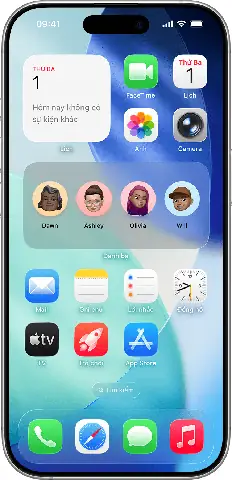
Widget là các khối thông tin nhỏ gọn hiển thị trực tiếp trên màn hình chính hoặc trong Today View. Chúng cung cấp dữ liệu nhanh chóng mà không cần mở app, ví dụ như thời tiết, lịch trình, tin tức, hoặc nhịp tim.
1.3. Shortcut (Phím tắt)
Shortcuts (phím tắt) là một công cụ mạnh mẽ cho phép người dùng tự động hoá các tác vụ phức tạp chỉ bằng một cú nhấp chuột hoặc lệnh giọng nói.
1.4. Extension (Tiện ích mở rộng)
Các extension cho phép các ứng dụng tương tác với nhau, ví dụ như Share Extensions để chia sẻ nội dung từ một app sang app khác, hoặc Action Extensions để thực hiện các hành động nhanh trên một file.
Có thể bạn quan tâm: Các Loại Tai Nghe Iphone: Hướng Dẫn Chi Tiết Để Chọn Lựa Phù Hợp Với Nhu Cầu Của Bạn
2. Cách Tìm Kiếm và Lựa Chọn Tiện Ích Phù Hợp
2.1. Sử dụng App Store một cách thông minh
- Mục “Today”: Cập nhật các bài viết, gợi ý ứng dụng và các bộ sưu tập được Apple lựa chọn.
- Mục “Games” và “Apps”: Duyệt theo danh mục (Productivity, Health, Finance, Education, v.v.).
- Search: Nhập từ khóa như “task manager”, “meditation”, “budget tracker” để tìm ứng dụng cụ thể.
2.2. Đọc đánh giá và xếp hạng
- Rating: Lưu ý các ứng dụng có rating trên 4.5 sao.
- Reviews: Đọc nhận xét để hiểu ưu và nhược điểm thực tế, đặc biệt là về tính ổn định và quyền riêng tư.
2.3. Kiểm tra quyền truy cập (Permissions)
- Đảm bảo ứng dụng chỉ yêu cầu các quyền cần thiết. Ví dụ, một ứng dụng ghi chú không nên yêu cầu quyền truy cập vị trí.
2.4. Tìm widget và shortcut trong App Store
- Nhiều ứng dụng hiện nay tích hợp sẵn widget và shortcut. Kiểm tra phần “Widget” và “Shortcuts” trong mô tả ứng dụng.
Có thể bạn quan tâm: Các Dòng Iphone Chống Nước: Đánh Giá Toàn Diện Từ Iphone 7 Đến Iphone 15
3. Hướng Dẫn Cài Đặt và Sắp Xếp Tiện Ích
3.1. Cài đặt ứng dụng từ App Store
- Mở App Store.
- Tìm kiếm và chọn ứng dụng mong muốn.
- Nhấn Get hoặc Buy, sau đó xác thực bằng Face ID/Touch ID hoặc mật khẩu Apple ID.
- Đợi quá trình tải và cài đặt hoàn tất.
3.2. Thêm widget vào màn hình chính
- Nhấn và giữ một khoảng trống trên màn hình chính cho tới khi các biểu tượng rung.
- Nhấn “+” ở góc trên bên trái.
- Duyệt danh sách widget, chọn kích thước (Small, Medium, Large) và nhấn Add Widget.
- Kéo widget vào vị trí mong muốn và nhấn Done.
3.3. Tạo và quản lý Shortcut
- Mở ứng dụng Shortcuts.
- Nhấn “+” để tạo shortcut mới.
- Chọn Add Action, tìm kiếm hành động (ví dụ: “Send Message”, “Open App”, “Run Script”).
- Kết hợp các hành động để tạo quy trình tự động.
- Lưu và đặt tên cho shortcut, có thể thêm vào Home Screen hoặc Siri.
3.4. Sắp xếp và nhóm widget
- Stack Widgets: Nhấn và giữ một widget, kéo lên trên widget khác để tạo Smart Stack. iOS sẽ tự động hiển thị widget phù hợp theo thời gian và vị trí.
- Widget Gallery: Tại màn hình Add Widget, nhấn vào Edit (biểu tượng bút chì) để tùy chỉnh widget.
4. Các Tiện Ích Cần Thiết Cho Người Dùng iPhone
4.1. Quản lý công việc và thời gian
- Todoist hoặc Things 3: Quản lý danh sách việc cần làm, tích hợp với Calendar và Reminder.
- Fantastical: Lịch thông minh, hỗ trợ nhập nhanh bằng ngôn ngữ tự nhiên.
4.2. Tối ưu hoá sức khỏe
- Apple Health: Theo dõi hoạt động, nhịp tim, giấc ngủ.
- MyFitnessPal: Ghi lại chế độ ăn uống và tính calo.
- Headspace hoặc Calm: Thiền và giảm căng thẳng.
4.3. Bảo mật và quyền riêng tư
- 1Password hoặc LastPass: Quản lý mật khẩu, tự động điền thông tin đăng nhập.
- Signal: Ứng dụng nhắn tin mã hoá đầu cuối.
- VPN: NordVPN, ExpressVPN để bảo vệ dữ liệu khi sử dụng Wi‑Fi công cộng.
4.4. Tăng năng suất làm việc
- Notion: Ghi chú, quản lý dự án, cơ sở dữ liệu.
- Microsoft Teams hoặc Slack: Giao tiếp nội bộ nhóm.
- PDF Expert: Đọc, chỉnh sửa và ký tài liệu PDF.
4.5. Giải trí và sáng tạo
- Spotify hoặc Apple Music: Nghe nhạc.
- Procreate Pocket: Vẽ tranh trên iPhone.
- Netflix, Disney+: Xem phim, series.
4.6. Tiện ích thiết yếu cho di chuyển
- Google Maps hoặc Apple Maps: Dẫn đường.
- Waze: Cập nhật tình trạng giao thông thời gian thực.
- Parking Spot Finder: Tìm chỗ đỗ xe.
5. Tối Ưu Hóa Hiệu Suất iPhone Khi Cài Đặt Nhiều Tiện Ích
Có thể bạn quan tâm: App Chụp Selfie Đẹp Cho Iphone: Hướng Dẫn Chọn Và Sử Dụng Những Công Cụ Tốt Nhất
5.1. Quản lý bộ nhớ
- Settings > General > iPhone Storage: Kiểm tra dung lượng sử dụng, xóa các ứng dụng không cần thiết.
- Offload Unused Apps: Tự động gỡ bỏ các ứng dụng ít dùng nhưng giữ lại dữ liệu.
5.2. Giảm tải nền (Background App Refresh)
- Vào Settings > General > Background App Refresh và tắt cho các ứng dụng không cần cập nhật liên tục.
5.3. Tối ưu hoá Battery Usage
- Settings > Battery: Kiểm tra ứng dụng tiêu thụ pin nhiều nhất và tắt các tính năng không cần thiết như Location Services cho các app không yêu cầu.
5.4. Sử dụng App Library
- App Library giúp sắp xếp các ứng dụng thành các nhóm tự động, giảm bớt sự lộn xộn trên màn hình chính.
5.5. Cập nhật iOS và ứng dụng thường xuyên
- Đảm bảo iPhone luôn chạy phiên bản iOS mới nhất để nhận được các bản vá bảo mật và cải thiện hiệu suất.
- Cập nhật các ứng dụng qua App Store > Updates.
6. Tự Động Hoá Nhiều Nhiệm Vụ Bằng Shortcut
6.1. Ví dụ Shortcut “Morning Routine”
- Hành động:
- Bật chế độ Do Not Disturb trong 30 phút.
- Mở Weather widget để xem dự báo.
- Gửi tin nhắn “Good morning!” tới người thân.
- Mở Podcast yêu thích.
- Cách tạo: Mở Shortcuts → Add Action → Tìm “Set Do Not Disturb”, “Get Weather Forecast”, “Send Message”, “Play Podcast”.
6.2. Shortcut “Quick Scan”
- Hành động: Mở Camera, chuyển sang chế độ Scan Documents, lưu vào Files trong thư mục “Scans”.
- Lợi ích: Tiết kiệm thời gian khi cần scan tài liệu nhanh.
6.3. Shortcut “Travel Mode”
- Khi kích hoạt, shortcut sẽ:
- Bật Airplane Mode.
- Mở Maps với địa chỉ khách sạn đã lưu.
- Gửi tin nhắn “I’m on my way” tới người liên hệ.
- Khởi động Currency Converter.
7. Bảo Mật Khi Thêm Tiện Ích
7.1. Kiểm tra nguồn gốc ứng dụng
- Chỉ tải ứng dụng từ App Store chính thức. Tránh cài đặt qua các nguồn không rõ.
7.2. Quyền riêng tư
- Vào Settings > Privacy để xem và quản lý quyền truy cập của từng ứng dụng (vị trí, camera, microphone, contacts).
7.3. Sử dụng Face ID/Touch ID cho các ứng dụng quan trọng
- Nhiều ứng dụng cho phép Lock with Face ID/Touch ID (ví dụ: 1Password, Notes). Kích hoạt để bảo vệ dữ liệu.
7.4. Kiểm tra các profile và device management
- Settings > General > VPN & Device Management: Xóa các profile không rõ nguồn gốc để tránh phần mềm độc hại.
8. Các Bước Nâng Cao: Tạo Widget Tùy Chỉnh Với “Scriptable”
Nếu bạn muốn có một widget hiển thị thông tin độc đáo (ví dụ: tỷ giá tiền tệ, thời tiết chi tiết, lịch làm việc cá nhân), Scriptable là một công cụ mạnh mẽ cho phép viết JavaScript để tạo widget tùy chỉnh.
8.1. Cài đặt Scriptable
- Tải từ App Store, mở và cho phép quyền truy cập vào Widget và Network.
8.2. Ví dụ: Widget “Crypto Prices”
let widget = new ListWidget()
widget.backgroundColor = new Color("#1e1e1e")
let url = "https://api.coingecko.com/api/v3/simple/price?ids=bitcoin,ethereum&vs_currencies=usd"
let req = new Request(url)
let data = await req.loadJSON() let btc = data.bitcoin.usd
let eth = data.ethereum.usd widget.addText("💰 Bitcoin: $" + btc)
widget.addText("💎 Ethereum: $" + eth) Script.setWidget(widget)
Script.complete()
- Lưu script, sau đó Add Widget → Scriptable → Chọn script vừa tạo.
8.3. Lợi ích
- Thông tin cập nhật theo thời gian thực.
- Hoàn toàn tùy biến giao diện và nội dung.
9. Tối Ưu Hóa Trải Nghiệm Người Dùng Với “Focus Modes”
iOS 15 trở lên cung cấp Focus Mode giúp tách biệt công việc, cá nhân, ngủ… Khi kết hợp với tiện ích, trải nghiệm sẽ mượt mà hơn.
9.1. Thiết lập Focus “Work”
- Settings > Focus > + → Work.
- Thêm Allowed Apps (ví dụ: Mail, Slack, Notion) và Allowed People.
- Kích hoạt Home Screen Pages chỉ hiển thị các trang chứa widget công việc (lịch, task manager).
9.2. Kết hợp với Shortcut
- Tạo shortcut “Start Work”:
- Bật Focus Work.
- Mở Notion và Calendar.
- Gửi thông báo “Ready to work!”.
9.3. Lợi ích
- Giảm thiểu phiền nhiễu.
- Tập trung vào các tiện ích và ứng dụng cần thiết cho từng chế độ.
10. Tổng Kết
Việc thêm tiện ích trên iPhone không chỉ đơn thuần là tải và cài đặt các app mới; nó đòi hỏi sự cân nhắc về nhu cầu, bảo mật, và tối ưu hoá tài nguyên thiết bị. Bằng cách:
- Lựa chọn ứng dụng và widget chất lượng dựa trên đánh giá và quyền truy cập.
- Sắp xếp và nhóm widget thông minh trên màn hình chính.
- Sử dụng Shortcuts để tự động hoá các quy trình thường ngày.
- Quản lý bộ nhớ, pin và quyền riêng tư để duy trì hiệu suất ổn định.
- Áp dụng các công cụ nâng cao như Scriptable và Focus Mode để tạo trải nghiệm cá nhân hoá.
Bạn sẽ biến chiếc iPhone của mình thành một công cụ mạnh mẽ, hỗ trợ mọi khía cạnh của cuộc sống – từ công việc, sức khỏe, giải trí, tới bảo mật. Hãy bắt đầu khám phá và thêm những tiện ích phù hợp ngay hôm nay để tận hưởng một iPhone “thông minh hơn, tiện lợi hơn, và an toàn hơn”.
