Trong thời đại smartphone ngày càng trở thành một phần không thể thiếu trong cuộc sống, việc cá nhân hoá giao diện điện thoại, đặc biệt là màn hình khóa và màn hình chính, đã trở thành xu hướng phổ biến. Một trong những cách đơn giản và hiệu quả nhất để thể hiện phong cách cá nhân là convert image to iPhone wallpaper – chuyển đổi ảnh thành hình nền iPhone. Bài viết dưới đây sẽ hướng dẫn chi tiết từng bước, từ việc lựa chọn ảnh phù hợp, chuẩn bị file, đến cách chỉnh sửa, tối ưu kích thước và cuối cùng là cài đặt lên iPhone một cách nhanh chóng và chuyên nghiệp.
Có thể bạn quan tâm: Điều Khiển Nhạc Trên Ipad Bằng Iphone: Hướng Dẫn Chi Tiết Từ A Đến Z
1. Tại Sao Nên Tự Tạo Wallpaper Cho iPhone?
1.1. Thể hiện cá tính riêng
Mỗi người có một sở thích, một phong cách riêng. Khi bạn tự tạo wallpaper từ những bức ảnh yêu thích – có thể là ảnh du lịch, ảnh gia đình, tranh vẽ, hay các họa tiết trừu tượng – bạn sẽ có một màn hình độc đáo, không giống bất kỳ ai khác.
1.2. Tối ưu hoá trải nghiệm sử dụng
Ảnh được điều chỉnh đúng kích thước và tỉ lệ sẽ hiển thị sắc nét, không bị kéo dài hoặc méo mó. Điều này giúp cải thiện trải nghiệm khi mở khóa, xem thông báo hoặc truy cập các widget.
1.3. Tiết kiệm chi phí
Thay vì mua các gói wallpaper trả phí hoặc tải về các hình nền không chất lượng, bạn có thể tự tạo miễn phí, đồng thời học được các kỹ năng chỉnh sửa ảnh cơ bản.
Có thể bạn quan tâm: Cách Kết Nối Sony A6000 Với Iphone: Hướng Dẫn Chi Tiết Từ A‑z
2. Hiểu Rõ Kích Thước Màn Hình iPhone
Trước khi bắt đầu convert image to iPhone wallpaper, bạn cần nắm rõ kích thước màn hình và tỉ lệ của các mẫu iPhone hiện nay. Dưới đây là danh sách các kích thước phổ biến (đơn vị pixel) cho các dòng iPhone thông dụng (tính đến năm 2026):
| Model iPhone | Độ phân giải (Pixel) | Tỉ lệ (Aspect Ratio) | Độ phân giải đề xuất cho Wallpaper |
|---|---|---|---|
| iPhone SE (2026) | 1334 x 750 | 16:9 | 1334 x 750 |
| iPhone 13 Mini / 12 Mini | 2340 x 1080 | 19.5:9 | 2340 x 1080 |
| iPhone 13 / 13 Pro / 12 / 12 Pro | 2532 x 1170 | 19.5:9 | 2532 x 1170 |
| iPhone 13 Pro Max / 12 Pro Max | 2778 x 1284 | 19.5:9 | 2778 x 1284 |
| iPhone 14 / 14 Pro | 2556 x 1179 | 19.5:9 | 2556 x 1179 |
| iPhone 14 Pro Max | 2796 x 1290 | 19.5:9 | 2796 x 1290 |
| iPhone 15 / 15 Pro | 2580 x 1179 | 19.5:9 | 2580 x 1179 |
| iPhone 15 Pro Max | 2808 x 1290 | 19.5:9 | 2808 x 1290 |
Lưu ý: Khi tạo wallpaper, bạn nên để một khoảng margin (khoảng 100‑150 pixel) ở phía trên để tránh bị che khuất bởi thời gian, ngày tháng, và các widget trên màn hình khóa.
Có thể bạn quan tâm: Cách Kết Nối Galaxy Buds Với Iphone: Hướng Dẫn Chi Tiết Từng Bước
3. Chuẩn Bị Ảnh Gốc
3.1. Lựa chọn nguồn ảnh
- Ảnh cá nhân: Hình ảnh chụp từ máy ảnh, điện thoại, hoặc máy ảnh kỹ thuật số. Đảm bảo độ phân giải cao (ít nhất 3000 x 2000 pixel) để tránh mất chất lượng khi cắt cúp.
- Ảnh từ internet: Sử dụng các trang web cung cấp ảnh miễn phí bản quyền như Unsplash, Pexels, Pixabay. Khi tải, chọn độ phân giải “Original” hoặc “Maximum”.
3.2. Kiểm tra bản quyền
Đảm bảo ảnh bạn sử dụng không vi phạm bản quyền. Đối với ảnh có giấy phép Creative Commons, hãy đọc kỹ các điều kiện (có yêu cầu ghi nguồn hay không).
3.3. Định dạng file
- JPEG: Thích hợp cho ảnh chụp, dung lượng nhẹ.
- PNG: Tốt cho ảnh có nền trong suốt hoặc đồ họa vector.
- HEIC: Định dạng gốc của iPhone, nhưng khi chỉnh sửa, chuyển sang JPEG/PNG để tương thích với các công cụ chỉnh sửa.
4. Công Cụ Chỉnh Sửa Ảnh Để Convert Image to iPhone Wallpaper
Bạn có thể sử dụng các phần mềm trên máy tính hoặc ứng dụng trên điện thoại. Dưới đây là danh sách các công cụ phổ biến, miễn phí và trả phí:
| Công cụ | Nền tảng | Ưu điểm | Nhược điểm |
|---|---|---|---|
| Adobe Photoshop | Windows, macOS | Tính năng mạnh mẽ, hỗ trợ layer, adjustment, filter | Chi phí cao, cần thời gian học |
| GIMP | Windows, macOS, Linux | Miễn phí, tương tự Photoshop | Giao diện hơi phức tạp |
| Canva | Web, iOS, Android | Dễ dùng, mẫu sẵn, drag‑and‑drop | Giới hạn kích thước trong phiên bản miễn phí |
| Pixelmator Pro | macOS | Giao diện thân thiện, tối ưu cho macOS | Chỉ có trên macOS |
| Snapseed | iOS, Android | Ứng dụng di động mạnh, hỗ trợ chỉnh màu, crop | Không hỗ trợ tạo file đa layer |
| PicsArt | iOS, Android, Web | Nhiều bộ lọc, công cụ vẽ | Quảng cáo, một số tính năng trả phí |
Khuyến nghị: Nếu bạn là người mới bắt đầu, Canva hoặc Snapseed là lựa chọn tốt. Nếu muốn kiểm soát chi tiết và có kinh nghiệm, Photoshop hoặc GIMP sẽ tối ưu hơn.
Có thể bạn quan tâm: Remote Control Iphone Từ Pc: Hướng Dẫn Chi Tiết, Công Cụ Tốt Nhất Và Những Lưu Ý Quan Trọng
5. Các Bước Chi Tiết Chuyển Đổi Ảnh Thành Wallpaper iPhone
Bước 1: Mở ảnh trong công cụ chỉnh sửa
- Photoshop:
File > Open→ chọn file ảnh. - Canva: Tạo thiết kế mới → nhập kích thước tùy chỉnh (theo bảng trên) → kéo ảnh vào.
Bước 2: Cân chỉnh kích thước (Resize)
- Xác định kích thước mục tiêu dựa vào model iPhone của bạn.
- Resize (điều chỉnh kích thước) ảnh sao cho chiều rộng và chiều cao khớp hoặc lớn hơn một chút để cắt.
- Photoshop:
Image > Image Size…→ nhập kích thước (đảm bảo “Resample” được bật và chọn “Preserve Details 2.0” để giữ chất lượng). - Canva: Nhấp vào “Resize” → nhập kích thước.
Bước 3: Cắt (Crop) và tạo Margin
- Sử dụng công cụ Crop để cắt ảnh sao cho tỉ lệ đúng (thường là 19.5:9). Đặt Safe Area (khoảng 100‑150 pixel) ở phía trên để nội dung quan trọng không bị che.
- Photoshop: Chọn
Crop Tool→ trong thanh tùy chọn, chọn “Ratio” → nhập 19.5:9 → kéo để chọn vùng cắt. - Canva: Nhấp vào “Crop” → chọn “Aspect Ratio” → “Custom” → nhập 19.5:9.
Bước 4: Điều chỉnh màu sắc và độ sáng
- Brightness/Contrast, Levels, Curves, hoặc Color Balance để làm nổi bật màu sắc.
- Filters (như “Lofi”, “Vibrant”) nếu muốn tạo phong cách đặc biệt.
- Sharpen nhẹ để tăng độ nét.
Bước 5: Thêm hiệu ứng (tùy chọn)
- Overlay: Đặt lớp màu trong suốt (opacity 10‑20%) để giảm độ chói khi có biểu tượng.
- Text: Thêm câu quote hoặc ngày tháng, nhưng nên để ở vị trí không che các icon.
- Blur: Áp dụng blur nhẹ ở phần trên (khoảng 10‑15px) để làm nổi bật thời gian và ngày tháng trên màn hình khóa.
Bước 6: Xuất file
- Định dạng: JPEG (độ nén 80‑90% để cân bằng chất lượng và dung lượng) hoặc PNG nếu có yếu tố trong suốt.
- Đặt tên file:
wallpaper_iphone_model.jpgđể dễ quản lý. - Lưu vào thư mục dễ truy cập trên máy tính hoặc trực tiếp vào iPhone qua iCloud/Dropbox.
6. Cách Đặt Wallpaper Trên iPhone
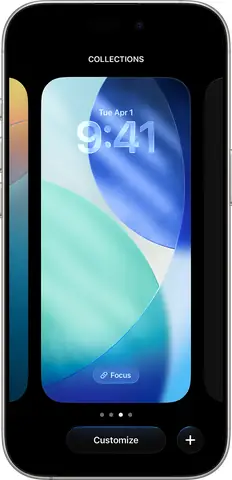
6.1. Sử dụng Photos App
- Mở Photos → chọn ảnh wallpaper vừa tạo.
- Nhấn nút Share (hình vuông có mũi tên lên) → chọn Use as Wallpaper.
- Chọn Set → Set Lock Screen, Set Home Screen, hoặc Set Both.
- Kéo để di chuyển, pinch để phóng to/thu nhỏ nếu cần (đảm bảo không cắt mất phần quan trọng).
6.2. Sử dụng Settings
- Vào Settings > Wallpaper > Choose a New Wallpaper.
- Chọn ảnh từ All Photos hoặc Albums.
- Thực hiện các bước tương tự như trên.
6.3. Đặt Wallpaper qua iCloud Drive
- Đặt file wallpaper vào iCloud Drive → Mở trên iPhone → Nhấn Share → Use as Wallpaper.
7. Mẹo Tối Ưu Để Wallpaper Trông Hoàn Hảo
| Mẹo | Mô tả |
|---|---|
| Đặt “Safe Area” | Luôn để khoảng trống trên đầu (khoảng 150‑200px) để thời gian, ngày tháng, và các widget không che nội dung. |
| Tránh quá tải chi tiết | Đối với màn hình chính, hình nền quá chi tiết có thể làm icon khó nhìn. Chọn màu nền đơn giản hoặc mờ nhẹ. |
| Sử dụng độ sâu (Depth) | iPhone hỗ trợ Dynamic Island và Portrait Mode; nếu muốn, tạo một phần nền mờ phía dưới để tạo cảm giác sâu hơn. |
| Kiểm tra trên thiết bị thực | Trước khi lưu, thử preview trên iPhone để đảm bảo không có chi tiết quan trọng bị cắt. |
| Tối ưu dung lượng | Giữ dung lượng file dưới 500KB để không làm chậm tốc độ mở khóa, đồng thời vẫn giữ chất lượng tốt. |
8. Các Ý Tưởng Sáng Tạo Cho Wallpaper iPhone
- Bộ sưu tập du lịch: Ghép nhiều ảnh địa danh thành một collage, dùng gradient màu để liên kết.
- Ảnh gia đình: Chọn bức ảnh gia đình ấm áp, dùng blur nhẹ ở phía trên để thời gian hiển thị rõ ràng.
- Minimalist Abstract: Đường nét, hình khối đơn giản, màu nền pastel – phù hợp cho người yêu phong cách tối giản.
- Quote Motivational: Thêm câu nói truyền cảm hứng, đặt ở vị trí trung tâm hoặc góc dưới.
- Pixel Art: Tạo hình nền pixel art retro, màu sắc tươi sáng, phù hợp với gamers.
- Dark Mode Friendly: Tạo phiên bản dark (nền tối) để khi iPhone chuyển sang Dark Mode, wallpaper vẫn đẹp.
9. Giải Pháp Khi Gặp Các Vấn Đề Thường Gặp
| Vấn đề | Nguyên nhân | Cách khắc phục |
|---|---|---|
| Hình nền bị kéo dài, méo hình | Kích thước không đúng tỉ lệ | Đảm bảo resize và crop theo tỉ lệ 19.5:9 (hoặc 16:9 cho các mẫu cũ). |
| Biểu tượng bị che | Không để margin ở phía trên | Tạo “Safe Area” 150‑200px ở trên. |
| Màn hình khóa hiển thị màu tối | Ảnh quá sáng, làm thời gian khó nhìn | Giảm độ sáng hoặc thêm overlay tối ở phần trên. |
| File quá nặng, chậm tải | Độ phân giải quá cao, nén thấp | Giảm độ nén JPEG xuống 80‑85% hoặc giảm kích thước pixel nhẹ. |
| Wallpaper không hiển thị đúng trên iPhone X trở lên | Không tính đến notch | Đảm bảo nội dung quan trọng không nằm ở khu vực notch (khoảng 44px ở trên). |
10. Kết Luận
Việc convert image to iPhone wallpaper không chỉ là một công việc đơn thuần mà còn là cơ hội để bạn thể hiện cá tính, sáng tạo và làm mới trải nghiệm sử dụng điện thoại mỗi ngày. Bằng cách nắm vững các kích thước màn hình, sử dụng công cụ chỉnh sửa phù hợp, và tuân thủ các nguyên tắc thiết kế như “Safe Area” và tối ưu dung lượng, bạn sẽ có được những hình nền sắc nét, phù hợp với mọi mẫu iPhone hiện đại.
Hãy bắt tay vào thực hành ngay hôm nay: chọn một bức ảnh yêu thích, áp dụng các bước trên, và biến chiếc iPhone của bạn thành một tác phẩm nghệ thuật cá nhân! Chúc bạn thành công và luôn có những màn hình đẹp mắt, truyền cảm hứng.