Có thể bạn quan tâm: Cách Kết Nối Ổ Đĩa Ngoài (external Drive) Với Iphone: Hướng Dẫn Chi Tiết Từ A Đến Z
Mở đầu
Trong thời đại công nghệ số, việc đồng bộ và chia sẻ dữ liệu giữa các thiết bị Apple như iPhone và Mac đã trở nên vô cùng tiện lợi. Trong số các phương thức kết nối, Bluetooth là một trong những cách nhanh chóng, không tốn dây cáp và dễ dàng thiết lập. Bài viết này sẽ cung cấp cho bạn một hướng dẫn chi tiết, từng bước một, để kết nối iPhone với Mac qua Bluetooth, đồng thời giải thích các tính năng hữu ích mà kết nối này mang lại, cách khắc phục các lỗi thường gặp và một số mẹo tối ưu hoá trải nghiệm.
Có thể bạn quan tâm: Cách Kết Nối Apple Pencil Với Iphone: Hướng Dẫn Chi Tiết Từ A Đến Z
1. Tổng quan về Bluetooth trên hệ sinh thái Apple
1.1. Bluetooth là gì?
Bluetooth là công nghệ truyền không dây ngắn hạn, cho phép các thiết bị giao tiếp với nhau thông qua sóng radio trong dải tần 2.4 GHz. Nó hỗ trợ truyền dữ liệu, âm thanh, và thậm chí là các lệnh điều khiển.
1.2. Lợi ích khi sử dụng Bluetooth giữa iPhone và Mac
- Tiết kiệm cáp: Không cần dây Lightning hoặc USB‑C.
- Đồng bộ nhanh: Chia sẻ ảnh, video, tài liệu, hoặc thậm chí là kết nối âm thanh.
- Tích hợp sâu vào hệ sinh thái: Hệ thống Handoff, Continuity, AirDrop, và tính năng Personal Hotspot đều dựa trên Bluetooth (kèm Wi‑Fi).
- Tiện lợi cho các ứng dụng phụ trợ: Sử dụng iPhone làm webcam, remote control, hoặc chia sẻ kết nối internet.
1.3. Các phiên bản Bluetooth hỗ trợ
Apple đã tích hợp Bluetooth 5.0 trở lên trên các thiết bị mới, mang lại tốc độ truyền nhanh hơn và phạm vi phủ sóng rộng hơn. Tuy nhiên, các thiết bị cũ vẫn có thể kết nối được, chỉ với tốc độ chậm hơn.
Có thể bạn quan tâm: Máy Tính Không Nhận Iphone: Nguyên Nhân, Cách Khắc Phục Và Phòng Tránh
2. Kiểm tra điều kiện trước khi kết nối
Trước khi bắt tay vào thiết lập, hãy chắc chắn rằng:
| Điều kiện | Kiểm tra | Hành động |
|---|---|---|
| Phiên bản hệ điều hành | iPhone: iOS 15 trở lên; Mac: macOS 12 Monterey trở lên | Cập nhật phần mềm nếu cần |
| Bluetooth đã bật | Settings > Bluetooth trên iPhone; System Preferences > Bluetooth trên Mac | Bật Bluetooth |
| Khoảng cách | Giữ khoảng cách < 10 m, không có vật cản kim loại lớn | Di chuyển gần hơn |
| Không có thiết bị nào đang kết nối | Kiểm tra danh sách thiết bị đã ghép nối | Ngắt kết nối các thiết bị không cần thiết |
| Chế độ máy bay | Đảm bảo không bật chế độ máy bay trên iPhone | Tắt chế độ máy bay |
Nếu mọi thứ đã sẵn sàng, chúng ta sẽ tiến hành các bước thực tế.
3. Hướng dẫn kết nối iPhone với Mac qua Bluetooth
Bước 1: Mở Bluetooth trên cả hai thiết bị
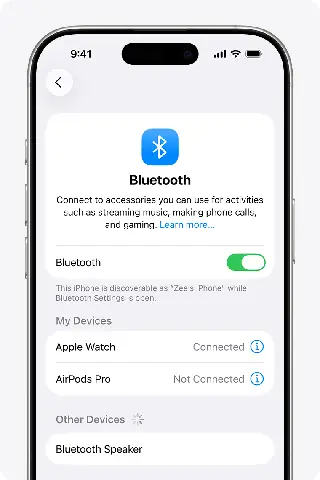
- iPhone: Vào Settings (Cài đặt) > Bluetooth, bật công tắc.
- Mac: Nhấp vào Apple menu () > System Settings (hoặc System Preferences) > Bluetooth, bật Bluetooth và để cửa sổ mở.
Bước 2: Đặt iPhone ở chế độ “Discoverable”
Khi Bluetooth trên iPhone đã bật, iPhone sẽ tự động ở chế độ “discoverable” trong khoảng 2‑3 phút. Nếu không thấy iPhone trong danh sách trên Mac, hãy tắt và bật lại Bluetooth trên iPhone.
Bước 3: Tìm iPhone trên Mac và thực hiện ghép nối
- Trên cửa sổ Bluetooth của Mac, bạn sẽ thấy một mục tên iPhone (ví dụ: “John’s iPhone”).
- Nhấp vào Connect hoặc Pair bên cạnh tên thiết bị.
- Một mã PIN sẽ hiện ra đồng thời trên iPhone và Mac. Đảm bảo mã số trùng khớp, sau đó nhấn “Pair” trên cả hai thiết bị.
Bước 4: Xác nhận kết nối
Sau khi ghép nối thành công, trạng thái trên Mac sẽ chuyển thành Connected, và trên iPhone sẽ hiển thị Connected trong mục Bluetooth.
Bước 5: Kiểm tra các tính năng liên quan
- Handoff: Đảm bảo tính năng này được bật ở Settings > General > AirPlay & Handoff trên iPhone và System Settings > General > AirPlay & Handoff trên Mac. Khi mở một tài liệu trên iPhone, biểu tượng Handoff sẽ xuất hiện ở Dock Mac, cho phép bạn tiếp tục làm việc.
- Personal Hotspot: Nếu muốn dùng iPhone làm modem cho Mac, vào Settings > Personal Hotspot trên iPhone và bật “Allow Others to Join”. Trên Mac, chọn iPhone trong danh sách mạng Bluetooth và nhập mật khẩu nếu cần.
4. Các ứng dụng thực tế của kết nối Bluetooth
4.1. Sử dụng iPhone làm webcam cho Mac
Với các ứng dụng như Camo, EpocCam, hoặc Reincubate Camo, bạn có thể truyền video từ iPhone qua Bluetooth (hoặc Wi‑Fi) để dùng làm webcam chất lượng cao trên Mac. Điều này hữu ích cho các buổi họp Zoom, livestream, hoặc quay video.
4.2. Chia sẻ âm thanh từ iPhone sang Mac
MacOS hỗ trợ AirPlay qua Bluetooth cho một số thiết bị âm thanh. Khi kết nối iPhone với Mac, bạn có thể chọn Mac làm thiết bị phát âm thanh trong Control Center > AirPlay trên iPhone, giúp nghe nhạc, podcast, hoặc video trực tiếp qua loa máy tính.
4.3. Đồng bộ file nhanh chóng
Mặc dù AirDrop nhanh hơn, nhưng nếu không có Wi‑Fi, bạn vẫn có thể dùng Bluetooth File Exchange trên Mac để truyền tệp nhỏ (hình ảnh, tài liệu) sang iPhone. Vào Finder > Go > Utilities > Bluetooth File Exchange, chọn “Send File to Device”, rồi chọn iPhone.
Có thể bạn quan tâm: Cách Cast Iphone Lên Android Tv: Hướng Dẫn Chi Tiết Từ A Đến Z
4.4. Điều khiển Mac bằng iPhone
Ứng dụng Remote (của Apple cho iTunes) hoặc Unified Remote cho phép bạn điều khiển máy tính Mac bằng iPhone qua Bluetooth. Bạn có thể phát nhạc, chỉnh âm lượng, hoặc thậm chí di chuột và bàn phím.
5. Xử lý các lỗi thường gặp
5.1. Không thể tìm thấy iPhone trên Mac
- Giải pháp: Tắt và bật lại Bluetooth trên cả hai thiết bị. Đảm bảo iPhone không ở chế độ “Airplane”. Kiểm tra xem có thiết bị nào khác đang chiếm kênh Bluetooth không (ví dụ tai nghe, loa).
- Kiểm tra phần mềm: Cập nhật iOS và macOS lên phiên bản mới nhất.
5.2. Kết nối bị ngắt đột ngột
- Giải pháp: Đảm bảo khoảng cách không quá xa và không có vật cản kim loại. Thử khởi động lại cả hai thiết bị. Nếu vẫn lỗi, xóa thiết bị khỏi danh sách đã ghép nối và thực hiện lại quy trình ghép nối.
5.3. Không thể sử dụng Personal Hotspot qua Bluetooth
- Giải pháp: Kiểm tra cài đặt Settings > Personal Hotspot > Allow Others to Join đã bật. Đảm bảo mật khẩu Wi‑Fi được nhập đúng. Nếu vẫn không hoạt động, thử kết nối qua USB hoặc Wi‑Fi để xác nhận hotspot hoạt động.
5.4. Không truyền được file qua Bluetooth File Exchange
- Giải pháp: Bluetooth File Exchange chỉ hỗ trợ các định dạng file nhất định (ví dụ .jpg, .pdf). Kiểm tra kích thước file, nếu quá lớn (trên 100 MB) hãy dùng AirDrop hoặc iCloud.
5.5. Lỗi “Pairing Failed”
- Giải pháp: Xóa mọi thiết bị đã ghép nối cũ trong Settings > Bluetooth (iPhone) và System Settings > Bluetooth (Mac). Đặt lại cài đặt mạng trên iPhone (Settings > General > Reset > Reset Network Settings). Sau đó thực hiện lại quy trình ghép nối.
6. Mẹo tối ưu hoá trải nghiệm Bluetooth
- Giữ phần mềm luôn cập nhật: Apple thường cải thiện độ ổn định Bluetooth qua các bản cập nhật.
- Tắt các thiết bị Bluetooth không cần thiết: Giảm nhiễu sóng và tăng tốc độ kết nối.
- Sử dụng chế độ “Do Not Disturb” khi ghép nối: Tránh thông báo làm gián đoạn quá trình nhập mã PIN.
- Đặt tên thiết bị rõ ràng: Thay đổi tên iPhone trong Settings > General > About > Name để dễ phân biệt khi có nhiều thiết bị xung quanh.
- Kiểm tra pin: Khi pin iPhone dưới 20%, Bluetooth có thể giảm hiệu suất để tiết kiệm năng lượng. Sạc pin hoặc bật Low Power Mode một cách hợp lý.
7. So sánh Bluetooth với các phương thức kết nối khác
| Tiêu chí | Bluetooth | AirDrop (Wi‑Fi + Bluetooth) | USB/Lightning | Wi‑Fi Direct |
|---|---|---|---|---|
| Tốc độ truyền | 1‑3 Mbps | 20‑30 Mbps | 480 Mbps (USB 2.0) | 100‑300 Mbps |
| Khoảng cách | ≤10 m | ≤30 m (tùy môi trường) | Trực tiếp (cáp) | ≤30 m |
| Tiêu thụ pin | Thấp‑trung bình | Trung bình | Thấp (khi sạc) | Trung bình |
| Độ ổn định | Trung bình | Cao | Rất cao | Cao |
| Công dụng | Điều khiển, chia sẻ file nhỏ, hotspot | Chia sẻ file lớn, nhanh | Đồng bộ toàn bộ, sạc | Chia sẻ file, màn hình |
Bluetooth vẫn là lựa chọn tốt cho các tác vụ nhẹ, điều khiển từ xa và khi không có mạng Wi‑Fi. Đối với việc truyền file lớn, AirDrop hoặc cáp USB vẫn là giải pháp nhanh hơn.
8. Các trường hợp sử dụng thực tế
8.1. Chia sẻ hình ảnh trong buổi họp nhóm
Trong một buổi thảo luận nhóm, người dùng muốn nhanh chóng chia sẻ một vài bức ảnh từ iPhone lên màn hình Mac để trình chiếu. Bằng cách ghép nối Bluetooth, họ có thể kéo thả ảnh trực tiếp qua Bluetooth File Exchange, không cần chuẩn bị Wi‑Fi.
8.2. Sử dụng iPhone làm bộ điều khiển cho trình chiếu
Giảng viên sử dụng ứng dụng Keynote Remote (của Apple) để điều khiển slide trên Mac bằng iPhone qua Bluetooth. Điều này giúp giảng viên di chuyển tự do trong phòng mà không cần đứng trước máy tính.
8.3. Kết nối iPhone làm microphone cho Mac
Khi làm podcast hoặc livestream, người dùng có thể dùng tính năng Continuity Camera (được hỗ trợ qua Bluetooth + Wi‑Fi) để biến iPhone thành micro chất lượng cao, truyền âm thanh tới Mac.
9. Bảo mật khi sử dụng Bluetooth
- Mã PIN: Luôn kiểm tra mã PIN khi ghép nối, tránh chấp nhận yêu cầu từ thiết bị không rõ nguồn gốc.
- Giới hạn truy cập: Trong System Settings > Bluetooth, bạn có thể tắt tính năng “Allow new devices to connect” khi không cần.
- Xóa thiết bị không dùng: Thường xuyên xóa các thiết bị không còn sử dụng trong danh sách ghép nối để giảm nguy cơ tấn công.
- Cập nhật firmware: Các lỗi bảo mật thường được vá trong các bản cập nhật phần mềm, vì vậy hãy giữ thiết bị luôn mới nhất.
10. Kết luận
Kết nối iPhone với Mac qua Bluetooth không chỉ đơn giản mà còn mở ra nhiều khả năng sáng tạo và tiện lợi cho người dùng trong hệ sinh thái Apple. Từ việc chia sẻ file nhanh chóng, sử dụng iPhone làm webcam, tới việc điều khiển máy tính từ xa, Bluetooth là công cụ không thể thiếu. Bằng cách tuân thủ các bước thiết lập chi tiết, kiểm tra điều kiện trước khi ghép nối và áp dụng các mẹo tối ưu hoá, bạn sẽ có một trải nghiệm mượt mà, ổn định và an toàn.
Hãy thử ngay hôm nay, khám phá những cách mới để tận dụng tối đa sức mạnh của iPhone và Mac, và đừng quên chia sẻ kinh nghiệm của mình với cộng đồng người dùng Apple!