Có thể bạn quan tâm: Chế Độ Chụp Ban Đêm Iphone: Hướng Dẫn Chi Tiết Để Tận Hưởng Ánh Sáng Đêm Đầy Sắc
Lời mở đầu
Trong thời đại số, việc chia sẻ hình ảnh qua các thiết bị di động đã trở nên vô cùng phổ biến và tiện lợi. Đặc biệt, người dùng iPhone thường xuyên gửi ảnh qua tin nhắn (Messages) để liên lạc nhanh chóng với bạn bè, gia đình và đồng nghiệp. Bài viết dưới đây sẽ cung cấp cho bạn một hướng dẫn toàn diện, chi tiết từng bước, giúp bạn nắm vững mọi kỹ năng cần thiết để gửi ảnh qua tin nhắn iPhone một cách nhanh chóng, an toàn và hiệu quả.
Chúng tôi sẽ khám phá từ những thao tác cơ bản nhất, như mở ứng dụng Tin nhắn và chọn ảnh, cho tới các mẹo nâng cao như nén ảnh, gửi ảnh dạng Live Photo, chia sẻ ảnh trong nhóm, sử dụng iCloud Photos, và thậm chí là gửi ảnh qua các nền tảng nhắn tin khác như iMessage, WhatsApp, và Signal trên iPhone. Ngoài ra, chúng tôi cũng sẽ đề cập đến các vấn đề thường gặp như ảnh không gửi được, lỗi kích thước, và cách khắc phục.
Hãy cùng bắt đầu hành trình khám phá cách gửi ảnh qua tin nhắn iPhone một cách chuyên nghiệp và tiện lợi nhé!
Có thể bạn quan tâm: Cách Thoát Chế Độ Recovery Iphone: Hướng Dẫn Chi Tiết Từng Bước Để Khôi Phục Thiết Bị Nhanh Chóng Và An Toàn
1. Kiến Thức Cơ Bản Về Ứng Dụng Tin Nhắn (Messages) Trên iPhone
1.1. iMessage là gì?
- iMessage là dịch vụ nhắn tin của Apple, cho phép gửi tin văn bản, ảnh, video, âm thanh, vị trí và các loại tệp tin khác giữa các thiết bị Apple (iPhone, iPad, Mac) thông qua internet (Wi‑Fi hoặc dữ liệu di động). Khi bạn gửi tin cho người dùng iPhone khác, tin sẽ được gửi dưới dạng iMessage (bubblies xanh).
1.2. Tin nhắn SMS/MMS là gì?
- Khi gửi tin cho người dùng Android hoặc các thiết bị không hỗ trợ iMessage, tin sẽ được chuyển thành SMS (văn bản) hoặc MMS (tin nhắn đa phương tiện) và sẽ xuất hiện dưới dạng bong bóng màu xanh lá (hoặc màu xám tùy nhà mạng). MMS cho phép gửi ảnh, video, âm thanh, nhưng có giới hạn kích thước (thường 2‑5 MB tùy nhà mạng).
1.3. Khi nào tin nhắn chuyển sang MMS?
- Khi bạn gửi ảnh hoặc video tới người dùng không dùng iPhone, iMessage sẽ tự động chuyển sang MMS nếu kích thước tệp tin vượt quá giới hạn iMessage (trong mạng nội bộ) hoặc nếu người nhận không có kết nối internet.
Có thể bạn quan tâm: Hướng Dẫn Chi Tiết Cách Tắt Chế Độ Live Photo Trên Iphone: Bước Đầu Đơn Giản Đến Các Tùy Chỉnh Nâng Cao
2. Các Bước Cơ Bản Để Gửi Ảnh Qua Tin Nhắn iPhone
2.1. Mở Ứng Dụng Tin Nhắn
- Tìm biểu tượng Messages (hình bong bóng thoại) trên màn hình chính hoặc trong thư mục “Utilities”.
- Nhấn vào biểu tượng để mở.
2.2. Chọn Cuộc Trò Chuyện
- Cuộc trò chuyện mới: Nhấn vào biểu tượng compose (hình bút chì +) ở góc trên bên phải, nhập số điện thoại hoặc địa chỉ email của người nhận, hoặc chọn từ danh bạ.
- Cuộc trò chuyện hiện có: Chọn một trong các chuỗi tin nhắn đã có sẵn trong danh sách.
2.3. Mở Trình Đính Kèm Ảnh
Có ba cách nhanh nhất:
– Cách 1: Nhấn vào biểu tượng camera (máy ảnh) bên trái ô nhập tin.
– Cách 2: Nhấn vào biểu tượng đính kèm (hình giấy kẹp) và chọn Photo or Video.
– Cách 3: Kéo lên từ dưới cùng của màn hình để mở Keyboard, sau đó chạm vào biểu tượng camera trên bàn phím.
2.4. Chọn Ảnh Từ Thư Viện
- Thư viện ảnh (Photos): Lựa chọn ảnh/video từ các album (Recents, Favorites, Screenshots, vv.).
- Live Photo: Nếu muốn gửi Live Photo, bạn có thể chọn tùy chọn “Live” (biểu tượng vòng tròn) để gửi dưới dạng ảnh động.
- Ảnh mới: Nếu muốn chụp ngay, chọn Take Photo or Video và chụp ảnh ngay trong giao diện tin nhắn.
2.5. Chỉnh Sửa Ảnh Trước Khi Gửi
- Cắt (Crop): Nhấn vào ảnh, kéo các góc để cắt.
- Thêm chú thích: Nhấn vào ảnh, sau đó chọn Markup (bút vẽ) để vẽ, viết hoặc thêm văn bản.
- Áp dụng bộ lọc: Nhấn vào Effects (biểu tượng ba vòng tròn) để áp dụng bộ lọc màu.
- Thêm biểu tượng (Stickers): Nhấn vào App Store (biểu tượng “A”) để chọn sticker hoặc GIF.
2.6. Gửi Ảnh
- Nhấn vào nút Send (mũi tên xanh) để gửi.
- Nếu là iMessage (đối tượng dùng iPhone), bong bóng sẽ hiển thị màu xanh. Nếu là MMS, bong bóng sẽ màu xám.
3. Gửi Ảnh Đa Số Lượng và Trong Nhóm
3.1. Gửi Nhiều Ảnh Cùng Lần
- Khi mở thư viện, bạn có thể chọn nhiều ảnh bằng cách nhấn Select ở góc trên bên phải, sau đó nhấn vào các ảnh muốn gửi. Sau khi chọn xong, nhấn Done và rồi Send.
3.2. Gửi Ảnh Trong Nhóm Chat
- Mở group chat (có nhiều người tham gia). Quy trình chọn ảnh, chỉnh sửa và gửi giống như một cuộc trò chuyện cá nhân.
- Lưu ý: Khi gửi ảnh trong nhóm, mọi người trong nhóm sẽ nhận được ảnh và có thể tải về.
3.3. Giới Hạn Số Ảnh
- iMessage không có giới hạn số lượng ảnh, nhưng quá nhiều ảnh lớn có thể làm chậm quá trình gửi. Nếu gặp lỗi, hãy chia thành các tin nhắn riêng.
4. Nén Ảnh Trước Khi Gửi Để Tránh Lỗi MMS
4.1. Tại Sao Cần Nén Ảnh?
- MMS có giới hạn kích thước (thường 2‑5 MB). Nếu ảnh quá lớn, tin sẽ không gửi được hoặc sẽ bị cắt bớt.
- iMessage không có giới hạn kích thước nghiêm ngặt, nhưng nếu người nhận không có kết nối internet mạnh, việc gửi ảnh lớn có thể mất thời gian.
4.2. Cách Nén Ảnh Trên iPhone
- Sử dụng tính năng nén tự động: Khi gửi ảnh qua MMS, iPhone sẽ tự động nén ảnh xuống mức phù hợp. Tuy nhiên, chất lượng có thể giảm.
- Sử dụng ứng dụng bên thứ ba: Các app như Image Size, Compress Photos, Photo Compress cho phép bạn điều chỉnh kích thước và chất lượng ảnh trước khi gửi.
- Chỉnh độ phân giải trong Photos: Mở ảnh → Edit → Crop → Adjust → giảm kích thước bằng cách cắt hoặc giảm độ phân giải.
4.3. Kiểm Tra Kích Thước Ảnh
- Mở ảnh trong Photos, nhấn i (thông tin) → xem File Size. Đảm bảo dưới 5 MB cho MMS.
5. Gửi Live Photo, GIF và Ảnh Động
5.1. Live Photo
- Live Photo là ảnh động ngắn (1.5 giây) được chụp khi bạn nhấn nút chụp.
- Khi gửi, iPhone sẽ hỏi bạn muốn gửi Live Photo (động) hay Photo (tĩnh). Chọn Live để gửi ảnh động.
- Lưu ý: Người nhận phải dùng iPhone hỗ trợ Live Photo để xem được ảnh động.
5.2. GIF
- Bạn có thể gửi GIF trực tiếp từ Messages bằng cách mở App Store (biểu tượng “A”) và chọn GIF hoặc GIPHY.
- Hoặc lưu GIF vào thư viện và gửi như ảnh thường.
5.3. Ảnh Động (Animated Photo)
- Cinematic Mode video ngắn cũng có thể được chia sẻ dưới dạng clip ngắn (có thể cắt thành GIF bằng các app bên thứ ba).
6. Sử Dụng iCloud Photos Để Chia Sẻ Ảnh Nhanh
Có thể bạn quan tâm: Chế Độ Slow Motion Trên Iphone: Hướng Dẫn Toàn Diện Và Mẹo Tối Ưu Để Tạo Video Ấn Tượng
6.1. Kích Hoạt iCloud Photos
- Vào Settings → Tên của bạn → iCloud → Photos.
- Bật iCloud Photos. Tất cả ảnh sẽ được đồng bộ lên iCloud.
6.2. Chia Sẻ Liên Kết iCloud
- Mở ảnh → nhấn Share → chọn Copy iCloud Link.
- Dán link vào tin nhắn. Người nhận có thể mở link trong trình duyệt, tải ảnh mà không cần tải toàn bộ thư viện.
6.3. Lợi Ích
- Không tốn dung lượng tin nhắn.
- Không giới hạn kích thước ảnh.
- Dễ dàng chia sẻ album lớn.
7. Gửi Ảnh Qua Các Ứng Dụng Nhắn Tin Khác Trên iPhone
7.1. WhatsApp
- Mở WhatsApp, chọn Chat → Attachment (kẹp giấy) → Photo & Video Library.
- Chọn ảnh, chỉnh sửa, gửi.
7.2. Telegram
- Tương tự, sử dụng Attachment → Gallery → chọn ảnh.
7.3. Signal
- Mở Signal, chọn Attachment → Gallery → chọn ảnh.
7.4. SoSó với Messages
- Đối với người dùng không có iPhone, việc chuyển sang MMS là cách duy nhất trong Messages. Tuy nhiên, nếu muốn chất lượng tốt hơn, khuyến khích sử dụng các app đa nền tảng như WhatsApp, Telegram.
8. Xử Lý Các Vấn Đề Thường Gặp Khi Gửi Ảnh
8.1. Ảnh Không Gửi Được (MMS Failure)
- Kiểm tra kết nối dữ liệu di động hoặc Wi‑Fi.
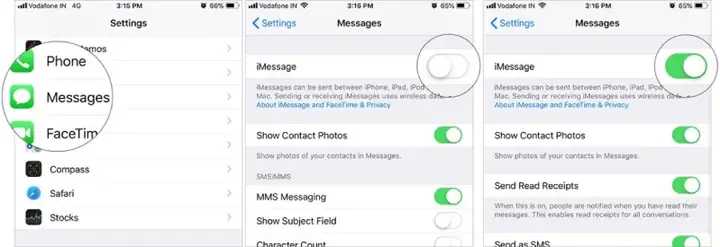
- Kiểm tra cài đặt MMS: Settings → Cellular → Cellular Data Options → Enable LTE → Data Only; hoặc Settings → Messages → bật MMS Messaging.
- Kiểm tra dung lượng iCloud/Apple ID nếu dùng iMessage.
8.2. Ảnh Bị Cắt hoặc Mất Chất Lượng
- Nếu gửi qua MMS, iPhone sẽ tự động nén ảnh. Để giữ chất lượng, hãy gửi qua iMessage hoặc chia sẻ link iCloud.
- Đối với người dùng Android, khuyến khích sử dụng Google Photos để chia sẻ link.
8.3. Lỗi “Message Not Sent”
- Thông thường do kết nối mạng yếu hoặc hạn chế dữ liệu.
- Thử khởi động lại iPhone, đặt lại cài đặt mạng (Settings → General → Reset → Reset Network Settings).
8.4. Không Thấy Biểu Tượng Camera hoặc Đính Kèm
- Đảm bảo cập nhật iOS mới nhất.
- Kiểm tra Restrictions: Settings → Screen Time → Content & Privacy Restrictions → Allowed Apps → Messages.
9. Mẹo Nhanh Và Thủ Thuật Để Gửi Ảnh Hiệu Quả
| Mẹo | Mô tả | Lợi ích |
|---|---|---|
| Sử dụng Quick Reply | Khi nhận tin trong Lock Screen, kéo lên để trả lời nhanh và gửi ảnh ngay. | Tiết kiệm thời gian. |
| Kéo và Thả | Mở Photos, chọn ảnh → kéo vào cửa sổ Messages đang mở. | Gửi ảnh nhanh mà không cần mở menu đính kèm. |
| Sử dụng Siri | Nói “Hey Siri, gửi ảnh này cho Tên”. | Thao tác không chạm. |
| Gửi ảnh 360° | Khi chụp ảnh Panorama, mở và gửi như ảnh thường. | Trải nghiệm mới cho người nhận. |
| Gửi ảnh trong 3D Touch (iPhone có) | Nhấn mạnh vào biểu tượng Messages trên Home Screen → chọn New Message → chọn ảnh. | Tiện lợi cho người dùng cũ. |
| Sử dụng AirDrop để chia sẻ nhanh | Nếu người nhận cũng dùng iPhone, mở Control Center → AirDrop → chọn người nhận. | Không tốn dữ liệu, tốc độ cao. |
10. Bảo Mật Khi Gửi Ảnh
10.1. Mã Hóa End-to-End
- iMessage và WhatsApp sử dụng mã hóa đầu cuối, bảo vệ nội dung ảnh khỏi bị truy cập bởi bên thứ ba.
- Khi gửi qua MMS, nội dung không được mã hóa và có thể bị nhà mạng lưu trữ.
10.2. Xóa Ảnh Đã Gửi
- Sau khi gửi, bạn có thể xóa tin nhắn (bong bóng) bằng cách nhấn và giữ → Delete → Delete for Everyone (nếu còn trong thời gian 2 phút cho iMessage). Đối với MMS, không có tính năng này.
10.3. Sử Dụng Ảnh Tạm Thời
- Khi cần gửi ảnh nhạy cảm, hãy sử dụng tính năng “Hide Photos” trong Photos → Select → Hide. Khi ảnh đã gửi, bạn có thể xóa ảnh gốc khỏi thư viện và chỉ để lại bản sao trong tin nhắn.
11. Tổng Kết: Những Điểm Cần Nhớ Khi Gửi Ảnh Qua Tin Nhắn iPhone
- Xác định loại tin nhắn: iMessage (xanh) cho người dùng Apple, MMS (xám) cho người dùng Android hoặc khi không có internet.
- Kiểm tra kích thước ảnh: Nén nếu cần, hoặc dùng iCloud link để tránh giới hạn MMS.
- Chỉnh sửa trước khi gửi: Cắt, thêm bộ lọc, chú thích để ảnh truyền tải đúng thông điệp.
- Sử dụng Live Photo và GIF để làm tin nhắn sinh động hơn, nhưng nhớ rằng người nhận phải có thiết bị hỗ trợ.
- Khai thác iCloud Photos để chia sẻ album lớn mà không tốn dung lượng tin nhắn.
- Giải quyết lỗi: Kiểm tra kết nối, cài đặt MMS, và cập nhật iOS.
- Bảo mật: Ưu tiên iMessage hoặc các nền tảng mã hóa đầu cuối; xóa tin nhắn nếu cần.
12. Câu Hỏi Thường Gặp (FAQ)
Q1: Làm sao để biết tin nhắn đang được gửi dưới dạng iMessage hay MMS?
A: Nếu bong bóng tin nhắn màu xanh, đó là iMessage. Nếu màu xám, là SMS/MMS.
Q2: Có thể gửi ảnh độ phân giải gốc qua iMessage không?
A: Có, iMessage hỗ trợ gửi ảnh nguyên chất không nén, tuy nhiên kích thước lớn có thể làm tin gửi chậm.
Q3: Khi gửi Live Photo, người nhận Android có thể xem được không?
A: Không, Live Photo sẽ tự động chuyển thành ảnh tĩnh khi gửi tới Android.
Q4: Có thể gửi ảnh trong khi đang dùng chế độ “Low Data Mode”?
A: Có, nhưng ảnh có thể được nén mạnh hơn để giảm tiêu thụ dữ liệu.
Q5: Làm sao để gửi ảnh mà không lưu vào thư viện Photos?
A: Mở Messages, chạm vào camera, chụp ảnh và ngay lập tức gửi mà không lưu (tùy chọn “Keep Photo” sẽ được hiện ra, chọn “Delete”).
13. Kết Luận
Việc gửi ảnh qua tin nhắn iPhone không chỉ là một thao tác đơn giản mà còn là một nghệ thuật kết hợp giữa công nghệ, sáng tạo và bảo mật. Nhờ vào iMessage, iCloud, và các công cụ chỉnh sửa tích hợp, bạn có thể truyền tải những khoảnh khắc đáng nhớ một cách nhanh chóng, chất lượng cao và an toàn. Hãy áp dụng những kiến thức và mẹo trong bài viết này để nâng cao trải nghiệm giao tiếp của mình, từ việc gửi một bức ảnh bình thường cho tới chia sẻ những Live Photo sống động, album lớn qua link iCloud, hoặc thậm chí là gửi ảnh trong các nhóm chat đông người.
Nếu bạn gặp bất kỳ khó khăn nào, đừng ngần ngại tham khảo lại các mục trong bài viết hoặc liên hệ với bộ phận hỗ trợ của Apple. Chúc bạn luôn có những khoảnh khắc chia sẻ tuyệt vời trên iPhone!