Trong thời đại số hiện nay, việc tạo nội dung video không còn là chuyện của các chuyên gia hay những studio phim ảnh lớn. Ngay trên chiếc iPhone mà bạn đang cầm trong tay, bạn có thể thực hiện hầu hết mọi thao tác chỉnh sửa, ghép nối, và tạo ra những video ấn tượng chỉ trong vài phút. Một trong những nhu cầu phổ biến nhất của người dùng iPhone là ghép hai video lại với nhau – dù để tạo một đoạn clip ngắn gọn, một video tổng hợp kỷ niệm, hay một nội dung sáng tạo cho mạng xã hội. Bài viết này sẽ cung cấp cho bạn một hướng dẫn chi tiết, đầy đủ các bước, công cụ, và mẹo nhỏ để thực hiện việc này một cách dễ dàng và chuyên nghiệp.
Có thể bạn quan tâm: Cách Thêm Văn Bản Vào Video Trên Iphone: Hướng Dẫn Chi Tiết Từ A Đến Z
1. Tại sao lại cần ghép hai video lại với nhau?
1.1. Tạo câu chuyện liền mạch
Ghép video cho phép bạn sắp xếp các đoạn clip theo một trình tự logic, giúp câu chuyện của bạn trở nên mạch lạc hơn. Ví dụ: bạn có thể ghép video lễ hội và video buổi tiệc cuối năm thành một bản tổng hợp ấn tượng.
1.2. Tiết kiệm thời gian và dung lượng
Thay vì lưu trữ nhiều file video rời rạc, việc ghép chúng lại sẽ giảm số lượng file cần quản lý, đồng thời giúp việc chia sẻ trở nên nhanh chóng hơn.
1.3. Tăng tính sáng tạo
Bạn có thể thêm hiệu ứng chuyển cảnh, nhạc nền, hoặc các đoạn text để làm cho video trở nên sinh động và thu hút hơn.
Có thể bạn quan tâm: Cách Thêm File Ipa Vào Iphone: Hướng Dẫn Chi Tiết Từ A Đến Z
2. Các công cụ ghép video trên iPhone
2.1. iMovie (miễn phí, Apple)
iMovie là ứng dụng chỉnh sửa video chính thức của Apple, cung cấp giao diện thân thiện và các tính năng mạnh mẽ như:
– Timeline kéo thả để sắp xếp clip.
– Hiệu ứng chuyển cảnh (fade, dissolve, slide…).
– Thêm nhạc, voiceover và text.
– Xuất video ở độ phân giải lên tới 4K.
2.2. Clips (miễn phí, Apple)
Clips tập trung vào việc tạo video ngắn cho mạng xã hội, hỗ trợ ghép video nhanh, thêm Live Titles, stickers, và filters.
2.3. InShot (miễn phí với mua trong app)
InShot cung cấp tính năng cắt, ghép, chỉnh sửa màu sắc, và chèn nhạc nền. Giao diện trực quan, phù hợp cho người mới bắt đầu.
2.4. VLLO (miễn phí với mua trong app)
VLLO là một công cụ mạnh mẽ cho iPhone, cho phép ghép video, thêm hiệu ứng, và điều chỉnh tốc độ khung hình.
2.5. Adobe Premiere Rush (miễn phí với gói trả phí)
Nếu bạn đã quen với môi trường Adobe, Premiere Rush cung cấp trải nghiệm chỉnh sửa video đa nền tảng, hỗ trợ đồng bộ dự án qua cloud.
Có thể bạn quan tâm: Cách Thêm Tài Khoản Email Vào Iphone: Hướng Dẫn Chi Tiết Từng Bước
3. Hướng dẫn chi tiết ghép hai video bằng iMovie
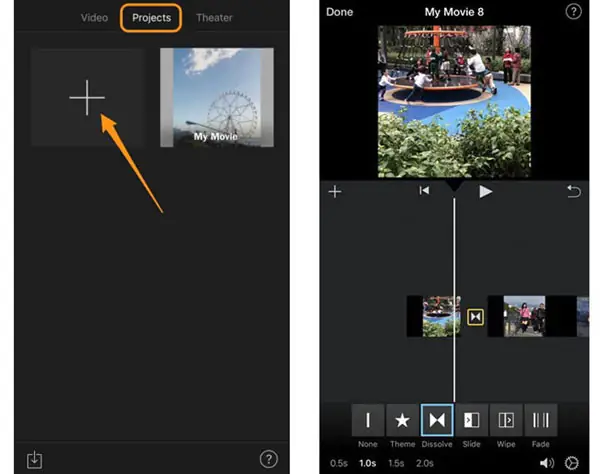
Bước 1: Cài đặt và mở iMovie
- Truy cập App Store, tải iMovie nếu chưa có.
- Mở ứng dụng, chọn Create Project → Movie.
Bước 2: Nhập video vào dự án
- Nhấn + (Add Media) → Video.
- Chọn Two videos mà bạn muốn ghép (có thể là trong Photos, Files, hoặc iCloud Drive).
- Nhấn Create Movie. Hai clip sẽ xuất hiện trên timeline.
Bước 3: Sắp xếp thứ tự clip
- Kéo và thả clip để thay đổi vị trí.
- Đảm bảo clip thứ nhất nằm trước clip thứ hai trên timeline.
Bước 4: Thêm hiệu ứng chuyển cảnh (tùy chọn)
- Nhấn vào biểu tượng Transition (hai hình tam giác) nằm giữa hai clip.
- Chọn một trong các hiệu ứng: Cross Dissolve, Fade, Slide, Wipe,…
- Đặt thời lượng chuyển cảnh bằng cách kéo thanh thời gian.
Bước 5: Cắt và trim (nếu cần)
- Nhấn vào một clip → kéo các handles (đầu và cuối) để cắt bỏ phần không mong muốn.
- Đối với việc cắt chi tiết hơn, nhấn Edit → Split để chia clip thành các đoạn nhỏ.
Bước 6: Thêm nhạc nền hoặc voiceover
Có thể bạn quan tâm: Cách Thêm Văn Bản Vào Ảnh Trên Iphone: Hướng Dẫn Chi Tiết Từ Cơ Bản Đến Nâng Cao
- Nhấn + → Audio → Soundtracks hoặc My Music để chèn nhạc.
- Để thêm voiceover, nhấn Microphone → Record và nói lên nội dung muốn ghi âm.
Bước 7: Thêm tiêu đề (title) hoặc text
- Nhấn + → Titles → chọn kiểu tiêu đề.
- Kéo tiêu đề vào vị trí mong muốn trên timeline và chỉnh sửa nội dung.
Bước 8: Xem lại và xuất video
- Nhấn nút Play để xem trước toàn bộ video.
- Khi hài lòng, nhấn Done → Share → Save Video.
- Chọn độ phân giải (720p, 1080p, 4K) và lưu vào Photos hoặc chia sẻ trực tiếp lên YouTube, Instagram, TikTok,…
4. Cách ghép video bằng InShot (đối với người dùng muốn nhanh chóng)
- Mở InShot → Video → New → Chọn 2 video.
- Kéo video vào timeline, sắp xếp lại thứ tự.
- Chạm vào biểu tượng “Transition” giữa hai clip để chọn hiệu ứng.
- Cắt/trim bằng cách kéo các thanh kéo ở đầu và cuối mỗi clip.
- Thêm nhạc hoặc voiceover qua mục Music.
- Nhấn Save → Chọn độ phân giải và lưu.
InShot còn cho phép bạn thêm sticker, filter, và frame một cách nhanh chóng, phù hợp với nội dung mạng xã hội.
5. Mẹo tối ưu khi ghép video trên iPhone
5.1. Đảm bảo độ phân giải và khung hình đồng nhất
Nếu hai video có độ phân giải hoặc tốc độ khung hình (fps) khác nhau, iPhone sẽ tự động chuẩn hoá, nhưng có thể gây giảm chất lượng. Trước khi ghép, hãy chỉnh sửa chúng về cùng kích thước (VD: 1080p @ 30fps) bằng cách sử dụng Settings > Camera > Record Video.
5.2. Sử dụng âm thanh đồng bộ
Khi ghép video có âm thanh, hãy chắc chắn rằng âm lượng và độ cân bằng giữa các clip là nhất quán. Bạn có thể điều chỉnh âm lượng clip trong iMovie bằng cách nhấn vào clip → Volume.
5.3. Lựa chọn chuyển cảnh phù hợp
Quá nhiều hiệu ứng chuyển cảnh có thể làm video trở nên rối mắt. Đối với nội dung chuyên nghiệp, nên sử dụng Cross Dissolve hoặc Fade để tạo cảm giác mượt mà.
5.4. Giữ thời lượng video ngắn gọn
Nhiều nền tảng (Instagram Reels, TikTok) có thời lượng tối đa 60-90 giây. Khi ghép, hãy cắt bớt những đoạn thừa để nội dung tập trung và thu hút.
5.5. Lưu dự án gốc
Nếu bạn dùng iMovie, khi nhấn Done video sẽ lưu dưới dạng file mới, nhưng dự án gốc vẫn tồn tại trong mục Projects để bạn có thể chỉnh sửa lại sau này.
6. Các vấn đề thường gặp và cách khắc phục
| Vấn đề | Nguyên nhân | Giải pháp |
|---|---|---|
| Video bị lag khi xem trước | Độ phân giải cao, thiết bị ít RAM | Giảm độ phân giải preview trong cài đặt ứng dụng hoặc đóng các app nền |
| Âm thanh không đồng bộ | Hai clip có tốc độ khung hình khác nhau | Sử dụng tính năng Speed để đồng bộ tốc độ hoặc chuyển đổi video sang cùng fps bằng app Video Converter |
| Không xuất được video 4K | iPhone không hỗ trợ 4K ở mẫu cũ hoặc không đủ dung lượng | Kiểm tra Settings > Camera > Record Video và giải phóng bộ nhớ |
| Không xuất được video do lỗi “Insufficient Space” | Dung lượng lưu trữ đầy | Xóa file không cần thiết, sử dụng iCloud, hoặc xuất video ở độ phân giải thấp hơn |
7. Tối ưu hoá video sau khi ghép
7.1. Nén video
Sau khi ghép, nếu file quá lớn, bạn có thể nén bằng các app như Video Compressor, HandBrake (trên Mac) hoặc iMovie (chọn độ phân giải thấp hơn khi xuất).
7.2. Thêm phụ đề
Đối với nội dung giáo dục hoặc đa ngôn ngữ, hãy thêm subtitles bằng cách sử dụng tính năng Text trong iMovie hoặc các app chuyên như Veed.io (có phiên bản web).
7.3. Tối ưu cho nền tảng xã hội
- Instagram: Định dạng 1:1 hoặc 4:5 cho feed, 9:16 cho Stories/Reels.
- YouTube: Định dạng 16:9, độ phân giải ít nhất 1080p.
- TikTok: Định dạng 9:16, thời lượng < 60 giây.
Sử dụng công cụ Crop trong iMovie hoặc InShot để chỉnh sửa tỷ lệ khung hình.
8. Tổng kết
Việc ghép hai video lại với nhau trên iPhone không còn là công việc khó khăn hay cần đến phần mềm đắt tiền. Với những công cụ sẵn có như iMovie, InShot, Clips, và Adobe Premiere Rush, bạn có thể thực hiện mọi thao tác từ cơ bản đến nâng cao chỉ trong vài phút. Hãy nhớ:
- Chọn công cụ phù hợp với nhu cầu (độ chi tiết, thời gian, ngân sách).
- Tuân thủ các bước cơ bản: nhập video, sắp xếp, thêm chuyển cảnh, âm thanh và xuất bản.
- Áp dụng các mẹo tối ưu để đảm bảo chất lượng và tốc độ xử lý.
- Kiểm tra lại video trên thiết bị và nền tảng mục tiêu trước khi chia sẻ.
Hy vọng hướng dẫn này sẽ giúp bạn tự tin tạo ra những video ghép liền mạch, ấn tượng và phù hợp với mọi nhu cầu – từ lưu giữ kỷ niệm gia đình, tạo nội dung marketing cho doanh nghiệp, tới việc thể hiện sáng tạo cá nhân trên các nền tảng xã hội. Hãy bắt tay vào thực hành ngay trên chiếc iPhone của bạn và khám phá vô vàn khả năng mà công nghệ di động mang lại!