Trong thời đại smartphone trở thành công cụ không thể thiếu trong cuộc sống hàng ngày, iPhone không chỉ là một thiết bị gọi điện thoại mà còn là một “studio” di động mạnh mẽ, cho phép người dùng chụp ảnh, chỉnh sửa và chia sẻ sáng tạo ngay trên tay. Một trong những nhu cầu phổ biến nhất của người dùng là thêm văn bản (text) vào ảnh – để tạo meme, lời nhắc, quảng cáo, thiệp chúc mừng, hay chỉ đơn giản là ghi chú ý tưởng. Bài viết dưới đây sẽ cung cấp cho bạn một hướng dẫn chi tiết, đầy đủ và dễ hiểu, giúp bạn thêm text vào photo iPhone một cách nhanh chóng và chuyên nghiệp, bất kể bạn là người mới bắt đầu hay đã có kinh nghiệm.
Có thể bạn quan tâm: Cách Thêm File Ipa Vào Iphone: Hướng Dẫn Chi Tiết Từ A Đến Z
1. Tại Sao Bạn Muốn Thêm Văn Bản Vào Ảnh?
Trước khi đi vào cách thực hiện, hãy cùng thảo luận một vài lý do khiến việc này trở nên quan trọng:
| Lý do | Mô tả |
|---|---|
| Tạo nội dung chia sẻ | Thêm caption, hashtag, hoặc lời kêu gọi hành động cho bài đăng trên mạng xã hội. |
| Thiết kế đồ họa nhanh | Tạo poster, flyer, hoặc banner quảng cáo ngay trên điện thoại. |
| Ghi chú cá nhân | Đánh dấu địa điểm, thời gian, hoặc thông tin quan trọng trên ảnh. |
| Giải trí | Tạo meme, ảnh chế, hoặc ảnh chúc mừng ngày lễ. |
| Kinh doanh | Thêm logo, slogan, hoặc thông tin sản phẩm cho hình ảnh bán hàng. |
Việc có thể thêm text vào ảnh nhanh chóng sẽ giúp bạn tiết kiệm thời gian, giảm phụ thuộc vào phần mềm máy tính, đồng thời tăng tính linh hoạt trong sáng tạo.
Có thể bạn quan tâm: Cách Thêm Tài Khoản Email Vào Iphone: Hướng Dẫn Chi Tiết Từng Bước
2. Các Ứng Dụng Mặc Định Trên iPhone
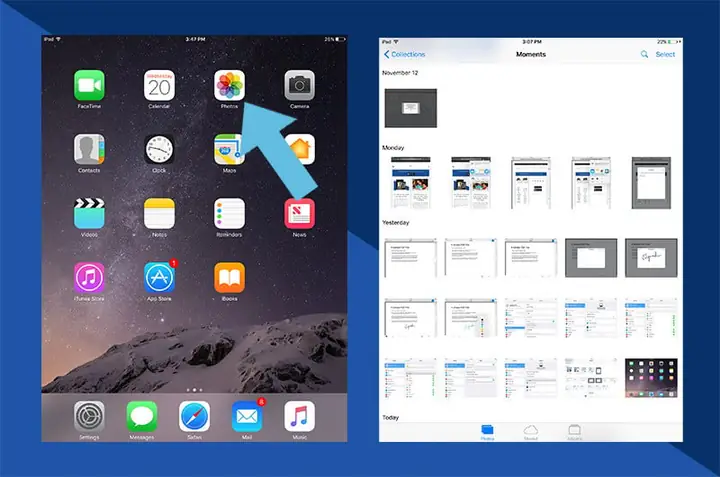
2.1. Sử Dụng Ứng Dụng “Ảnh” (Photos)
iOS hiện nay (iOS 17) đã tích hợp tính năng Markup cho phép thêm văn bản trực tiếp:
- Mở ảnh cần chỉnh sửa trong ứng dụng Photos.
- Nhấn Edit (biểu tượng chỉnh sửa).
- Chọn biểu tượng Markup (hình bút chì trong vòng tròn).
- Trong thanh công cụ Markup, nhấn + → Text.
- Văn bản sẽ xuất hiện trên ảnh; bạn có thể di chuyển, thay đổi font, màu, kích thước bằng cách nhấn vào biểu tượng Aa.
- Khi hài lòng, nhấn Done → Save.
Ưu điểm:
– Không cần tải thêm app.
– Giao diện đơn giản, nhanh chóng.
Nhược điểm:
– Lựa chọn font hạn chế (chỉ có một vài kiểu).
– Không hỗ trợ hiệu ứng đặc biệt như bóng, viền đa lớp.
2.2. Sử Dụng Ứng Dụng “Tin Nhắn” (Messages)
Bạn có thể thêm text vào ảnh ngay trong quá trình gửi tin:
- Mở Messages → tạo tin mới hoặc mở cuộc trò chuyện.
- Nhấn i → Photos → chọn ảnh.
- Khi xem ảnh, nhấn Markup (biểu tượng bút chì).
- Thực hiện các bước như trong mục 2.1.
Lưu ý: Khi lưu lại, ảnh sẽ được lưu vào Photos với các chỉnh sửa.
Có thể bạn quan tâm: Add Custom Ringtone To Iphone: A Step‑by‑step Guide For 2026
3. Ứng Dụng Bên Thứ Ba – Lựa Chọn Phong Phú Hơn
Nếu bạn muốn nhiều tùy chọn hơn, các ứng dụng sau đây là đỉnh cao cho việc thêm text vào ảnh trên iPhone.
3.1. Canva
- Mô tả: Công cụ thiết kế đồ họa đa nền tảng, cung cấp hàng ngàn mẫu thiết kế, font và hiệu ứng.
- Cách dùng:
- Tải Canva từ App Store và đăng nhập (có thể dùng tài khoản Google).
- Chọn Create a design → Custom dimensions (đặt kích thước ảnh).
- Nhấn + → Upload để đưa ảnh lên.
- Chọn Text → Add a heading, subheading, hoặc body text.
- Tùy chỉnh font, size, color, spacing, effects (shadow, curve).
Khi xong, nhấn Download → PNG hoặc JPG và lưu vào Camera Roll.
Ưu điểm: Hàng ngàn font, mẫu thiết kế, hiệu ứng nâng cao.
- Nhược điểm: Một số tính năng premium yêu cầu trả phí (Canva Pro).
3.2. Over (hiện là GoDaddy Studio)
- Mô tả: Ứng dụng chuyên về thêm văn bản và đồ họa lên ảnh, rất phổ biến trong cộng đồng influencer.
- Cách dùng:
- Cài đặt GoDaddy Studio.
- Nhấn + → Create new → Chọn ảnh.
- Chọn Text → Đánh máy nội dung.
- Tùy chỉnh font, size, color, alignment, opacity, layer style.
Lưu ảnh bằng cách nhấn Export.
Ưu điểm: Giao diện trực quan, nhiều bộ lọc và khung.
- Nhược điểm: Một số font và công cụ chỉ có trong gói trả phí.
3.3. Phonto
- Mô tả: Ứng dụng đơn giản, tập trung vào việc thêm text, hỗ trợ hơn 400 font.
- Cách dùng:
- Mở Phonto, chọn New Photo → Chọn ảnh.
- Nhấn Add Text → Gõ nội dung.
- Sử dụng Gear để chỉnh font, size, color, gradient, shadow, outline.
- Di chuyển, xoay, phóng to/thu nhỏ text bằng các cử chỉ.
Nhấn Export → Save Image.
Ưu điểm: Đa dạng font, không cần tài khoản.
- Nhược điểm: Giao diện cũ, không hỗ trợ các mẫu thiết kế sẵn.
3.4. Adobe Photoshop Express
- Mô tả: Phiên bản rút gọn của Photoshop dành cho di động, mạnh mẽ với công cụ text.
- Cách dùng:
- Tải Photoshop Express.
- Chọn Edit Photo → Đưa ảnh vào.
- Nhấn Text → Nhập nội dung.
- Tùy chỉnh font, style, color, alignment, opacity, background.
Lưu lại bằng Save to Camera Roll.
Ưu điểm: Chất lượng chỉnh sửa cao, tích hợp các công cụ nâng cao (blur, adjust).
- Nhược điểm: Giao diện phức tạp hơn đối với người mới.
3.5. Snapseed (Google)
- Mô tả: Ứng dụng chỉnh sửa ảnh mạnh mẽ, cung cấp công cụ Text và Style.
- Cách dùng:
- Mở Snapseed, chọn Open → Chọn ảnh.
- Vào Tools → Text.
- Nhập nội dung, chọn Style (Classic, Modern, Script, Decorative).
- Tùy chỉnh font, size, color, background, shadow.
Nhấn Export → Save.
Ưu điểm: Miễn phí, không quảng cáo, hỗ trợ nhiều hiệu ứng.
- Nhược điểm: Không có sẵn các mẫu thiết kế, chỉ tập trung vào chỉnh sửa ảnh.
4. Các Bước Cụ Thể Thêm Text Vào Ảnh Bằng Canva (Ví Dụ Thực Tế)
Để minh hoạ chi tiết, chúng ta sẽ thực hiện một ví dụ: Tạo ảnh chúc mừng sinh nhật.
Bước 1: Chuẩn Bị Ảnh Nền
- Mở Camera Roll, chọn ảnh nền (ví dụ: một bức bánh sinh nhật).
- Nhấn Share → Copy Photo.
Bước 2: Mở Canva và Tạo Dựng Mới
- Mở Canva, nhấn + để tạo thiết kế mới.
- Chọn Custom dimensions → Đặt kích thước 1080 x 1080 px (định dạng Instagram).
- Nhấn Create design.
Bước 3: Đưa Ảnh Nền Vào Thiết Kế
- Nhấn + → Uploads → Paste (hoặc Upload media) → Dán ảnh đã sao chép.
- Kéo ảnh vào khung, điều chỉnh sao cho vừa khít.
Bước 4: Thêm Văn Bản
Có thể bạn quan tâm: Cách Thêm Văn Bản Vào Video Trên Iphone: Hướng Dẫn Chi Tiết Từ A Đến Z
- Nhấn Text → Add a heading.
- Gõ “Chúc Mừng Sinh Nhật!”.
- Chọn font: “Lobster” – phù hợp với phong cách vui tươi.
- Đặt size khoảng 80 pt, color: màu vàng dải.
- Sử dụng Effects → Shadow → Đặt offset 5, blur 5, color đen mờ.
Bước 5: Thêm Dòng Văn Bản Phụ
- Thêm subheading, gõ “Năm mới, niềm vui mới!”.
- Chọn font “Montserrat” – hiện đại.
- Size 40 pt, color trắng, opacity 90%.
Bước 6: Định Vị và Hoàn Thiện
- Kéo các khối text sao cho cân đối, có thể đặt chúng ở trung tâm hoặc góc trên.
- Nhấn Download → PNG → Lưu vào Camera Roll.
Bước 7: Kiểm Tra và Chia Sẻ
- Mở Photos, xem lại ảnh đã hoàn thiện.
- Nhấn Share → Instagram, Facebook, WhatsApp… và gửi lời chúc tới người nhận.
Kết quả: Bạn có một bức ảnh sinh nhật với văn bản đẹp mắt, chuyên nghiệp chỉ trong vài phút.
5. Mẹo Và Thủ Thuật Khi Thêm Text Vào Ảnh Trên iPhone
- Sử Dụng Grid (Lưới) Để Định Vị Chính Xác
Trong hầu hết các app, bật grid (lưới) giúp căn chỉnh text theo quy tắc 1/3, tạo bố cục hài hòa.
Chọn Font Phù Hợp Với Chủ Đề
- Serif (Times New Roman, Georgia) cho nội dung trang trọng.
- Sans‑serif (Helvetica, Arial) cho thiết kế hiện đại.
Script (Brush Script, Pacifico) cho cảm giác thân thiện, nhẹ nhàng.
Điều Chỉnh Khoảng Cách (Letter Spacing) và Dòng (Line Height)
- Tăng khoảng cách giữa các ký tự để tạo cảm giác “sành điệu”.
Đặt line height hợp lý tránh chồng lấn.
Sử Dụng Hiệu Ứng Bóng (Shadow) và Viền (Outline)
Khi nền ảnh có màu tương phản, thêm shadow hoặc outline giúp văn bản nổi bật hơn.
Áp Dụng Gradient hoặc Transparent Background
Một số app cho phép đặt gradient cho chữ hoặc transparent background để text hòa quyện tự nhiên.
Lưu Dự Án Để Sửa Đổi Sau
Đối với Canva, Over, Photoshop Express… hãy lưu bản project để có thể chỉnh sửa lại lần sau mà không mất công.
Sử Dụng Tính Năng “Copy Style”
- Nếu bạn muốn áp dụng cùng một kiểu chữ cho nhiều đoạn text, sử dụng tính năng Copy Style (có trong Canva, Photoshop) để tiết kiệm thời gian.
6. So Sánh Các Ứng Dụng
| Tiêu chí | Ảnh (Markup) | Canva | Over (GoDaddy Studio) | Phonto | Photoshop Express | Snapseed |
|---|---|---|---|---|---|---|
| Giá | Miễn phí | Miễn phí (có Pro) | Miễn phí (có Premium) | Miễn phí (có IAP) | Miễn phí (có Pro) | Miễn phí |
| Font | Hạn chế | Hàng ngàn | Hàng trăm | 400+ | 100+ | 50+ |
| Hiệu ứng | Cơ bản | Nhiều (shadow, curve, gradient) | Nhiều (layer, blend) | Shadow, outline | Blend modes, filters | Shadow, background |
| Mẫu thiết kế | Không | Có | Có | Không | Không | Không |
| Dễ dùng | Rất dễ | Trung bình | Trung bình | Dễ | Trung bình | Dễ |
| Lưu dự án | Không | Có | Có | Không | Có | Không |
| Độ tương thích | iOS | iOS, Android, Web | iOS, Android, Web | iOS, Android | iOS, Android | iOS, Android |
7. Các Trường Hợp Sử Dụng Thực Tế
7.1. Influencer và Content Creator
- Mục tiêu: Tạo nội dung hấp dẫn trên Instagram, TikTok.
- Công cụ đề xuất: Canva (để tạo carousel), Over (để tạo story).
- Chiến lược: Dùng font đồng nhất, palette màu thương hiệu, lưu template để tái sử dụng.
7.2. Doanh Nghiệp Nhỏ
- Mục tiêu: Quảng cáo sản phẩm, tạo poster, flyer.
- Công cụ đề xuất: Photoshop Express (độ chính xác màu), Canva (mẫu marketing).
- Chiến lược: Thêm logo, thông tin liên hệ, QR code; lưu dưới dạng PDF để in ấn.
7.3. Giáo Viên và Học Sinh
- Mục tiêu: Tạo tài liệu học tập, infographic.
- Công cụ đề xuất: Canva (có mẫu infographic), Phonto (đơn giản).
- Chiến lược: Sử dụng font dễ đọc, màu nền nhẹ, chia đoạn thông tin rõ ràng.
7.4. Gia Đình và Bạn Bè
- Mục tiêu: Tạo album kỷ niệm, ảnh chúc mừng.
- Công cụ đề xuất: Ảnh (Markup), Snapseed.
- Chiến lược: Thêm ngày tháng, tên người trong ảnh, dùng font hand‑written để cảm xúc.
8. Tối Ưu Hóa Kích Thước File Khi Lưu Ảnh
Khi chia sẻ ảnh lên mạng xã hội, kích thước file ảnh ảnh hưởng tới tốc độ tải và chất lượng hiển thị. Một số lưu ý:
- Định Dạng PNG vs JPG
- PNG cho ảnh có nền trong suốt hoặc văn bản sắc nét.
JPG cho ảnh có nhiều màu và gradient, giảm dung lượng.
Nén Ảnh
- Sử dụng tùy chọn Quality trong Canva (80% – 100%).
Ứng dụng Compress Photos hoặc Image Size trên iPhone để giảm dung lượng.
Kích Thước Pixel
- Instagram: 1080 x 1080 (square) hoặc 1080 x 1350 (portrait).
- Facebook: 1200 x 630 (link preview).
- TikTok: 1080 x 1920 (vertical video thumbnail).
9. Bảo Mật và Quyền Sở Hữu Khi Thêm Text
- Bản quyền font: Khi sử dụng font trong thương mại, hãy chắc chắn rằng font đó cho phép sử dụng cho mục đích thương mại (đặc biệt với các font trả phí).
- Quyền hình ảnh nền: Nếu bạn sử dụng ảnh không phải của mình, hãy kiểm tra giấy phép (Creative Commons, royalty‑free) để tránh vi phạm bản quyền.
- Watermark: Một số ứng dụng (Canva free) sẽ đính kèm watermark nếu bạn dùng yếu tố premium; cân nhắc mua gói Pro nếu cần.
10. Tổng Kết – Lựa Chọn Công Cụ Phù Hợp Cho Bạn
| Nhu cầu | Công cụ đề xuất | Lý do |
|---|---|---|
| Nhanh gọn, không cần cài đặt | Ảnh (Markup) | Đã có sẵn, thao tác vài cú chạm. |
| Thiết kế chuyên nghiệp, đa mẫu | Canva | Hàng ngàn mẫu, font, hiệu ứng. |
| Tạo nội dung social media với phong cách influencer | Over (GoDaddy Studio) | Hiệu ứng layer, bộ lọc đẹp. |
| Thêm text đơn giản, đa font | Phonto | Hỗ trợ 400+ font, dễ dùng. |
| Chỉnh sửa ảnh chuyên sâu + text | Photoshop Express | Công cụ chỉnh sửa mạnh mẽ, tích hợp text. |
| Miễn phí, không quảng cáo, chất lượng cao | Snapseed | Tích hợp text và các công cụ nâng cao. |
Bạn có thể kết hợp nhiều công cụ: ví dụ, dùng Markup để nhanh chóng thêm chú thích, sau đó mở lại trong Canva để thiết kế lại toàn bộ hình ảnh cho chiến dịch marketing. Sự linh hoạt này là điểm mạnh của iPhone – một thiết bị đa năng cho mọi nhu cầu sáng tạo.
Lời Kết
Việc thêm text vào photo iPhone không còn là một công việc phức tạp. Với các công cụ tích hợp sẵn trên iOS và hàng loạt ứng dụng bên thứ ba mạnh mẽ, bạn có thể tạo ra những bức ảnh đẹp, chuyên nghiệp và mang dấu ấn cá nhân chỉ trong vài phút. Hãy thử nghiệm, khám phá phong cách riêng của mình và không ngừng nâng cao kỹ năng thiết kế để nội dung của bạn luôn nổi bật trên mọi nền tảng.
Chúc bạn thành công và sáng tạo không giới hạn!