Có thể bạn quan tâm: Cách Truy Cập Time Capsule Trên Iphone: Hướng Dẫn Chi Tiết Từ A Đến Z
1. Giới thiệu chung về bản lock iPhone
iPhone đã trở thành một trong những thiết bị di động phổ biến nhất trên thế giới, không chỉ vì thiết kế sang trọng, hệ điều hành iOS mượt mà mà còn vì tính bảo mật cao. Khi nói đến “bản lock iPhone”, người dùng thường nhầm lẫn giữa các khái niệm như khóa mạng (network lock), khóa iCloud, khóa kích hoạt (Activation Lock) và khóa màn hình. Bài viết này sẽ giải thích chi tiết về từng loại khóa, cách nhận biết, cách mở và những lưu ý quan trọng để bạn không rơi vào bẫy lừa đảo.
Có thể bạn quan tâm: Ab Shutter 3 Trên Iphone: Đánh Giá Toàn Diện, Cách Cài Đặt Và Mẹo Sử Dụng Đỉnh Cao
2. Các loại bản lock iPhone phổ biến
| Loại khóa | Tên gọi khác | Mô tả | Mục đích |
|---|---|---|---|
| Khóa mạng (SIM lock / Carrier lock) | Bản lock nhà mạng | Giới hạn iPhone chỉ có thể sử dụng với một nhà mạng cụ thể (ví dụ: Verizon, AT&T, VNPT). | Đảm bảo người dùng không chuyển sang nhà mạng khác trong thời gian hợp đồng. |
| Khóa iCloud (iCloud Activation Lock) | Bản lock iCloud, Activation Lock | Khi tính năng “Find My iPhone” được bật, iPhone sẽ yêu cầu Apple ID và mật khẩu để kích hoạt lại sau khi xóa dữ liệu. | Ngăn chặn việc đánh cắp và sử dụng lại thiết bị. |
| Khóa màn hình (Screen lock) | Passcode lock, Face ID, Touch ID | Mật khẩu, mã PIN, Face ID hoặc Touch ID để mở khóa màn hình. | Bảo mật dữ liệu cá nhân khi thiết bị bị mất hoặc đánh cắp. |
| Khóa phần mềm (Software lock) | Bản lock phần mềm, Jailbreak lock | Các khóa được tạo ra bởi phần mềm thứ ba (thường là phần mềm “unlock” không hợp pháp). | Thường xuất hiện khi người dùng cố gắng jailbreak hoặc mở khóa không chính thức. |
| Khóa phần cứng (Hardware lock) | Bản lock phần cứng | Khóa vật lý trong bo mạch, thường do nhà sản xuất hoặc nhà mạng cài đặt. | Bảo vệ thiết bị ở mức sâu hơn, khó hack. |
2.1. Khóa mạng (SIM lock)
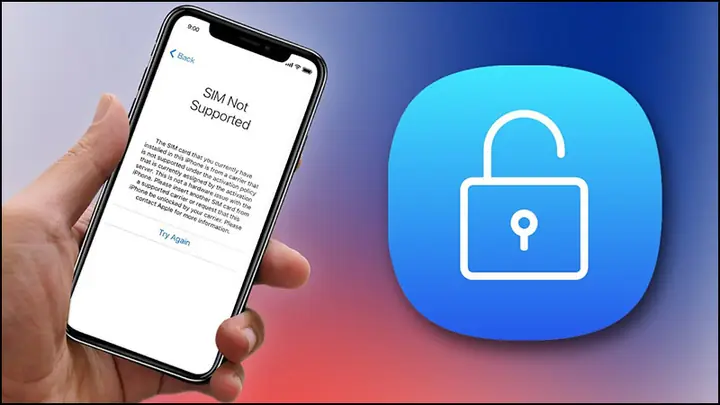
- Cách hoạt động: Khi iPhone được mua trực tiếp từ nhà mạng, nó sẽ được “khóa” để chỉ chấp nhận thẻ SIM của nhà mạng đó. Khi bạn lắp thẻ SIM khác, màn hình sẽ hiển thị thông báo “SIM not supported”.
- Thời gian khóa: Thông thường từ 12‑24 tháng tùy vào hợp đồng. Sau thời gian này hoặc khi trả đủ tiền trả góp, thiết bị sẽ được “mở khóa” (unlock) miễn phí.
2.2. Khóa iCloud (Activation Lock)
- Kích hoạt: Khi người dùng bật “Find My iPhone”, Apple tự động kích hoạt Activation Lock. Khi thiết bị bị xóa dữ liệu (factory reset), iPhone sẽ yêu cầu Apple ID và mật khẩu đã đăng ký để kích hoạt lại.
- Rủi ro: Nếu bạn mua một chiếc iPhone đã bị kích hoạt iCloud mà không có thông tin đăng nhập, việc mở khóa sẽ cực kỳ khó khăn và có thể không thể thực hiện được.
2.3. Khóa màn hình
- Các hình thức: Passcode 4‑6 chữ số, mã PIN 6‑10 chữ số, mật khẩu chữ và số (alphanumeric), Face ID (nhận dạng khuôn mặt) và Touch ID (vân tay).
- Lợi ích: Bảo vệ dữ liệu cá nhân, email, tin nhắn, ảnh, video và các ứng dụng ngân hàng.
Có thể bạn quan tâm: 91 Pc Suite Cho Iphone: Hướng Dẫn Toàn Diện, Tải Về, Cài Đặt Và Sử Dụng
3. Cách nhận biết iPhone đang ở trạng thái “bản lock”
3.1. Kiểm tra khóa mạng
- Mở Cài đặt (Settings) → Cài đặt chung (General) → Thông tin (About).
- Tìm mục Carrier Lock hoặc Network Provider Lock. Nếu hiện “Unlocked”, thiết bị đã không bị khóa mạng. Nếu có tên nhà mạng, đó là dấu hiệu thiết bị đang bị khóa.
3.2. Kiểm tra Activation Lock
- Truy cập Cài đặt → iCloud → Find My iPhone.
- Nếu tùy chọn này đang bật, thiết bị đã có Activation Lock. Khi bạn thực hiện khôi phục (restore) qua iTunes hoặc Finder, sẽ hiện yêu cầu Apple ID.
3.3. Kiểm tra khóa màn hình
- Khi bật thiết bị, nếu màn hình yêu cầu nhập mật khẩu, Touch ID hoặc Face ID, thì thiết bị đã có khóa màn hình.
4. Cách mở các loại bản lock iPhone một cách hợp pháp
4.1. Mở khóa mạng (Network Unlock)
4.1.1. Yêu cầu từ nhà mạng
- Liên hệ bộ phận chăm sóc khách hàng của nhà mạng đã bán iPhone.
- Cung cấp IMEI (số 15 chữ số duy nhất của thiết bị) – có thể xem bằng cách vào Cài đặt → Cài đặt chung → Thông tin hoặc gõ #06# trên điện thoại.
- Điều kiện: Hợp đồng đã hết hạn, trả đủ tiền trả góp, hoặc mua gói “unlock” trả phí.
4.1.2. Sử dụng dịch vụ mở khóa bên thứ ba
- Lưu ý: Chỉ nên dùng các nhà cung cấp uy tín, có chứng nhận và phản hồi tích cực.
- Quy trình: Bạn cung cấp IMEI, thanh toán, và nhận mã mở khóa (unlock code) hoặc yêu cầu họ thực hiện mở khóa từ xa.
- Rủi ro: Các dịch vụ không đáng tin cậy có thể cung cấp “mã giả” hoặc gây hỏng phần mềm iPhone.
4.1.3. Mở khóa bằng iTunes/Finder (đối với các mẫu cũ)
- Kết nối iPhone với máy tính, mở iTunes (trên Windows hoặc macOS < Catalina) hoặc Finder (macOS Catalina trở lên).
- Chọn Restore iPhone và nhập mã mở khóa nếu được yêu cầu.
- Chú ý: Phương pháp này chỉ hoạt động nếu nhà mạng đã cung cấp unlock code.
4.2. Mở khóa iCloud (Activation Lock)
4.2.1. Cách hợp pháp nhất: Nhận thông tin từ người bán
- Yêu cầu người bán xóa tài khoản iCloud và tắt Find My iPhone trước khi giao máy.
- Khi thiết bị đã được xóa, bạn có thể thiết lập Apple ID mới.
4.2.2. Liên hệ Apple Support
- Nếu bạn là chủ sở hữu hợp pháp (có bằng chứng mua hàng), Apple có thể hỗ trợ mở khóa sau khi xác minh.
- Cần cung cấp: Hóa đơn mua, IMEI, và giấy tờ tùy thân.
4.2.3. Tránh các công cụ “bypass iCloud” không hợp pháp
- Nhiều trang web và phần mềm quảng cáo khả năng “bypass iCloud” nhanh chóng, nhưng hầu hết đều lừa đảo, có thể gây mất dữ liệu, hoặc pháp lý.
4.3. Mở khóa màn hình (Screen lock)
4.3.1. Sử dụng Face ID / Touch ID
- Nếu bạn là chủ sở hữu và đã đăng ký dấu vân tay hoặc khuôn mặt, hãy thử lại. Đôi khi lỗi cảm biến có thể gây thất bại.
4.3.2. Đặt lại mật khẩu qua iCloud (Find My iPhone)
- Truy cập iCloud.com → Find iPhone → All Devices → Chọn iPhone → Erase iPhone.
- Thao tác này sẽ xóa toàn bộ dữ liệu và mật khẩu, cho phép bạn thiết lập lại máy.
4.3.3. Khôi phục qua iTunes/Finder
- Kết nối iPhone, chọn Restore iPhone. Quá trình sẽ xóa mọi dữ liệu và mật khẩu.
- Lưu ý: Bạn sẽ mất toàn bộ dữ liệu nếu không có bản sao lưu.
5. Những rủi ro khi mua iPhone “bản lock” không rõ nguồn gốc
- Mất tiền mua: Nếu thiết bị bị khóa iCloud và không có thông tin đăng nhập, hầu hết các phương pháp mở khóa đều không khả thi, khiến bạn mất toàn bộ số tiền.
- Bảo mật yếu: Các iPhone được mở khóa bằng phần mềm không chính thức (jailbreak) có thể chứa phần mềm độc hại, rò rỉ dữ liệu cá nhân.
- Vi phạm pháp luật: Sử dụng phần mềm “bypass” iCloud hoặc mở khóa không có giấy phép có thể vi phạm luật sở hữu trí tuệ và các quy định về bảo mật.
- Giảm giá trị bán lại: Thiết bị đã được jailbreak hoặc mở khóa không chính thức thường giảm giá trên thị trường thứ cấp.
6. Hướng dẫn chi tiết mở khóa iPhone từng bước (ví dụ: iPhone 13, iOS 17)
Bước 1: Kiểm tra trạng thái khóa
Có thể bạn quan tâm: Accidentally Deleted Messages On Iphone: Hướng Dẫn Chi Tiết Khôi Phục Và Ngăn Ngừa
- Vào Cài đặt → Cài đặt chung → Thông tin và ghi lại IMEI và Serial Number.
- Truy cập trang https://checkunlockstatus.com/ (hoặc trang web của nhà mạng) để nhập IMEI và kiểm tra trạng thái mạng.
Bước 2: Nếu iPhone bị khoá mạng
- Liên hệ nhà mạng: Gửi email hoặc gọi bộ phận hỗ trợ, cung cấp IMEI và yêu cầu “Unlock”.
- Chờ phản hồi: Thông thường mất 2‑5 ngày làm việc.
Bước 3: Khi nhận được mã mở khóa (nếu có)
- Cắm SIM của nhà mạng mới vào iPhone.
- Kết nối iPhone với máy tính, mở iTunes/Finder.
- Chọn “Restore iPhone”, sau khi khởi động lại, nhập mã unlock khi được yêu cầu.
Bước 4: Nếu iPhone bị khóa iCloud
- Yêu cầu người bán xóa tài khoản: Đăng nhập vào iCloud.com, vào “Find My iPhone”, chọn thiết bị, nhấn “Erase iPhone”.
- Nếu không thể liên hệ người bán, đi đến Apple Store với hóa đơn mua hàng để yêu cầu hỗ trợ.
Bước 5: Đặt lại mật khẩu màn hình (nếu quên)
- Sử dụng chế độ Recovery Mode:
- Tắt iPhone.
- Nhấn và giữ nút Side (hoặc Power) cùng Volume Down (đối với iPhone 8 trở lên) cho đến khi xuất hiện logo kết nối iTunes.
- Kết nối với máy tính, mở iTunes/Finder và chọn Restore.
Bước 6: Khôi phục dữ liệu từ iCloud hoặc iTunes backup
- Sau khi thiết lập lại, trong quá trình khởi tạo, chọn Restore from iCloud Backup hoặc Restore from iTunes Backup để lấy lại dữ liệu cũ.
7. Cách bảo vệ iPhone khỏi bị khóa không mong muốn
- Bật “Find My iPhone” và “Activation Lock” ngay khi mua mới. Đây là lớp bảo vệ quan trọng nhất chống lại mất cắp.
- Không chia sẻ Apple ID và mật khẩu với người khác, đặc biệt là khi bán hoặc cho mượn thiết bị.
- Giữ bản sao lưu định kỳ: iCloud hoặc iTunes backup ít nhất một lần mỗi tuần.
- Mua iPhone từ nguồn uy tín: Apple Store, nhà mạng chính thức, hoặc các nhà bán lẻ có chứng nhận. Kiểm tra IMEI trước khi mua.
- Tránh sử dụng phần mềm jailbreak: Nếu không thực sự cần, việc jailbreaking tăng nguy cơ bảo mật và có thể kích hoạt các khóa phần mềm không mong muốn.
8. FAQ – Những câu hỏi thường gặp về bản lock iPhone
Q1: Tôi có thể mở khóa iPhone khóa mạng bằng phần mềm miễn phí không?
A: Không. Các phần mềm miễn phí thường chỉ là quảng cáo hoặc phần mềm độc hại. Mở khóa mạng hợp pháp chỉ qua nhà mạng hoặc dịch vụ uy tín có phí.
Q2: Khi mua iPhone cũ, làm sao để chắc chắn không bị khóa iCloud?
A: Yêu cầu người bán xóa tài khoản iCloud và tắt Find My iPhone trước khi giao máy. Kiểm tra bằng cách khởi động lại và xem có yêu cầu Apple ID hay không. Ngoài ra, yêu cầu xem hóa đơn mua và kiểm tra IMEI trên trang Apple.
Q3: Tôi quên mật khẩu màn hình, có cách khôi phục dữ liệu mà không mất không?
A: Nếu “Find My iPhone” đã bật, bạn có thể xóa thiết bị từ iCloud.com, sau đó khôi phục từ backup. Nếu không bật, sẽ phải khôi phục qua iTunes/Finder và dữ liệu sẽ bị mất nếu không có backup.
Q4: Mở khóa iPhone bằng dịch vụ “bypass iCloud” có an toàn không?
A: Hầu hết các dịch vụ này là lừa đảo. Chúng có thể cài phần mềm độc hại, làm hỏng hệ thống, hoặc vi phạm pháp luật. Cách an toàn nhất là thông qua Apple hoặc người bán hợp pháp.
Q5: iPhone được “jailbreak” có bị mất bảo hành không?
A: Có. Jailbreak làm thay đổi phần mềm hệ thống, Apple sẽ từ chối bảo hành và hỗ trợ kỹ thuật.
9. Kết luận
“Bản lock iPhone” không chỉ là một khái niệm duy nhất mà bao gồm nhiều loại khóa khác nhau, mỗi loại có mục đích và cách xử lý riêng. Hiểu rõ về khóa mạng, khóa iCloud, khóa màn hình và khóa phần mềm sẽ giúp bạn tránh được những rủi ro khi mua, bán hoặc sử dụng iPhone.
- Đối với khóa mạng, hãy luôn yêu cầu mở khóa chính thức từ nhà mạng hoặc dùng dịch vụ uy tín.
- Đối với khóa iCloud, luôn chắc chắn thiết bị đã được xóa tài khoản iCloud và Find My iPhone đã tắt trước khi giao dịch.
- Đối với khóa màn hình, hãy duy trì backup thường xuyên và sử dụng các phương thức bảo mật mạnh như Face ID hoặc mật khẩu alphanumeric.
Cuối cùng, mua iPhone từ nguồn đáng tin cậy, kiểm tra trạng thái IMEI và luôn giữ bản sao lưu dữ liệu là những biện pháp phòng ngừa tối ưu để bạn yên tâm tận hưởng những tính năng tuyệt vời mà thiết bị Apple mang lại. Nếu gặp bất kỳ vấn đề nào liên quan đến bản lock, đừng ngần ngại liên hệ bộ phận hỗ trợ của Apple hoặc nhà mạng để được hướng dẫn chi tiết và an toàn.
Chúc bạn luôn có một chiếc iPhone “unlock” hoàn hảo, bảo mật cao và luôn sẵn sàng đồng hành cùng mọi khoảnh khắc trong cuộc sống!