- Giới thiệu chung về 91 PC Suite
- Lịch sử và nguồn gốc
- Các tính năng nổi bật
- Tại sao nên chọn 91 PC Suite thay vì iTunes hay iCloud?
- 1. Đa nền tảng, không giới hạn hệ điều hành
- 2. Tốc độ sao lưu và khôi phục nhanh hơn
- 3. Cho phép cài đặt ứng dụng không có trên App Store
- 4. Giao diện thân thiện, hỗ trợ tiếng Việt
- 5. Miễn phí và không giới hạn tính năng
- Yêu cầu hệ thống
- Cách tải về 91 PC Suite an toàn
- Bước 1: Truy cập trang chủ chính thức
- Bước 2: Chọn phiên bản phù hợp
- Bước 3: Kiểm tra chữ ký số
- Bước 4: Quét virus
- Bước 5: Lưu file cài đặt ở vị trí dễ truy cập
- Hướng dẫn cài đặt 91 PC Suite trên Windows
- Bước 1: Khởi chạy file cài đặt
- Bước 2: Chọn ngôn ngữ
- Bước 3: Đọc và chấp nhận điều khoản
- Bước 4: Chọn vị trí cài đặt
- Bước 5: Chọn thành phần muốn cài
- Bước 6: Bắt đầu cài đặt
- Bước 7: Kết thúc
- Cài đặt 91 PC Suite trên macOS (91 Mac Suite)
- Kết nối iPhone với 91 PC Suite
- Chuẩn bị
- Bước thực hiện
- Sử dụng 91 PC Suite: Các chức năng cơ bản
- 1. Quản lý ảnh và video
- 2. Sao lưu và khôi phục dữ liệu
- 3. Cập nhật iOS
- 4. Cài đặt file .ipa (ứng dụng không trên App Store)
- 5. Quản lý tin nhắn
- 6. Quản lý danh bạ
- 7. Quản lý âm nhạc
- 8. Công cụ sửa lỗi hệ thống
- So sánh 91 PC Suite với các phần mềm quản lý iPhone khác
- Những lưu ý quan trọng khi sử dụng 91 PC Suite
- Các vấn đề thường gặp và cách khắc phục
- Bảo mật và quyền riêng tư
- Hướng dẫn chi tiết: Từ A‑Z sao lưu, khôi phục, cài đặt ứng dụng và cập nhật iOS
- Phần 1: Sao lưu toàn bộ iPhone
- Phần 2: Khôi phục từ sao lưu
- Phần 3: Cài đặt ứng dụng .ipa (không jailbreak)
- Phần 4: Cập nhật iOS mới nhất
- Tối ưu hoá hiệu suất sử dụng 91 PC Suite
- Các câu hỏi thường gặp (FAQ)
- Kết luận
Có thể bạn quan tâm: 1080p Iphone Full Hd Wallpaper: Cẩm Nang Chọn Và Tối Ưu Hình Nền Cho Màn Hình Iphone
Giới thiệu chung về 91 PC Suite
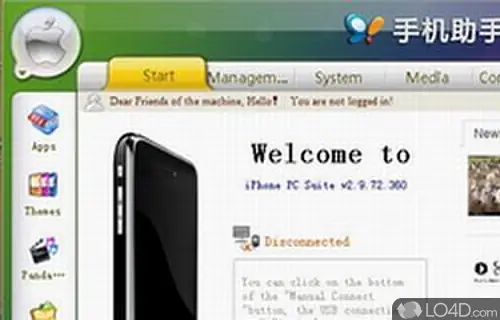
Trong thời đại smartphone ngày càng chiếm ưu thế, việc đồng bộ dữ liệu giữa điện thoại và máy tính vẫn là một nhu cầu thiết yếu đối với người dùng. Đối với những ai sở hữu iPhone, phần mềm 91 PC Suite (còn được biết đến với tên gọi 91手机助手 hoặc 91 Assistant) là một trong những công cụ mạnh mẽ, đa năng, giúp bạn quản lý, sao lưu, khôi phục, cập nhật phần mềm và thậm chí cài đặt các ứng dụng không có trên App Store.
Lịch sử và nguồn gốc
91 PC Suite được phát triển bởi công ty Shenzhen Yiyun Technology Co., Ltd, một doanh nghiệp công nghệ có trụ sở tại Trung Quốc, chuyên tạo ra các phần mềm quản lý di động cho cả Android và iOS. Ban đầu, phần mềm này tập trung vào việc hỗ trợ người dùng Android, nhưng với sự bùng nổ của iPhone và nhu cầu quản lý dữ liệu ngày càng tăng, phiên bản dành cho iOS đã nhanh chóng được ra mắt và nhận được hàng triệu lượt tải xuống trên toàn thế giới.
Các tính năng nổi bật
| Tính năng | Mô tả chi tiết |
|---|---|
| Quản lý file | Cho phép duyệt, sao chép, di chuyển, xóa các tập tin trên iPhone (hình ảnh, video, âm thanh, tài liệu). |
| Sao lưu & khôi phục | Sao lưu toàn bộ dữ liệu (địa chỉ liên lạc, tin nhắn, lịch, ảnh…) sang máy tính và khôi phục nhanh chóng khi cần. |
| Cập nhật iOS | Tự động kiểm tra phiên bản iOS mới nhất, hỗ trợ tải và cài đặt OTA (Over-The-Air) hoặc qua máy tính. |
| Cài đặt ứng dụng bên ngoài | Cài đặt file .ipa không có trên App Store, hỗ trợ jailbreak và không jailbreak. |
| Quản lý tin nhắn | Xem, sao lưu, xuất tin nhắn SMS, iMessage, WhatsApp, Viber… dưới dạng file txt hoặc csv. |
| Quản lý danh bạ | Nhập xuất danh bạ dưới dạng vCard, CSV, Excel; đồng bộ với các tài khoản email. |
| Quản lý âm nhạc | Thêm, xóa, chuyển đổi định dạng âm thanh, tạo playlist trên iPhone. |
| Công cụ khôi phục hệ thống | Sửa lỗi iPhone không khởi động, màn hình đen, mất kết nối iTunes… |
| Chế độ đa ngôn ngữ | Hỗ trợ tiếng Việt, tiếng Anh, tiếng Trung, tiếng Nhật… |
Có thể bạn quan tâm: Iphone Bỏ Jack 3.5mm: Lý Do, Ảnh Hưởng Và Cách Giải Quyết Cho Người Dùng
Tại sao nên chọn 91 PC Suite thay vì iTunes hay iCloud?
1. Đa nền tảng, không giới hạn hệ điều hành
iTunes chỉ chạy trên Windows và macOS, trong khi 91 PC Suite có thể chạy trên Windows 7/8/10/11 và macOS (phiên bản dành cho macOS thường được gọi là 91 Mac Suite). Điều này giúp người dùng Windows có thể quản lý iPhone một cách dễ dàng mà không cần mua máy Mac.
2. Tốc độ sao lưu và khôi phục nhanh hơn
Với công nghệ đồng bộ đa luồng, 91 PC Suite thường hoàn thành việc sao lưu toàn bộ dữ liệu trong vòng 10-15 phút cho một chiếc iPhone 13, trong khi iTunes có thể mất tới 30-45 phút tùy vào dung lượng.
3. Cho phép cài đặt ứng dụng không có trên App Store
Đối với người dùng muốn thử nghiệm các ứng dụng beta, game mod, hoặc các công cụ chuyên dụng không được Apple chấp nhận, 91 PC Suite cung cấp công cụ cài đặt file .ipa một cách nhanh chóng, không cần jailbreak.
4. Giao diện thân thiện, hỗ trợ tiếng Việt
Nhiều phần mềm quản lý iPhone của các hãng nước ngoài thường chỉ hỗ trợ tiếng Anh, gây khó khăn cho người dùng Việt. 91 PC Suite có giao diện tiếng Việt đầy đủ, giúp người mới cũng có thể thao tác mà không gặp rắc rối.
5. Miễn phí và không giới hạn tính năng
Trong khi iTunes là miễn phí nhưng có một số tính năng (như khôi phục hệ thống, cài đặt ứng dụng bên ngoài) bị hạn chế hoặc yêu cầu phần mềm thứ ba, thì 91 PC Suite cung cấp tất cả các tính năng trên một gói duy nhất mà không thu phí.
Có thể bạn quan tâm: Iphone 11 6.1 Inch: Điểm Mạnh, Điểm Yếu Và Lý Do Bạn Nên Cân Nhắc Mua
Yêu cầu hệ thống
Để cài đặt và sử dụng 91 PC Suite một cách mượt mà, máy tính của bạn cần đáp ứng các yêu cầu tối thiểu sau:
| Yêu cầu | Chi tiết |
|---|---|
| Hệ điều hành | Windows 7 (64-bit) trở lên, hoặc macOS 10.12 trở lên (phiên bản Mac Suite). |
| Bộ vi xử lý | Intel Core i3 hoặc tương đương, tốc độ tối thiểu 1.5 GHz. |
| RAM | 2 GB trở lên (khuyến nghị 4 GB). |
| Dung lượng ổ cứng | Ít nhất 200 MB cho phần mềm, cộng thêm không gian trống cho sao lưu dữ liệu (tùy thuộc vào dung lượng iPhone). |
| Cổng USB | USB 2.0 hoặc 3.0, cáp Lightning chuẩn. |
| Kết nối internet | Cần để tải cập nhật iOS, file .ipa và các bản cập nhật phần mềm. |
Cách tải về 91 PC Suite an toàn
Bước 1: Truy cập trang chủ chính thức
Để tránh tải phần mềm giả mạo (phần mềm chứa malware), bạn nên tải phiên bản gốc từ trang web chính thức:
– Địa chỉ: https://www.91.com/pc (đối với Windows) hoặc https://www.91.com/mac (đối với macOS).
Bước 2: Chọn phiên bản phù hợp
Trang web sẽ tự động nhận diện hệ điều hành của bạn và đề xuất bản tải phù hợp. Nếu không, bạn có thể nhấn vào “Download for Windows 64-bit” hoặc “Download for Mac”.
Bước 3: Kiểm tra chữ ký số
Sau khi tải về, hãy click chuột phải vào file cài đặt → Properties → Digital Signatures. Đảm bảo chữ ký thuộc về Shenzhen Yiyun Technology Co., Ltd. Nếu không, không nên cài đặt.
Bước 4: Quét virus
Dùng phần mềm diệt virus (Kaspersky, Bitdefender, Windows Defender…) để quét toàn bộ file trước khi mở. Điều này giúp bảo vệ máy tính khỏi các tệp độc hại tiềm ẩn.
Bước 5: Lưu file cài đặt ở vị trí dễ truy cập
Khuyến nghị lưu file trong C:\Downloads hoặc một thư mục riêng, tránh đặt vào các thư mục hệ thống để giảm nguy cơ xung đột.
Hướng dẫn cài đặt 91 PC Suite trên Windows
Sau khi đã tải file cài đặt (thường có đuôi .exe), thực hiện các bước sau:
Bước 1: Khởi chạy file cài đặt
- Click đúp vào file
91_PC_Suite_Setup.exe. - Nếu xuất hiện User Account Control (UAC), chọn Yes để cho phép cài đặt.
Bước 2: Chọn ngôn ngữ
- Giao diện cài đặt sẽ hiển thị các ngôn ngữ (Tiếng Việt, Tiếng Anh, Tiếng Trung). Chọn Tiếng Việt và nhấn Tiếp tục.
Bước 3: Đọc và chấp nhận điều khoản
- Đọc Điều khoản sử dụng và Chính sách bảo mật, sau đó tick vào ô “Tôi đồng ý” và nhấn Tiếp tục.
Bước 4: Chọn vị trí cài đặt
- Mặc định phần mềm sẽ cài vào
C:\Program Files\91PCSuite. Bạn có thể thay đổi nếu muốn, nhưng nên để mặc định để tránh lỗi.
Bước 5: Chọn thành phần muốn cài
- 91 PC Suite thường có các module như Quản lý file, Sao lưu, Cài đặt ứng dụng. Đánh dấu tất cả và nhấn Tiếp theo.
Bước 6: Bắt đầu cài đặt
- Nhấn Cài đặt và chờ quá trình cài đặt hoàn tất (khoảng 2-3 phút).
Bước 7: Kết thúc
Có thể bạn quan tâm: Best App Camera For Iphone: Ứng Dụng Camera Đỉnh Cao Giúp Bạn Chụp Ảnh Đẹp Như Pro
- Khi hiển thị “Cài đặt thành công”, tick vào “Mở ngay lập tức” và nhấn Kết thúc.
Cài đặt 91 PC Suite trên macOS (91 Mac Suite)
Quá trình cài đặt trên macOS tương tự nhưng có một số lưu ý:
- Mở file .dmg → kéo biểu tượng
91 Mac Suitevào thư mục Applications. - Cho phép chạy ứng dụng không xác thực: Vào System Preferences → Security & Privacy → General, chọn “Allow apps downloaded from: App Store and identified developers” hoặc nhấn Open Anyway khi macOS cảnh báo.
- Kích hoạt quyền truy cập: Khi khởi chạy lần đầu, macOS sẽ yêu cầu Quyền truy cập vào ổ đĩa, Quyền truy cập vào USB. Nhấn Allow.
Kết nối iPhone với 91 PC Suite
Chuẩn bị
- Cáp Lightning chính hãng hoặc cáp chất lượng cao (đảm bảo truyền dữ liệu, không chỉ sạc).
- iPhone đã bật chế độ Tin cậy (Trust): Khi kết nối lần đầu, iPhone sẽ hiện thông báo “Tin cậy vào máy tính này?”, nhấn Tin cậy và nhập mật khẩu.
Bước thực hiện
- Mở 91 PC Suite trên máy tính.
- Kết nối iPhone qua cáp Lightning vào cổng USB.
- Chờ phần mềm nhận diện: Thông thường trong 5-10 giây, giao diện sẽ hiển thị thông tin thiết bị (tên iPhone, phiên bản iOS, dung lượng bộ nhớ).
- Kiểm tra trạng thái: Nếu xuất hiện biểu tượng “Thiết bị đã kết nối” và màu xanh, bạn đã sẵn sàng quản lý.
Lưu ý: Nếu phần mềm không nhận diện, thử:
– Thay cáp USB khác.
– Khởi động lại iPhone và máy tính.
– Cập nhật driver Apple Mobile Device Support (được cài tự động khi cài iTunes).
Sử dụng 91 PC Suite: Các chức năng cơ bản
1. Quản lý ảnh và video
- Nhập ảnh: Vào tab “Ảnh”, chọn “Import” → chọn thư mục lưu trên máy tính → Nhấn “Bắt đầu”. Bạn có thể chọn chỉ nhập mới (skip duplicates) hoặc xóa ảnh trên iPhone sau khi nhập.
- Xem ảnh: Dùng trình duyệt ảnh tích hợp, chọn ảnh để xem chi tiết, xoay, cắt.
- Xóa ảnh: Đánh dấu ảnh muốn xóa → Delete → Xác nhận.
2. Sao lưu và khôi phục dữ liệu
Sao lưu toàn bộ
- Vào “Sao lưu & Khôi phục” → “Sao lưu toàn bộ dữ liệu”.
- Chọn đường dẫn lưu (đề xuất tạo thư mục riêng:
C:\Backup\iPhone\). - Nhấn “Bắt đầu sao lưu”. Quá trình sẽ hiển thị tiến độ và thời gian ước tính.
Khôi phục
- Vào “Sao lưu & Khôi phục” → “Khôi phục từ sao lưu”.
- Chọn file sao lưu (.zip hoặc .bak) → “Khôi phục”.
- Khi quá trình hoàn tất, iPhone sẽ tự động khởi động lại và dữ liệu sẽ được khôi phục.
3. Cập nhật iOS
- Kiểm tra cập nhật: Vào “Cập nhật iOS” → “Kiểm tra bản mới”.
- Nếu có bản mới, phần mềm sẽ hiển thị thông tin chi tiết (phiên bản, kích thước, tính năng).
- Tải và cài đặt: Nhấn “Tải về”, chờ quá trình tải xong, rồi “Cài đặt”. Đảm bảo iPhone có ít nhất 50% pin hoặc được cắm sạc.
4. Cài đặt file .ipa (ứng dụng không trên App Store)
- Chuẩn bị file .ipa: Tải từ nguồn uy tín (như AppCake, TutuApp, hoặc nhà phát triển).
- Kéo thả file .ipa vào giao diện “Cài đặt ứng dụng”.
- Nhấn “Cài đặt” và chờ quá trình hoàn tất. Nếu iPhone chưa jailbreak, phần mềm sẽ sử dụng Apple Enterprise Certificate để cài; bạn cần tin cậy chứng chỉ trong Cài đặt → Tổng quan → Quản lý thiết bị.
5. Quản lý tin nhắn
- Xem tin nhắn: Vào “Tin nhắn”, danh sách sẽ hiển thị các cuộc hội thoại.
- Sao lưu & xuất: Chọn cuộc trò chuyện → “Xuất” → Định dạng TXT, CSV, hoặc HTML.
- Xóa tin nhắn: Đánh dấu tin cần xóa → Delete.
6. Quản lý danh bạ
- Nhập xuất danh bạ: Tab “Danh bạ” → “Xuất” → Định dạng vCard hoặc CSV.
- Thêm liên hệ: Click “Thêm mới”, nhập thông tin → Save.
- Đồng bộ với email: Cài đặt tài khoản email (Gmail, Outlook) trong phần “Cài đặt tài khoản”, sau đó đồng bộ danh bạ.
7. Quản lý âm nhạc
- Thêm nhạc: Kéo file MP3, AAC vào tab “Âm nhạc” → Chọn playlist hoặc album → “Thêm”.
- Xóa nhạc: Đánh dấu bài cần xóa → Delete.
- Chuyển đổi định dạng: 91 PC Suite tích hợp trình chuyển đổi (MP3 ↔ AAC) để tương thích.
8. Công cụ sửa lỗi hệ thống
Nếu iPhone gặp màn hình đen, không nhận diện iTunes, hoặc khởi động vòng tròn, bạn có thể:
- Vào “Công cụ sửa lỗi” → “Khôi phục hệ thống”.
- Chọn “Khôi phục chế độ DFU” (Device Firmware Update).
- Thực hiện theo hướng dẫn trên màn hình (bạn sẽ cần nhấn nút Home + Power trong một khoảng thời gian nhất định).
- Khi quá trình hoàn tất, iPhone sẽ được cài lại iOS mới nhất.
So sánh 91 PC Suite với các phần mềm quản lý iPhone khác
| Phần mềm | Hệ điều hành hỗ trợ | Tính năng cài app bên ngoài | Sao lưu & khôi phục | Giao diện | Giá |
|---|---|---|---|---|---|
| 91 PC Suite | Windows, macOS | ✅ (cài .ipa) | ✅ (toàn bộ) | Tiếng Việt, thân thiện | Miễn phí |
| iTunes | Windows, macOS | ❌ | ✅ (sao lưu) | Tiếng Anh, phức tạp | Miễn phí |
| iMazing | Windows, macOS | ✅ (cài .ipa) | ✅ (chi tiết) | Tiếng Anh, đẹp | $44.99/năm |
| AnyTrans | Windows, macOS | ✅ (cài .ipa) | ✅ (chi tiết) | Tiếng Anh, đa ngôn ngữ | $39.99/năm |
| CopyTrans | Windows | ✅ (cài .ipa) | ✅ (sao lưu) | Tiếng Anh | $19.95/năm |
Như bảng trên cho thấy, 91 PC Suite là lựa chọn tối ưu cho người dùng muốn miễn phí, đầy đủ tính năng, giao diện tiếng Việt và cài đặt ứng dụng bên ngoài.
Những lưu ý quan trọng khi sử dụng 91 PC Suite
- Luôn sao lưu trước khi thực hiện thao tác lớn (cập nhật iOS, khôi phục hệ thống) để tránh mất dữ liệu.
- Kiểm tra nguồn file .ipa: Cài ứng dụng từ nguồn không đáng tin cậy có thể gây rủi ro bảo mật hoặc vi phạm bản quyền.
- Không tắt máy trong quá trình sao lưu/khôi phục: Đặc biệt khi đang truyền dữ liệu lớn, việc ngắt nguồn có thể làm hỏng hệ thống.
- Cập nhật phiên bản mới nhất của 91 PC Suite: Các bản cập nhật thường bao gồm sửa lỗi, cải thiện tốc độ và hỗ trợ iOS mới.
- Giữ cáp Lightning sạch và không hỏng: Cáp kém chất lượng có thể gây mất kết nối, làm gián đoạn quá trình truyền dữ liệu.
- Đối với iPhone đã jailbreak: Một số tính năng (cài đặt .ipa, khôi phục hệ thống) có thể không hoạt động bình thường; nên sử dụng phiên bản dành cho jailbreak nếu có.
Các vấn đề thường gặp và cách khắc phục
| Vấn đề | Nguyên nhân | Cách khắc phục |
|---|---|---|
| iPhone không nhận diện | Driver Apple Mobile Device không cài hoặc bị lỗi. | Cài lại driver từ iTunes hoặc cài đặt lại 91 PC Suite. |
| Lỗi khi sao lưu: “Backup failed” | Dung lượng ổ cứng không đủ, hoặc iPhone đang ở chế độ Low Power Mode. | Giải phóng không gian, tắt chế độ tiết kiệm pin. |
| Không cài được file .ipa | Chứng chỉ doanh nghiệp đã hết hạn. | Tải lại file .ipa mới, hoặc cập nhật chứng chỉ trong Cài đặt → Tổng quan → Quản lý thiết bị. |
| Mất kết nối trong quá trình cập nhật iOS | Cáp USB không ổn định, hoặc mạng internet không ổn định. | Thay cáp, sử dụng kết nối Ethernet hoặc Wi‑Fi mạnh. |
| Lỗi “Device is in recovery mode” | iPhone đang ở chế độ Recovery. | Sử dụng công cụ “Exit Recovery” trong 91 PC Suite hoặc iTunes. |
| Không thể xuất tin nhắn | Phiên bản iOS mới chưa được phần mềm hỗ trợ. | Kiểm tra cập nhật phiên bản 91 PC Suite mới nhất. |
Bảo mật và quyền riêng tư
- Mã hoá dữ liệu: Khi sao lưu, 91 PC Suite cho phép bạn đặt mật khẩu để mã hoá file sao lưu, bảo vệ thông tin cá nhân.
- Không thu thập dữ liệu cá nhân: Phần mềm không gửi danh bạ, tin nhắn, ảnh lên máy chủ của nhà phát triển mà chỉ lưu trên máy tính của bạn.
- Chính sách quyền: Khi cài đặt, phần mềm sẽ yêu cầu quyền truy cập ổ đĩa, truy cập USB, và truy cập mạng. Bạn có thể xem lại quyền trong Control Panel → System → Security → App Permissions.
Hướng dẫn chi tiết: Từ A‑Z sao lưu, khôi phục, cài đặt ứng dụng và cập nhật iOS
Phần 1: Sao lưu toàn bộ iPhone
- Mở 91 PC Suite → Đăng nhập tài khoản (nếu chưa có, tạo mới).
- Kết nối iPhone → Đảm bảo biểu tượng xanh hiện ra.
- Vào “Sao lưu & Khôi phục” → Chọn “Sao lưu toàn bộ dữ liệu”.
- Chọn đường dẫn lưu → Tick “Mã hoá sao lưu” và nhập mật khẩu (tùy chọn).
- Nhấn “Bắt đầu sao lưu” → Đợi quá trình hoàn thành (thời gian tùy thuộc vào dung lượng).
- Khi hoàn tất, đóng phần mềm và ngắt iPhone.
Phần 2: Khôi phục từ sao lưu
- Mở lại 91 PC Suite → Kết nối iPhone.
- Vào “Sao lưu & Khôi phục” → “Khôi phục từ sao lưu”.
- Duyệt tới file sao lưu (định dạng
.ziphoặc.bak). - Nhấn “Khôi phục”, nhập mật khẩu nếu sao lưu có mã hoá.
- Quá trình khôi phục sẽ mất vài phút, iPhone sẽ tự động khởi động lại.
Phần 3: Cài đặt ứng dụng .ipa (không jailbreak)
- Tải file .ipa từ nguồn uy tín.
- Mở “Cài đặt ứng dụng” trong 91 PC Suite.
- Kéo thả file .ipa vào cửa sổ hoặc nhấn “Thêm” → Chọn file.
- Nhấn “Cài đặt” → Đợi quá trình cài.
- Khi iPhone hiện thông báo “Untrusted Enterprise Developer”, vào Cài đặt → Tổng quan → Quản lý thiết bị → Tin cậy chứng chỉ của nhà phát triển.
- Mở ứng dụng trên iPhone để kiểm tra.
Phần 4: Cập nhật iOS mới nhất
- Đảm bảo iPhone đủ pin (≥50%) hoặc đang cắm sạc.
- Kết nối iPhone và mở “Cập nhật iOS”.
- Nhấn “Kiểm tra bản mới” → Nếu có, “Tải về”.
- Khi tải xong, nhấn “Cài đặt” → Đợi quá trình cài đặt hoàn tất (khoảng 10-20 phút).
- iPhone sẽ tự động khởi động lại và hiển thị “Welcome” nếu là cài đặt mới.
Tối ưu hoá hiệu suất sử dụng 91 PC Suite
- Tắt các phần mềm nền (antivirus, backup cloud) khi sao lưu lớn để giảm tải băng thông và CPU.
- Sử dụng cáp USB 3.0 nếu máy tính hỗ trợ, giúp tăng tốc truyền dữ liệu.
- Định kỳ dọn dẹp file sao lưu cũ để giải phóng không gian ổ đĩa.
- Cập nhật driver USB thường xuyên để tránh lỗi “device not recognized”.
- Sử dụng SSD cho máy tính để giảm thời gian đọc/ghi dữ liệu khi sao lưu.
Các câu hỏi thường gặp (FAQ)
Q1: 91 PC Suite có hỗ trợ iPhone 14, iPhone 14 Pro Max không?
A1: Có. Phiên bản mới nhất (từ 2026 trở đi) đã tích hợp driver cho iPhone 14 series và hỗ trợ iOS 17.
Q2: Tôi có thể sao lưu chỉ một phần dữ liệu (ví dụ: chỉ danh bạ và tin nhắn) không?
A2: Có. Trong mục “Sao lưu & Khôi phục”, bạn có thể chọn “Sao lưu tùy chỉnh”, đánh dấu các mục muốn sao lưu.
Q3: 91 PC Suite có hỗ trợ iCloud backup không?
A3: Không trực tiếp, nhưng bạn có thể tải về file sao lưu iCloud bằng cách đăng nhập tài khoản iCloud trên máy tính và sau đó sử dụng 91 PC Suite để quản lý.
Q4: Nếu iPhone đã jailbreak, tôi có thể sử dụng 91 PC Suite?
A4: Có, nhưng một số tính năng như cài đặt .ipa có thể gặp lỗi do thay đổi hệ thống. Đối với jailbreak, nên dùng phiên bản 91 PC Suite dành cho jailbreak (tải từ trang phụ trợ).
Q5: Phần mềm có quảng cáo không?
A5: Phiên bản miễn phí có một số quảng cáo nhẹ trong giao diện, không ảnh hưởng tới chức năng. Phiên bản Pro (có phí) sẽ loại bỏ quảng cáo và cung cấp hỗ trợ kỹ thuật ưu tiên.
Kết luận
91 PC Suite thực sự là một công cụ hữu ích, đa năng và miễn phí cho người dùng iPhone tại Việt Nam. Với khả năng quản lý file, sao lưu & khôi phục, cập nhật iOS, cài đặt ứng dụng .ipa và sửa lỗi hệ thống, phần mềm này đáp ứng hầu hết nhu cầu hàng ngày của người dùng mà không cần phải phụ thuộc vào iTunes hay iCloud.
Nếu bạn đang tìm kiếm một giải pháp đơn giản, nhanh chóng, hỗ trợ tiếng Việt và không tốn phí, 91 PC Suite là lựa chọn đáng cân nhắc. Hãy nhớ luôn tải phần mềm từ nguồn chính thức, sao lưu dữ liệu trước khi thực hiện các thao tác quan trọng và cập nhật phiên bản mới nhất để tận hưởng trải nghiệm mượt mà nhất.
Chúc bạn thành công trong việc quản lý iPhone của mình với 91 PC Suite! Nếu có thắc mắc hoặc gặp vấn đề, hãy để lại bình luận dưới đây – chúng tôi sẵn sàng hỗ trợ.
