- Mở đầu
- 1. Tổng quan về Time Capsule
- 1.1 Time Capsule là gì?
- 1.2 Các giao thức hỗ trợ
- 2. Chuẩn bị môi trường trước khi kết nối
- 2.1 Kiểm tra firmware và iOS
- 2.2 Đảm bảo mạng Wi‑Fi ổn định
- 2.3 Kiểm tra ổ cứng nội bộ
- 3. Cách kết nối iPhone với Time Capsule qua SMB
- 3.1 Bật chia sẻ SMB trên Time Capsule
- 3.2 Truy cập qua ứng dụng Files (iOS native)
- 3.3 Sử dụng các app thứ ba để quản lý file
- 4. Truy cập ảnh và video: iCloud Photos vs Time Capsule
- 4.1 Khi nào nên dùng Time Capsule?
- 4.2 Cách đồng bộ ảnh từ iPhone lên Time Capsule tự động
- 5. Phát media từ iPhone tới TV qua AirPlay + Time Capsule
- 5.1 Lưu trữ media trên Time Capsule
- 5.2 Phát video từ iPhone
- 5.3 Sử dụng app hỗ trợ DLNA
- 6. Bảo mật khi truy cập Time Capsule từ iPhone
- 6.1 Mật khẩu mạnh
- 6.2 Kích hoạt Two‑Factor Authentication (2FA)
- 6.3 Cập nhật firmware thường xuyên
- 6.4 Tắt Guest Network khi không cần
- 7. Khắc phục sự cố thường gặp
- 7.1 Kiểm tra kết nối mạng
- 7.2 Reset Time Capsule (nếu cần)
- 8. Các tùy chọn nâng cao cho người dùng chuyên nghiệp
- 8.1 Sử dụng Terminal trên iPhone (iSH, Blink)
- 8.2 Tích hợp Time Capsule vào HomeKit (gián tiếp)
- 8.3 Sử dụng Time Capsule như backup cho iPhone
- 9. So sánh Time Capsule với các giải pháp NAS hiện đại
- 10. Kết luận
Có thể bạn quan tâm: 91 Pc Suite Cho Iphone: Hướng Dẫn Toàn Diện, Tải Về, Cài Đặt Và Sử Dụng
Mở đầu
Trong thời đại số hiện nay, việc lưu trữ và bảo quản dữ liệu cá nhân trở nên quan trọng hơn bao giờ hết. Apple đã cung cấp cho người dùng một giải pháp mạnh mẽ và tiện lợi mang tên Time Capsule – một thiết bị lưu trữ mạng không dây (NAS) tích hợp router Wi‑Fi, cho phép bạn sao lưu, chia sẻ và truy cập dữ liệu mọi lúc, mọi nơi. Tuy nhiên, nhiều người dùng iPhone vẫn chưa biết cách access time capsule from iPhone một cách hiệu quả. Bài viết này sẽ cung cấp cho bạn hướng dẫn chi tiết, từng bước một, giúp bạn khai thác tối đa tiềm năng của Time Capsule ngay trên chiếc iPhone yêu thích.
Lưu ý: Bài viết này hướng tới người dùng iPhone chạy iOS 15 trở lên và Time Capsule (model 802.11ac hoặc 802.11n). Nếu bạn đang dùng các thiết bị cũ hơn, một số tính năng có thể không tương thích.
Có thể bạn quan tâm: Best App Camera For Iphone: Ứng Dụng Camera Đỉnh Cao Giúp Bạn Chụp Ảnh Đẹp Như Pro
1. Tổng quan về Time Capsule
1.1 Time Capsule là gì?
Time Capsule là một thiết bị NAS (Network Attached Storage) được Apple sản xuất, tích hợp router Wi‑Fi và ổ cứng bên trong (thường 2 TB, 3 TB hoặc 4 TB). Nó được thiết kế để:
- Sao lưu tự động các máy Mac qua Time Machine.
- Chia sẻ file giữa các thiết bị trong cùng mạng LAN.
- Lưu trữ media (ảnh, video, nhạc) và truy cập qua các ứng dụng hỗ trợ DLNA hoặc SMB.
1.2 Các giao thức hỗ trợ
Time Capsule hỗ trợ nhiều giao thức mạng để người dùng iPhone có thể kết nối:
| Giao thức | Mô tả | Ứng dụng trên iPhone |
|---|---|---|
| SMB (Server Message Block) | Giao thức chia sẻ file chuẩn của Windows/macOS. | Ứng dụng Files, Documents by Readdle, FileExplorer, v.v. |
| AFP (Apple Filing Protocol) | Giao thức cũ của Apple, hiện đã lỗi thời. | iOS không hỗ trợ trực tiếp, cần dùng app thứ ba. |
| AirPlay | Phát media tới Apple TV hoặc loa AirPlay. | Ứng dụng Photos, Music, hoặc bất kỳ app nào hỗ trợ AirPlay. |
| WebDAV | Giao thức HTTP cho phép truy cập file qua trình duyệt. | App như FileBrowser, Documents. |
Có thể bạn quan tâm: 1080p Iphone Full Hd Wallpaper: Cẩm Nang Chọn Và Tối Ưu Hình Nền Cho Màn Hình Iphone
2. Chuẩn bị môi trường trước khi kết nối
2.1 Kiểm tra firmware và iOS
- Cập nhật Time Capsule: Đăng nhập vào AirPort Utility (trên Mac hoặc iOS) → Chọn Time Capsule → Update nếu có bản firmware mới.
- Cập nhật iPhone: Vào Settings > General > Software Update → Cài đặt iOS mới nhất (ít nhất iOS 15).
2.2 Đảm bảo mạng Wi‑Fi ổn định
- Kết nối iPhone và Time Capsule vào cùng một mạng Wi‑Fi (SSID) để tránh vấn đề NAT hoặc firewall.
- Nếu dùng guest network, hãy tắt tính năng isolation để cho phép thiết bị trong cùng mạng giao tiếp.
2.3 Kiểm tra ổ cứng nội bộ
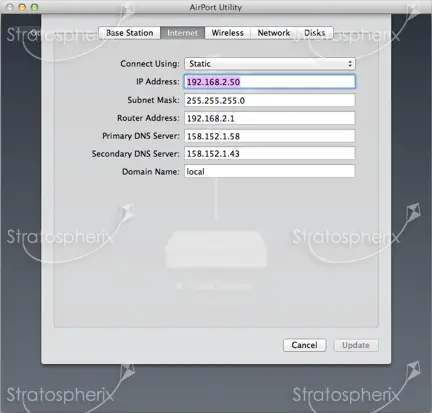
- Mở AirPort Utility → Chọn Time Capsule → Disks → Đảm bảo ổ cứng được Mounted và có dung lượng trống đủ để lưu trữ.
3. Cách kết nối iPhone với Time Capsule qua SMB
3.1 Bật chia sẻ SMB trên Time Capsule
- Mở AirPort Utility trên iPhone (tải từ App Store nếu chưa có).
- Chọn Time Capsule → Edit → Disks.
- Bật File Sharing → Share disks over SMB.
- Đặt username và password (có thể dùng tài khoản iCloud hoặc tạo tài khoản mới).
3.2 Truy cập qua ứng dụng Files (iOS native)
- Mở Files → Nhấn Browse → … (ba chấm) → Connect to Server.
- Nhập địa chỉ SMB:
smb://<Tên-Device-hoặc-IP> - Tên-Device: Thường là
TimeCapsule.localhoặcTime-Capsule-xxxx.local. IP: Nếu không nhận diện, mở AirPort Utility → Network → IP Address (ví dụ:
192.168.1.10).Nhập username và password đã tạo ở bước 3.1.
- Sau khi kết nối thành công, bạn sẽ thấy Shared Disk (tên ổ đĩa) xuất hiện trong mục Locations. Bây giờ bạn có thể:
- Xem, mở, tải xuống các file ảnh, video.
- Sao chép file từ iPhone lên Time Capsule (kéo và thả).
- Xóa hoặc đổi tên file (tùy quyền).
3.3 Sử dụng các app thứ ba để quản lý file
| Ứng dụng | Đặc điểm nổi bật |
|---|---|
| FileExplorer | Giao diện giống Finder, hỗ trợ SMB, AFP, WebDAV, FTP. |
| Documents by Readdle | Đọc PDF, media, tích hợp trình duyệt web. |
| FileBrowser | Hỗ trợ đa thiết bị, đồng bộ tự động, backup lên iCloud/Dropbox. |
| FE File Explorer | Hỗ trợ streaming video trực tiếp từ NAS. |
Cách kết nối (ví dụ với FileExplorer):
- Mở FileExplorer → Add Location → SMB/CIFS.
- Nhập IP, username, password → Save.
- Chọn Shared Disk → Bắt đầu duyệt.
4. Truy cập ảnh và video: iCloud Photos vs Time Capsule
4.1 Khi nào nên dùng Time Capsule?
- Dữ liệu quá lớn: iCloud có giới hạn 2 TB (đối với gói cao cấp). Nếu bạn có hàng chục terabyte ảnh/video, Time Capsule là giải pháp chi phí thấp.
- Bảo mật nội bộ: Dữ liệu không phải lưu trên đám mây, tránh rủi ro vi phạm quyền riêng tư.
- Sao lưu nhanh: Đường truyền LAN (Wi‑Fi) nhanh hơn so với tải lên iCloud qua internet.
4.2 Cách đồng bộ ảnh từ iPhone lên Time Capsule tự động
4.2.1 Sử dụng Shortcuts (iOS Automation)
- Mở Shortcuts → Create Shortcut.
- Thêm Action → Get Latest Photos (chọn số lượng hoặc thời gian).
- Thêm Action → Save File → Chọn Service → SMB → Nhập Server, Username, Password, Folder (ví dụ:
/Photos/2026). - Đặt lịch chạy tự động: Automation → Create Personal Automation → Time of Day → Daily → Chọn Run Shortcut.
Lưu ý: Để Shortcuts có thể truy cập SMB, bạn cần bật Allow Untrusted Shortcuts trong Settings > Shortcuts.
4.2.2 Ứng dụng bên thứ ba
- PhotoSync (App Store): Cho phép đồng bộ ảnh, video qua Wi‑Fi trực tiếp tới NAS, hỗ trợ SMB và FTP.
- FileBrowser: Tích hợp tính năng Auto Upload cho album Photos.
5. Phát media từ iPhone tới TV qua AirPlay + Time Capsule
5.1 Lưu trữ media trên Time Capsule
- Tạo thư mục Movies, Music, Photos trên ổ đĩa.
- Đặt các file video (MP4, MOV) và audio (MP3, AAC) vào thư mục tương ứng.
5.2 Phát video từ iPhone
Có thể bạn quan tâm: Ab Shutter 3 Trên Iphone: Đánh Giá Toàn Diện, Cách Cài Đặt Và Mẹo Sử Dụng Đỉnh Cao
- Mở Files → Browse → Time Capsule → Movies → Chọn video.
- Nhấn Share → AirPlay → Chọn Apple TV hoặc loa AirPlay.
- Video sẽ stream trực tiếp từ Time Capsule qua Wi‑Fi, giảm tải cho iPhone.
5.3 Sử dụng app hỗ trợ DLNA
- VLC for Mobile: Mở Network → SMB → Nhập thông tin → Chọn video → Play.
- Infuse: Hỗ trợ transcoding tự động, cho phép phát các định dạng không hỗ trợ iOS native.
6. Bảo mật khi truy cập Time Capsule từ iPhone
6.1 Mật khẩu mạnh
- Sử dụng ít nhất 12 ký tự, bao gồm chữ hoa, chữ thường, số và ký tự đặc biệt.
- Không dùng cùng mật khẩu cho iCloud và Time Capsule.
6.2 Kích hoạt Two‑Factor Authentication (2FA)
- Dù Time Capsule không hỗ trợ 2FA trực tiếp, bạn có thể:
- Bảo vệ router bằng cách chỉ cho phép các thiết bị đã được đăng ký (MAC address filtering).
- Sử dụng VPN trong mạng nội bộ (cài OpenVPN trên một máy Mac, rồi kết nối iPhone qua VPN trước khi truy cập Time Capsule khi ra ngoài.
6.3 Cập nhật firmware thường xuyên
- Apple đã ngừng hỗ trợ Time Capsule từ năm 2026, nhưng vẫn có các bản cập nhật bảo mật quan trọng. Kiểm tra thường xuyên trong AirPort Utility.
6.4 Tắt Guest Network khi không cần
- Guest network có thể ngăn chặn thiết bị trong mạng chính giao tiếp với NAS. Nếu bạn không dùng, hãy tắt để tránh lỗi “cannot connect”.
7. Khắc phục sự cố thường gặp
| Lỗi | Nguyên nhân | Giải pháp |
|---|---|---|
| Không thể kết nối SMB | Địa chỉ IP thay đổi, firewall, SMB disabled | Kiểm tra IP trong AirPort Utility, bật SMB, tắt firewall tạm thời |
| File không hiển thị trong Files | iOS chưa nhận diện tên host | Dùng địa chỉ IP thay vì TimeCapsule.local |
| Kết nối chậm / buffering video | Băng thông Wi‑Fi thấp, router quá tải | Đặt Time Capsule gần iPhone, chuyển sang băng tần 5 GHz |
| Không thể sao lưu ảnh bằng Shortcuts | Quyền truy cập không đủ | Kiểm tra lại username/password, bật “Allow Access to Network Shares” trong Shortcuts Settings |
| Mất kết nối khi ra ngoài | Time Capsule chỉ hoạt động trong LAN | Dùng VPN hoặc cấu hình port forwarding (không khuyến cáo vì rủi ro bảo mật) |
7.1 Kiểm tra kết nối mạng
- Mở Settings > Wi‑Fi → Nhấn “i” bên cạnh mạng → Kiểm tra IP Address.
- Mở AirPort Utility → Kiểm tra Internet và Network status.
7.2 Reset Time Capsule (nếu cần)
- Nhấn nút reset (có lỗ) trong 1 giây → Soft Reset (khôi phục cài đặt mạng).
- Nhấn nút reset trong 5 giây → Hard Reset (khôi phục tất cả cài đặt, giữ lại dữ liệu).
- Nhấn nút reset trong 10 giây → Factory Reset (xóa mọi dữ liệu).
Cảnh báo: Hãy sao lưu dữ liệu quan trọng trước khi thực hiện reset.
8. Các tùy chọn nâng cao cho người dùng chuyên nghiệp
8.1 Sử dụng Terminal trên iPhone (iSH, Blink)
- Cài iSH (Linux shell) hoặc Blink Shell (SSH) để mount SMB bằng lệnh
mount_smbfs. - Ví dụ:
bash mkdir /tmp/tc mount_smbfs //user:[email protected]/TimeCapsule /tmp/tc - Giúp bạn thực hiện script sao lưu tự động hoặc chạy các lệnh batch.
8.2 Tích hợp Time Capsule vào HomeKit (gián tiếp)
- Dù Time Capsule không hỗ trợ HomeKit, bạn có thể:
- Dùng Homebridge trên máy Mac hoặc Raspberry Pi, tạo Accessory “NAS” để hiển thị dung lượng còn lại trong app Home.
- Kết hợp với Automation: Khi dung lượng > 90%, gửi thông báo iPhone.
8.3 Sử dụng Time Capsule như backup cho iPhone
- iTunes/Finder backup có thể lưu trữ trên mạng SMB:
- Kết nối iPhone với Mac.
- Mở Finder → Chọn iPhone → General → Back up to → Select a folder → Chọn SMB share trên Time Capsule.
- Thực hiện backup thường xuyên.
9. So sánh Time Capsule với các giải pháp NAS hiện đại
| Tiêu chí | Time Capsule (Apple) | Synology DS220+ | QNAP TS-453D |
|---|---|---|---|
| Hệ điều hành | AirPort OS (đóng) | DSM 7 | QTS 5 |
| Khả năng mở rộng ổ cứng | 2.5″/3.5″ (đã có sẵn) | 2 bays, hỗ trợ up to 36 TB | 4 bays, hỗ trợ up to 64 TB |
| Ứng dụng iOS | AirPort Utility, Files (SMB) | DS file, DS photo, Synology Drive | Qfile, Qphoto |
| Tính năng backup | Time Machine | Hyper Backup, Snapshot | Hybrid Backup Sync |
| Giá | Đã ngừng sản xuất, giá thị trường ~ $150‑200 (cũ) | $300‑350 | $400‑500 |
| Hỗ trợ 5 GHz Wi‑Fi | Có (802.11ac) | Không (đòi hỏi router riêng) | Không (đòi hỏi router riêng) |
| Bảo mật | Mật khẩu, firewall cơ bản | 2FA, VPN, Encrypted folders | 2FA, VPN, TLS/SSL |
Nếu bạn đang cân nhắc mua mới, NAS hiện đại cung cấp tính năng an toàn và mở rộng tốt hơn. Tuy nhiên, Time Capsule vẫn là một giải pháp “plug‑and‑play” tuyệt vời cho người dùng iPhone muốn một kho lưu trữ đơn giản.
10. Kết luận
Việc access time capsule from iPhone không còn là một thách thức khó khăn. Với các bước chuẩn bị môi trường, bật chia sẻ SMB, và sử dụng ứng dụng Files hay các app quản lý file mạnh mẽ, bạn có thể:
- Duyệt, tải lên, tải xuống tài liệu, ảnh, video một cách nhanh chóng.
- Sao lưu tự động các album ảnh từ iPhone mà không cần iCloud.
- Phát media trực tiếp tới TV, loa AirPlay mà không gây tốn data.
- Bảo mật dữ liệu cá nhân bằng mật khẩu mạnh, VPN và các biện pháp phòng ngừa khác.
Dù Time Capsule đã ngừng sản xuất, nó vẫn là một công cụ hữu ích cho người dùng iPhone muốn một kho lưu trữ nội bộ, tiết kiệm chi phí và dễ dàng quản lý. Hãy áp dụng những hướng dẫn trên, tùy chỉnh theo nhu cầu cá nhân và tận hưởng trải nghiệm đồng bộ dữ liệu liền mạch giữa iPhone và Time Capsule.
Nếu bạn gặp bất kỳ khó khăn nào, đừng ngần ngại tham khảo lại các mục “Khắc phục sự cố” hoặc tìm kiếm sự hỗ trợ từ cộng đồng Apple và các diễn đàn NAS. Chúc bạn thành công!
