- 1. Giới thiệu chung
- 2. Nguyên nhân phổ biến dẫn tới việc xóa nhầm tin nhắn
- 3. Kiểm tra “Recently Deleted” (Tin nhắn đã xóa gần đây) trên iPhone
- 3.1. Tin nhắn iMessage/SMS
- 3.2. Tin nhắn trong các ứng dụng khác (WhatsApp, Telegram…)
- 4. Khôi phục tin nhắn bằng iCloud Backup
- 4.1. Kiểm tra thời gian backup cuối cùng
- 4.2. Thực hiện khôi phục
- 4.3. Kiểm tra lại tin nhắn
- 5. Khôi phục tin nhắn bằng iTunes/Finder Backup (Mac/PC)
- 5.1. Kiểm tra danh sách backup
- 5.2. Thực hiện khôi phục
- 5.3. Kiểm tra tin nhắn
- 6. Sử dụng phần mềm khôi phục tin nhắn của bên thứ ba
- 6.1. Quy trình chung để khôi phục tin nhắn
- 6.2. Khi nào nên dùng phần mềm bên thứ ba?
- 7. Khôi phục tin nhắn trên các ứng dụng chat phổ biến
- 7.1. WhatsApp
- 7.2. Telegram
- 7.3. Facebook Messenger
- 7.4. Viber, Line, WeChat
- 8. Ngăn ngừa việc mất tin nhắn trong tương lai
- 8.1. Bật tính năng “Keep Messages” và “Recently Deleted”
- 8.2. Thực hiện backup định kỳ
- 8.3. Sử dụng tính năng “Export Chat” (đối với WhatsApp, Telegram)
- 8.4. Cài đặt “Two-Factor Authentication” (2FA) cho Apple ID
- 8.5. Tránh sử dụng các app “cleaner” không đáng tin cậy
- 9. Xử lý các trường hợp đặc biệt
- 9.1. Khi iPhone không bật iCloud Backup
- 9.2. Khi iPhone đã được “Reset” (đặt lại) sau khi xóa tin nhắn
- 9.3. Khi iPhone bị jailbreak
- 10. Tổng kết và lời khuyên cuối cùng
Có thể bạn quan tâm: Ab Shutter 3 Trên Iphone: Đánh Giá Toàn Diện, Cách Cài Đặt Và Mẹo Sử Dụng Đỉnh Cao
1. Giới thiệu chung
Trong thời đại số, iPhone đã trở thành một phần không thể thiếu trong cuộc sống hằng ngày của chúng ta. Ngoài việc gọi điện, chụp ảnh, iPhone còn là kho lưu trữ tin nhắn quan trọng: tin nhắn SMS, iMessage, MMS, thậm chí là các đoạn chat trong các ứng dụng như WhatsApp, Telegram hay Facebook Messenger. Tuy nhiên, không ít người dùng gặp phải tình huống accidentally deleted messages on iPhone – tức là vô tình xóa mất các tin nhắn quan trọng. Khi đó, cảm giác lo lắng, bối rối và sợ mất dữ liệu nhanh chóng chiếm lĩnh.
Bài viết này sẽ cung cấp cho bạn một hướng dẫn chi tiết, từng bước một, để:
- Khôi phục các tin nhắn đã xóa trên iPhone (cả tin nhắn SMS/iMessage và tin nhắn trong các app khác).
- Ngăn ngừa việc mất tin nhắn trong tương lai bằng các biện pháp sao lưu và bảo vệ dữ liệu.
- Hiểu rõ các công cụ và phần mềm hỗ trợ khôi phục, đồng thời tránh những rủi ro khi sử dụng.
Hãy cùng khám phá chi tiết dưới đây để không còn lo lắng khi gặp phải tình huống “accidentally deleted messages on iPhone”.
Có thể bạn quan tâm: 91 Pc Suite Cho Iphone: Hướng Dẫn Toàn Diện, Tải Về, Cài Đặt Và Sử Dụng
2. Nguyên nhân phổ biến dẫn tới việc xóa nhầm tin nhắn
Trước khi đi vào cách khôi phục, chúng ta cần nhận thức được tại sao việc xóa nhầm tin nhắn lại xảy ra. Các nguyên nhân thường gặp bao gồm:
| Nguyên nhân | Mô tả chi tiết |
|---|---|
| Sử dụng tính năng “Swipe to Delete” | Khi vuốt nhanh để xóa, người dùng có thể vô tình vuốt quá mạnh và xóa nhiều tin nhắn cùng lúc. |
| Xóa đồng thời nhiều cuộc trò chuyện | Trong mục “Edit” (chỉnh sửa), người dùng có thể chọn nhiều cuộc trò chuyện và nhấn “Delete” mà không nhận ra. |
| Cập nhật iOS | Sau khi nâng cấp hệ điều hành, một số tin nhắn có thể bị mất nếu quá trình sao lưu không hoàn thành. |
| Sử dụng các ứng dụng bên thứ ba | Một số app quản lý tin nhắn hoặc dọn dẹp dữ liệu có thể xóa nhầm tin nhắn. |
| Lỗi phần mềm | Đôi khi iOS gặp lỗi (bug) khiến tin nhắn biến mất mà không có thao tác xóa nào. |
| Thao tác vô tình khi đồng bộ | Khi đồng bộ với iCloud hoặc iTunes, nếu dữ liệu trên máy chủ không đồng bộ đúng, tin nhắn có thể bị ghi đè. |
Hiểu được nguyên nhân giúp bạn phòng ngừa và làm giảm thiểu rủi ro mất tin nhắn trong tương lai.
Có thể bạn quan tâm: Best App Camera For Iphone: Ứng Dụng Camera Đỉnh Cao Giúp Bạn Chụp Ảnh Đẹp Như Pro
3. Kiểm tra “Recently Deleted” (Tin nhắn đã xóa gần đây) trên iPhone
3.1. Tin nhắn iMessage/SMS
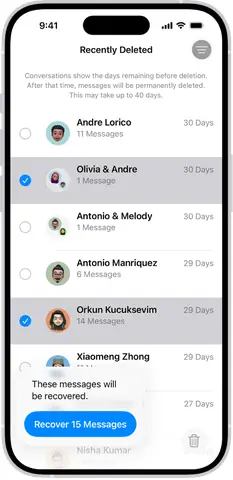
Từ iOS 16 trở lên, Apple đã bổ sung tính năng “Recently Deleted” cho tin nhắn, tương tự như trong Photos. Nếu bạn đang dùng iOS 16 hoặc mới hơn, hãy thực hiện các bước sau:
- Mở ứng dụng Messages.
- Nhấn vào Edit (nút chỉnh sửa) ở góc trên bên trái.
- Chọn Show Recently Deleted (Hiển thị tin đã xóa gần đây).
- Bạn sẽ thấy danh sách các tin nhắn đã xóa trong vòng 30 ngày. Chọn tin cần khôi phục → Recover (Khôi phục).
Lưu ý: Nếu tính năng này chưa được bật, bạn có thể vào Settings → Messages → “Keep Messages” và chọn “30 Days” hoặc “1 Year”. Khi bật, iPhone sẽ tự động lưu trữ các tin nhắn đã xóa trong thời gian được chỉ định.
3.2. Tin nhắn trong các ứng dụng khác (WhatsApp, Telegram…)
- WhatsApp: WhatsApp không có thư mục “Recently Deleted”. Tuy nhiên, nếu bạn bật iCloud Backup cho WhatsApp (iOS 13+), bạn có thể khôi phục tin nhắn từ bản sao lưu iCloud.
- Telegram: Tin nhắn trên Telegram được lưu trên server, vì vậy nếu bạn xóa, chúng thường không thể khôi phục (trừ khi trong kênh “Saved Messages” và chưa rời khỏi). Tuy nhiên, bạn có thể kiểm tra Telegram Cloud (đăng nhập trên web) để xem liệu tin nhắn còn tồn tại hay không.
4. Khôi phục tin nhắn bằng iCloud Backup
4.1. Kiểm tra thời gian backup cuối cùng
- Vào Settings → Tên của bạn → iCloud → iCloud Backup.
- Kiểm tra Last Backup (Bản sao lưu cuối cùng). Đảm bảo thời gian này trước khi tin nhắn bị xóa.
4.2. Thực hiện khôi phục
Cảnh báo: Khôi phục iCloud Backup sẽ đặt lại toàn bộ thiết bị về trạng thái tại thời điểm backup, bao gồm cả các ứng dụng, cài đặt, và dữ liệu khác. Vì vậy, hãy sao lưu dữ liệu hiện tại nếu cần.
- Xóa toàn bộ nội dung hiện tại của iPhone: Settings → General → Reset → Erase All Content and Settings.
- Khi thiết bị khởi động lại, chọn Restore from iCloud Backup.
- Đăng nhập vào tài khoản iCloud và chọn bản backup phù hợp (thời gian trước khi tin nhắn bị xóa).
- Đợi quá trình khôi phục hoàn tất (có thể mất 15-30 phút tùy vào dung lượng backup và tốc độ internet).
4.3. Kiểm tra lại tin nhắn
Sau khi khôi phục, mở Messages và kiểm tra xem tin nhắn đã được phục hồi chưa. Nếu không, có thể backup không chứa tin nhắn đó (ví dụ: backup đã được thực hiện sau khi tin nhắn bị xóa).
5. Khôi phục tin nhắn bằng iTunes/Finder Backup (Mac/PC)
Nếu bạn thường sao lưu iPhone bằng iTunes (Windows) hoặc Finder (macOS Catalina trở lên), có thể sử dụng bản sao lưu này để khôi phục.
5.1. Kiểm tra danh sách backup
- Mac (Catalina trở lên): Mở Finder, chọn iPhone trong thanh bên, sau đó vào General → Manage Backups.
- Mac (Mojave và trước): Mở iTunes, vào Preferences → Devices.
- Windows: Mở iTunes, vào Edit → Preferences → Devices.
Bạn sẽ thấy danh sách các backup kèm ngày giờ. Chọn backup trước khi tin nhắn bị xóa.
5.2. Thực hiện khôi phục
- Kết nối iPhone với máy tính.
- Trong Finder hoặc iTunes, chọn thiết bị của bạn.
- Nhấn Restore Backup.
- Chọn backup thích hợp và nhập mật khẩu (nếu backup được mã hoá).
- Đợi quá trình khôi phục hoàn tất.
Lưu ý: Tương tự như iCloud, khôi phục từ iTunes/Finder sẽ ghi đè toàn bộ dữ liệu hiện tại trên iPhone.
5.3. Kiểm tra tin nhắn
Sau khi khôi phục, mở Messages để xác nhận tin nhắn đã được phục hồi.
6. Sử dụng phần mềm khôi phục tin nhắn của bên thứ ba
Nếu không muốn khôi phục toàn bộ thiết bị, hoặc không có backup phù hợp, bạn có thể dùng các phần mềm chuyên dụng để trích xuất tin nhắn từ backup hoặc trực tiếp từ thiết bị. Dưới đây là danh sách các công cụ phổ biến và cách sử dụng chúng:
Có thể bạn quan tâm: Cách Truy Cập Time Capsule Trên Iphone: Hướng Dẫn Chi Tiết Từ A Đến Z
| Phần mềm | Nền tảng | Ưu điểm | Nhược điểm |
|---|---|---|---|
| Dr.Fone – Data Recovery (iOS) | Windows, macOS | Giao diện thân thiện, hỗ trợ khôi phục tin nhắn, ảnh, video, WhatsApp, v.v. | Phiên bản miễn phí giới hạn, có quảng cáo. |
| iMobie PhoneRescue | Windows, macOS | Hỗ trợ khôi phục tin nhắn từ thiết bị ngay cả khi không có backup. | Giá thành cao, thời gian quét lâu. |
| Tenorshare UltData | Windows, macOS | Khôi phục nhanh, hỗ trợ nhiều loại dữ liệu. | Một số tính năng chỉ có trong phiên bản trả phí. |
| iMyFone D-Back | Windows, macOS | Cho phép xem trước dữ liệu trước khi khôi phục. | Đôi khi không nhận dạng được backup mới nhất. |
| Enigma Recovery | macOS | Tập trung vào iOS, hỗ trợ tin nhắn, lịch, liên hệ. | Giao diện cũ, không cập nhật thường xuyên. |
6.1. Quy trình chung để khôi phục tin nhắn
- Tải và cài đặt phần mềm trên máy tính.
- Kết nối iPhone với máy tính qua cáp USB.
- Chọn chế độ khôi phục:
- From Device (từ thiết bị) – quét trực tiếp trên iPhone.
- From iTunes/Finder Backup – nếu bạn có backup trên máy tính.
- From iCloud Backup – nhập thông tin Apple ID và chọn backup.
- Bắt đầu quét (Scan). Quá trình này có thể mất từ 5-30 phút tùy vào dung lượng dữ liệu.
- Xem trước các tin nhắn được phát hiện. Chọn những tin nhắn bạn muốn khôi phục.
- Nhấn “Recover” (Khôi phục) và lưu vào máy tính hoặc nhập lại vào iPhone (nếu phần mềm hỗ trợ).
Cảnh báo bảo mật: Khi sử dụng phần mềm bên thứ ba, luôn tải từ trang chủ chính thức, tránh các phiên bản “crack” hoặc “keygen” có thể chứa phần mềm độc hại.
6.2. Khi nào nên dùng phần mềm bên thứ ba?
- Không có backup (iCloud hoặc iTunes) hoặc backup không chứa tin nhắn cần khôi phục.
- Muốn khôi phục một phần dữ liệu thay vì toàn bộ thiết bị.
- Cần khôi phục tin nhắn từ các ứng dụng như WhatsApp, Viber, Line (nhiều phần mềm hỗ trợ này).
7. Khôi phục tin nhắn trên các ứng dụng chat phổ biến
7.1. WhatsApp
7.1.1. Khôi phục từ iCloud Backup
- Đảm bảo iCloud Drive và WhatsApp được bật trong Settings → Apple ID → iCloud.
- Gỡ cài đặt WhatsApp → Cài lại từ App Store.
- Khi mở lần đầu, xác nhận số điện thoại và chọn “Restore Chat History”.
- Đợi quá trình khôi phục hoàn tất.
7.1.2. Khôi phục từ iTunes/Finder Backup
- Thực hiện khôi phục toàn bộ iPhone từ backup chứa tin nhắn WhatsApp (theo mục 4 hoặc 5).
7.1.3. Sử dụng phần mềm bên thứ ba
- Dr.Fone, iMobie PhoneRescue, Tenorshare UltData đều hỗ trợ trích xuất và khôi phục tin nhắn WhatsApp mà không cần khôi phục toàn bộ thiết bị.
7.2. Telegram
Telegram lưu trữ tin nhắn trên server, vì vậy khi xóa tin nhắn thường không thể khôi phục, trừ khi:
- Tin nhắn đã được lưu trong “Saved Messages” và chưa xóa.
- Bạn có bản sao lưu (đôi khi Telegram cho phép xuất dữ liệu qua Desktop).
7.3. Facebook Messenger
- Không có tính năng backup trực tiếp. Nếu bạn đã bật iCloud Backup cho iPhone, tin nhắn Messenger sẽ được lưu trong backup tổng thể và có thể khôi phục cùng với các tin nhắn SMS/iMessage.
- Sử dụng phần mềm (Dr.Fone, iMyFone) để trích xuất dữ liệu Messenger từ backup.
7.4. Viber, Line, WeChat
Các ứng dụng này thường không lưu trữ tin nhắn trên server lâu dài, vì vậy cần backup thường xuyên (các app thường có tùy chọn “Chat backup”). Nếu đã bật backup, chỉ cần khôi phục từ iCloud hoặc sử dụng phần mềm bên thứ ba để trích xuất.
8. Ngăn ngừa việc mất tin nhắn trong tương lai
8.1. Bật tính năng “Keep Messages” và “Recently Deleted”
- Settings → Messages → Keep Messages → Chọn 30 Days hoặc 1 Year. Điều này giúp iPhone tự động xóa tin nhắn cũ sau thời gian nhất định, đồng thời tạo ra thư mục “Recently Deleted” để phục hồi trong 30 ngày.
8.2. Thực hiện backup định kỳ
| Phương pháp | Tần suất đề xuất | Ưu điểm |
|---|---|---|
| iCloud Backup | Hàng ngày (tự động) | Dễ dàng, không cần máy tính, đồng bộ tự động. |
| iTunes/Finder Backup | 1-2 tuần một lần | Lưu trữ trên máy tính, không phụ thuộc internet. |
| Backup riêng cho ứng dụng (WhatsApp, Telegram…) | Hàng tuần | Đảm bảo dữ liệu chat riêng biệt, dễ khôi phục. |
8.3. Sử dụng tính năng “Export Chat” (đối với WhatsApp, Telegram)
- Trong mỗi cuộc trò chuyện, bạn có thể Export Chat (Xuất cuộc trò chuyện) dưới dạng file .txt hoặc .zip, lưu vào iCloud Drive hoặc email cá nhân. Đây là cách sao lưu thủ công cho những tin nhắn quan trọng.
8.4. Cài đặt “Two-Factor Authentication” (2FA) cho Apple ID
- Bảo vệ tài khoản iCloud khỏi việc bị hack, tránh mất dữ liệu do người lạ xóa tin nhắn.
8.5. Tránh sử dụng các app “cleaner” không đáng tin cậy
- Nhiều app dọn dẹp hệ thống có thể xóa nhầm dữ liệu, bao gồm tin nhắn. Chỉ sử dụng các app của Apple hoặc các nhà phát triển uy tín.
9. Xử lý các trường hợp đặc biệt
9.1. Khi iPhone không bật iCloud Backup
Nếu bạn chưa bật iCloud Backup và không có backup iTunes, vẫn có một số cách:
- Kiểm tra “iCloud Drive”: Một số ứng dụng (WhatsApp, Viber) có thể lưu trữ dữ liệu riêng trong iCloud Drive.
- Sử dụng phần mềm khôi phục trực tiếp từ thiết bị: Các công cụ như Dr.Fone hay PhoneRescue có khả năng quét bộ nhớ iPhone và trích xuất tin nhắn ngay cả khi không có backup. Tuy nhiên, độ thành công phụ thuộc vào thời gian đã trôi qua kể từ khi xóa (càng sớm càng tốt).
9.2. Khi iPhone đã được “Reset” (đặt lại) sau khi xóa tin nhắn
Nếu bạn đã Erase All Content and Settings ngay sau khi xóa tin nhắn, khả năng khôi phục giảm mạnh vì dữ liệu đã bị ghi đè. Tuy nhiên, nếu bạn không thực hiện ghi đè (không cài lại app, không tải dữ liệu mới), một số phần mềm có thể phục hồi dữ liệu “silently” từ phần còn lại của bộ nhớ flash. Để tăng khả năng:
- Ngừng sử dụng iPhone ngay lập tức.
- Đưa thiết bị vào Airplane Mode (chặn mọi kết nối).
- Sử dụng phần mềm khôi phục trên máy tính.
9.3. Khi iPhone bị jailbreak
- Jailbreak có thể cho phép cài đặt các công cụ khôi phục mạnh hơn (ví dụ: iFile, DiskAid). Tuy nhiên, jailbreak làm mất bảo mật và có thể gây ra lỗi hệ thống, nên chỉ nên thực hiện nếu bạn đã hiểu rõ rủi ro.
10. Tổng kết và lời khuyên cuối cùng
- Xác định nguồn gốc mất tin nhắn: iCloud, iTunes, hay không có backup.
- Kiểm tra “Recently Deleted” trước khi dùng các công cụ phức tạp.
- Sao lưu thường xuyên: iCloud + iTunes + backup riêng cho các app chat.
- Sử dụng phần mềm bên thứ ba khi không có backup, nhưng luôn tải từ nguồn đáng tin cậy.
- Bảo mật tài khoản Apple ID để tránh mất dữ liệu do kẻ xấu.
Việc accidentally deleted messages on iPhone không còn là nỗi ám ảnh nếu bạn biết cách chuẩn bị và khôi phục đúng phương pháp. Hãy áp dụng các bước trong bài viết này ngay hôm nay để bảo vệ những kỷ niệm, thông tin quan trọng của mình. Chúc bạn thành công!
